Cara memakai pdf24 PowerPoint ke PDF dalam 3 langkah
- Pilih presentasinya. Letakkan satu atau lebih file .pptx, .ppsx, atau .potx di kotak, atau ketuk Pilih file.
- Tekan Konversi ke PDF. Setiap slide digambar di halamannya sendiri oleh JavaScript di perangkat Anda.
- Unduh PDF-nya. Simpan PDF, atau ZIP untuk beberapa deck, lalu telusuri sekali.
Apa yang digambar pdf24 PowerPoint ke PDF dari sebuah slide?
pdf24 PowerPoint ke PDF menggambar setiap slide berlapis-lapis, seperti yang dilakukan PowerPoint: latar dari slide, layout, atau master, lalu logo dan bilah dari master, kemudian gambar, bentuk, tabel, dan kotak teks menurut urutan tumpukannya. Teksnya adalah teks asli dengan font Noto Sans, sehingga PDF bisa dicari dan disalin.
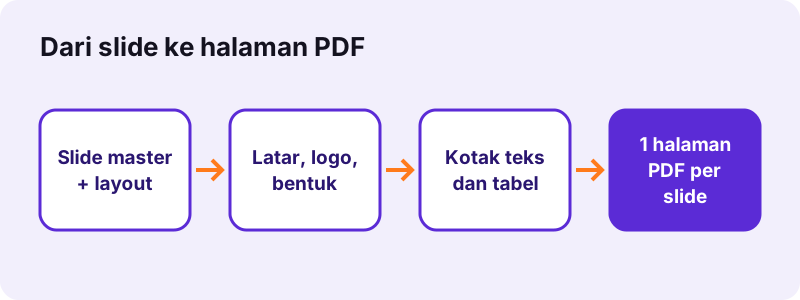
Ukuran teks berasal dari run itu sendiri, atau dari placeholder di layout atau master, jadi judul mempertahankan ukuran judulnya meskipun slide tidak mengaturnya. Warna tema diselesaikan lewat file tema, termasuk corak lebih terang dan lebih gelap seperti Accent 1, Lighter 40%.
“Microsoft PowerPoint, or simply PowerPoint, is a presentation program developed by Microsoft. (Microsoft PowerPoint, atau cukup PowerPoint, adalah program presentasi yang dikembangkan oleh Microsoft.)”
Ukuran slide di pdf24 PowerPoint ke PDF
Setiap halaman PDF memiliki ukuran slide itu sendiri dari presentation.xml. Deck uji 4:3 kami menghasilkan halaman 720 × 540 poin (10 × 7,5 in); deck 16:9 yang disimpan PowerPoint terbaru menghasilkan halaman 960 × 540 poin (13,33 × 7,5 in).
pdf24 PowerPoint ke PDF dan font
Semua teks diatur dalam Noto Sans reguler, tebal, atau miring. Deck yang dirancang dengan font display akan tampak lebih polos; pemotongan baris di dalam kotak teks bisa bergeser satu kata karena lebar huruf berbeda.
pdf24 PowerPoint ke PDF untuk teks kanan-ke-kiri dan Asia
Baris dalam bahasa Arab, Ibrani, Hindi, Thai, Mandarin, Jepang, atau Korea dibentuk oleh browser dan ditempatkan sebagai gambar, sehingga tampak benar tetapi tidak bisa dipilih di PDF.
Tips pdf24 PowerPoint ke PDF untuk font merek
Jika jenis huruf yang persis penting untuk deck klien, ekspor dari PowerPoint sendiri; pakai konverter browser untuk handout, tinjauan, dan berbagi cepat.
Apa yang ditinggalkan pdf24 PowerPoint ke PDF?
pdf24 PowerPoint ke PDF tidak menggambar grafik, SmartArt, gradien, bentuk yang diputar, animasi, transisi, video tersemat, atau audio. Catatan pembicara tidak dicetak. Slide yang bergantung pada grafik karena itu menampilkan ruang kosong di tempat grafik berada; semua hal lain di slide itu tetap digambar.
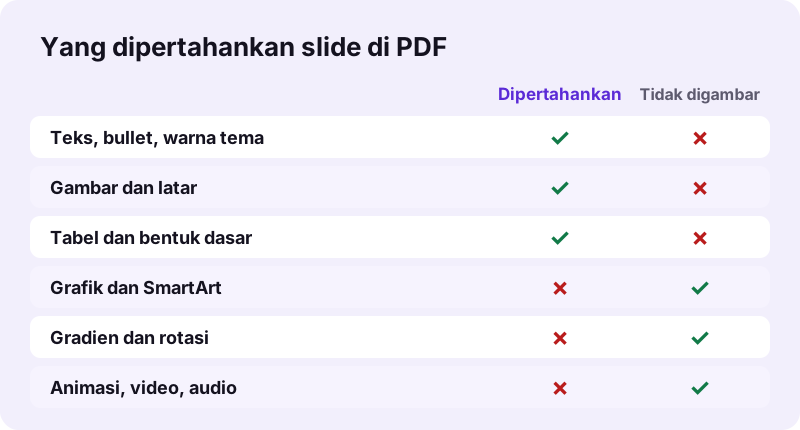
| Elemen slide | Di PDF |
|---|---|
| Kotak teks, judul, bullet | Digambar, bisa dipilih |
| Gambar (PNG, JPG) | Digambar |
| Latar (warna atau gambar) | Digambar |
| Persegi panjang, elips, garis | Digambar dengan isian dan garis tepi |
| Bentuk preset lain | Digambar sebagai persegi pembatasnya |
| Tabel | Digambar |
| Objek berkelompok | Digambar |
| Grafik, SmartArt | Tidak digambar |
| Gradien, rotasi | Tidak digambar |
| Animasi, video, audio | Tidak digambar |
| Catatan pembicara | Tidak disertakan |
Solusi untuk grafik: di PowerPoint, klik kanan grafik → Save as Picture, taruh PNG di slide menggantikan grafik, simpan, lalu konversi lagi. Cara ini mempertahankan tampilan grafik persis seperti di layar Anda.
Secepat apa pdf24 PowerPoint ke PDF? Hasil pengukuran
pdf24 PowerPoint ke PDF mengubah deck uji 3 slide berukuran 31 KB dengan satu gambar menjadi PDF 3 halaman berukuran 14.541 byte dalam 1,2 detik di Chrome pada Windows 10; 124 karakter teks slide bisa diekstrak. Deck OpenDocument 2 slide memakan 0,8 detik.
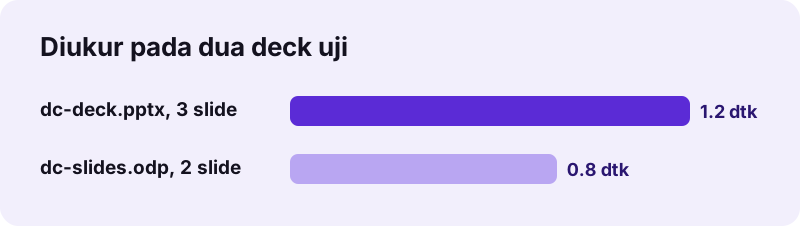
| Deck | Input | Halaman | Ukuran halaman | Waktu | |
|---|---|---|---|---|---|
| dc-deck.pptx | 31 KB | 14.541 B | 3 | 720 × 540 pt | 1,2 dtk |
| dc-slides.odp | 2,0 KB | 9.759 B | 2 | 793,7 × 446,5 pt | 0,8 dtk |
PDF bisa lebih kecil daripada .pptx karena paket presentasi juga membawa layout, master, dan tema yang hanya digambar sekali per slide.
Apakah pdf24 PowerPoint ke PDF aman untuk deck yang belum dirilis?
pdf24 PowerPoint ke PDF tidak pernah mengunggah presentasi. Browser membacanya dengan File API, JavaScript mengekstrak dan menggambarnya di memori, dan baris hasil menegaskan 0 byte diunggah. Deck pitch, slide rapat direksi, dan rencana produk yang belum dirilis tetap di perangkat Anda, tanpa akun dan tanpa salinan tersimpan.
Latar belakang: cara browser membaca file lokal (MDN).
pdf24 PowerPoint ke PDF untuk file PPTX, PPSX, POTX, PPT, dan ODP
Konverter membaca format XML PowerPoint modern: deck .pptx, tayangan slide .ppsx, dan templat .potx. File biner lama .ppt dari PowerPoint 97–2003 tidak bisa dibaca dan harus disimpan dulu sebagai .pptx. Deck OpenDocument dan Keynote punya jalurnya sendiri.
| File | Yang harus dilakukan |
|---|---|
| .pptx, .ppsx, .potx | Konversi di sini, atau di PPTX ke PDF |
| .ppt (97–2003) | Simpan dulu sebagai .pptx, lihat PPT ke PDF |
| .odp (Impress) | ODP ke PDF |
| .odg (Draw) | ODG ke PDF |
| .key (Keynote) | Keynote → File → Export To → PowerPoint, lalu konversi |
pdf24 PowerPoint ke PDF di iPhone, Android, Mac, dan Chromebook
Halaman berjalan di Safari pada iPhone dan iPad, Chrome pada Android, dan setiap browser terbaru di Windows, macOS, Linux, dan ChromeOS, sehingga deck yang diterima lewat email bisa menjadi PDF tanpa aplikasi PowerPoint.
- iPhone/iPad: simpan .pptx ke Files, lalu Pilih file → Telusuri.
- Android: unduh, lalu pilih dari Download atau Drive.
- Mac tanpa Office: seret .pptx dari Finder.
- Google Slides: File → Download → Microsoft PowerPoint (.pptx), lalu konversi.
pdf24 PowerPoint ke PDF dengan banyak gambar di ponsel
Deck besar yang penuh foto membutuhkan memori. Jika tab ponsel memuat ulang, konversi di komputer, atau kurangi ukuran gambar di PowerPoint dulu.
pdf24 PowerPoint ke PDF dibandingkan Export di PowerPoint
Export → Create PDF milik PowerPoint mempertahankan font, grafik, SmartArt, dan gradien Anda, dan bisa mencetak halaman catatan atau handout. Konverter browser adalah jalan cepat saat PowerPoint tidak terpasang, di ponsel, atau saat Anda ingin beberapa deck selesai sekaligus.
| Kebutuhan | Konverter browser | PowerPoint desktop |
|---|---|---|
| Tanpa instalasi | Ya | Tidak |
| Grafik, SmartArt, gradien | Tidak | Ya |
| Font asli | Tidak (Noto Sans) | Ya |
| Halaman catatan dan handout | Tidak | Ya |
| Kumpulan deck | Ya, ZIP | Satu per satu |
| 0 byte diunggah | Ya | Ya |
Masalah pdf24 PowerPoint ke PDF dan solusinya
Sebagian besar kejutan berasal dari konten yang tidak digambar konverter atau dari jenis file. Solusi berikut mencakup kasus yang biasa terjadi.
- Pesan "biner .ppt lama" atau file dilewati: simpan sebagai .pptx di PowerPoint, Keynote, Google Slides, atau LibreOffice Impress.
- Area kosong di slide: grafik atau SmartArt; ganti dengan gambar.
- Bentuk tampak persegi: bentuk preset selain persegi panjang, elips, atau garis digambar sebagai persegi pembatasnya.
- Slide tersembunyi muncul: setiap slide dalam deck digambar; hapus yang tersembunyi di salinan.
- PDF terlalu besar untuk email: gunakan Kompres PDF.
Langkah berikutnya setelah pdf24 PowerPoint ke PDF
- Gabung PDF untuk menyatukan beberapa deck.
- Halaman per lembar untuk 2, 4, atau 6 slide per halaman handout.
- PDF ke PowerPoint untuk kembali.
pdf24 powerpoint ke PDF: pertanyaan yang sering diajukan
Apakah pdf24 PowerPoint ke PDF gratis?
Ya. Gratis, tanpa daftar, tanpa watermark, dan tanpa batas jumlah deck, karena perangkat Anda sendiri yang bekerja. pdf24tools adalah situs web independen dan tidak berafiliasi dengan PDF24 atau Geek Software GmbH; kami memakai nama itu hanya karena itulah yang dicari orang. Semua alat kami berjalan dengan cara privat yang sama.
Apakah pdf24 PowerPoint ke PDF mengunggah presentasi saya?
Tidak. File .pptx dibaca dari disk Anda oleh browser, diekstrak, dan digambar di memori oleh JavaScript. Baris hasil menunjukkan byte yang dibaca dan 0 byte diunggah. Hanya kode konverter yang diambil dari server kami; slide Anda tidak pernah, dan tidak ada salinan yang tersisa di server kami setelah tab ditutup.
Bisakah pdf24 PowerPoint ke PDF mengonversi file .ppt lama?
Tidak. File .ppt PowerPoint 97–2003 memakai format biner yang tidak bisa dibaca konverter, dan halaman memberi tahu Anda. Buka file di PowerPoint, Keynote, Google Slides, atau LibreOffice Impress, simpan sebagai .pptx, lalu konversi salinannya. Slide Anda mempertahankan isinya di format baru, termasuk teks, gambar, dan tata letaknya.
Apakah pdf24 PowerPoint ke PDF mempertahankan animasi?
Tidak. PDF bersifat statis, dan konverter menggambar setiap slide dalam keadaan akhirnya, dengan semua objek terlihat sekaligus. Animasi, transisi, video tersemat, dan audio tidak disertakan. Jika animasi memunculkan item satu per satu, semuanya muncul bersamaan di halaman PDF, jadi periksa urutan bacanya sebelum membagikan.
Apakah catatan pembicara disertakan oleh pdf24 PowerPoint ke PDF?
Tidak. Hanya slide yang digambar, satu per halaman. Untuk membagikan catatan, gunakan ekspor PowerPoint sendiri dengan Notes Pages, atau salin catatan ke dokumen dan konversi dengan Word ke PDF. Teks slide di setiap halaman tetap bisa dipilih dan dicari, jadi PDF tetap berguna sebagai dokumen bacaan.
Mengapa grafik hilang setelah pdf24 PowerPoint ke PDF?
Grafik dan SmartArt tidak digambar, karena disimpan sebagai data terpisah yang membutuhkan mesin grafik. Bagian slide lainnya digambar seperti biasa. Simpan grafik sebagai gambar di PowerPoint, taruh gambar itu di slide sebagai gantinya, lalu konversi lagi. Gambar itu akan tampil persis seperti grafik di layar Anda.
Apakah pdf24 PowerPoint ke PDF mempertahankan format 16:9?
Ya. Setiap halaman mengambil ukuran slide yang tersimpan di presentasi, jadi deck 16:9 menghasilkan halaman lebar dan deck 4:3 menghasilkan halaman 720 × 540 poin, seperti ditunjukkan uji kami. Tidak ada yang dipotong atau diberi bantalan ke A4, sehingga PDF tetap tampak seperti tayangan slide.
Bisakah pdf24 PowerPoint ke PDF menaruh beberapa slide di satu halaman?
Tidak dalam satu langkah: alat selalu membuat satu halaman per slide. Setelah mengonversi, buka Halaman per lembar dan pilih 2, 4, atau 6 halaman per lembar untuk membuat handout yang bisa dicetak. Teks slide tetap bisa dipilih, karena halaman ditempatkan, bukan diubah menjadi gambar.
Apakah pdf24 PowerPoint ke PDF berfungsi dengan Google Slides?
Ya, setelah diunduh. Di Google Slides pilih File, Download, Microsoft PowerPoint (.pptx), lalu pilih file itu di sini. Tautan Slides tidak bisa dikonversi langsung, karena halaman hanya membaca file yang ada di perangkat Anda. Komentar dan catatan pembicara dari Slides tidak dicetak, jadi salin sendiri bila perlu.
Apakah teks tetap bisa dipilih setelah pdf24 PowerPoint ke PDF?
Ya, untuk aksara Latin, Yunani, dan Sirilik: teks slide digambar sebagai teks asli dengan subset Noto Sans tersemat, sehingga bisa dicari dan disalin. Dari deck uji 3 slide kami, 124 karakter bisa diekstrak. Baris dalam bahasa Arab, Ibrani, atau aksara Asia ditempatkan sebagai gambar.
Bisakah pdf24 PowerPoint ke PDF mengonversi beberapa deck sekaligus?
Bisa. Pilih atau letakkan beberapa file .pptx bersamaan; masing-masing menjadi PDF sendiri dengan nama yang sama, dan seluruhnya diunduh sebagai ZIP. Untuk mendapatkan satu PDF gabungan, buka Gabung PDF sesudahnya dan masukkan file hasil konversi dengan urutan yang Anda inginkan, lalu unduh hasilnya sebagai satu file.
Alat dan panduan pdf24 powerpoint ke PDF lainnya
pdf24 powerpoint ke PDF: sumber
- Microsoft PowerPoint — Wikipedia
- Office Open XML — Wikipedia
- File API — MDN Web Docs