Cara memakai pdf24 ODG ke PDF dalam 3 langkah
- Pilih .odg. Letakkan satu atau beberapa file .odg atau .otg di kotak, atau ketuk Pilih file.
- Tekan Ubah ke PDF. Setiap halaman gambar digambar dengan bentuk vektor di perangkat Anda.
- Unduh. Simpan PDF-nya, atau ZIP bila Anda mengonversi beberapa gambar.
Apa itu file .odg dan bagaimana pdf24 ODG ke PDF membacanya?
File .odg adalah gambar OpenDocument, format asli LibreOffice Draw: paket ZIP yang content.xml-nya mendaftar setiap halaman beserta bentuk, bingkai, dan teksnya. pdf24 ODG ke PDF membaca XML itu di browser Anda dan menggambar tiap halaman sebagai grafik vektor pada halaman PDF berukuran sama.
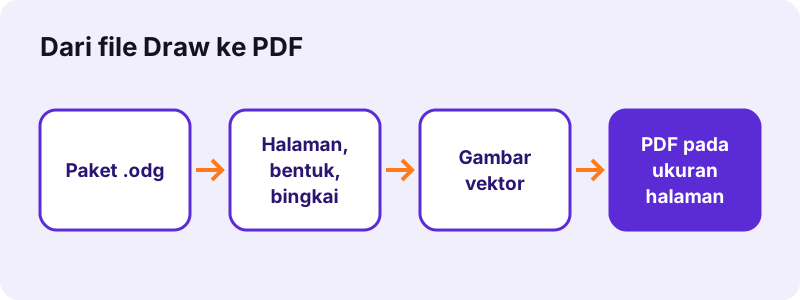
Draw dipakai untuk diagram, denah, brosur, bagan organisasi, dan gambar teknis sederhana. Karena bentuk disimpan sebagai geometri, bukan piksel, konverter bisa menggambar ulang persegi panjang, elips, dan garis sebagai path vektor PDF yang tetap tajam pada tingkat zoom apa pun dan tercetak jernih.
“LibreOffice Draw is a free and open source vector graphics editor. (LibreOffice Draw adalah editor grafik vektor gratis dan sumber terbuka.)”
Ukuran halaman di pdf24 ODG ke PDF
Setiap halaman PDF mengambil ukuran kertas dari tata letak halaman gambar. Halaman bawaan Draw adalah A4 potret, jadi file uji kami menghasilkan halaman 595,3 × 841,9 poin; poster A3 atau brosur Letter mempertahankan ukurannya sendiri.
pdf24 ODG ke PDF dan warna
Warna isi dan garis tepi yang solid dipertahankan. Bentuk tanpa gaya sendiri mendapat isi biru bawaan Draw dan garis tepi biru yang lebih gelap, warna yang sama dengan yang Anda lihat di Draw.
pdf24 ODG ke PDF dengan label di dalam bentuk
Teks di dalam bentuk digambar di tengah bentuk pada 18 pt kecuali gaya menetapkan ukuran. Teks tetap berupa teks asli, jadi label pada denah atau bagan organisasi bisa dicari di PDF.
Tips pdf24 ODG ke PDF untuk diagram
Susun diagram dari persegi panjang, elips, dan konektor lurus bila bisa: itu digambar tepat, sedangkan kurva bebas disederhanakan.
Objek Draw mana yang dipertahankan tepat oleh pdf24 ODG ke PDF?
pdf24 ODG ke PDF menggambar persegi panjang, persegi, elips, lingkaran, garis lurus, konektor, bingkai teks, dan gambar secara tepat, dengan isi dan garis tepi solid. Poligon, kurva Bézier, garis bebas, dan bentuk khusus seperti bintang, panah, dan simbol diagram alir disederhanakan menjadi persegi panjang pembatasnya. Gradasi, arsiran, dan rotasi tidak digambar.
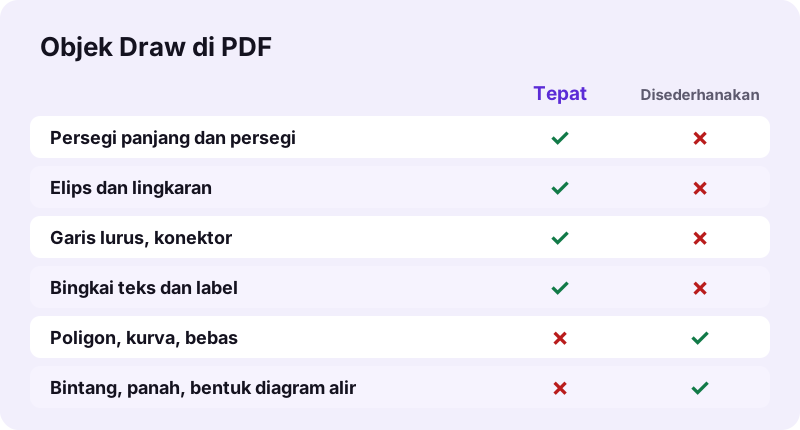
| Objek Draw | Di PDF |
|---|---|
| Persegi panjang, persegi | Vektor, tepat |
| Elips, lingkaran | Vektor, tepat |
| Garis, konektor | Vektor, lurus |
| Bingkai teks | Teks asli, Noto Sans |
| Gambar (PNG, JPG) | Disematkan |
| Poligon, kurva, bebas | Persegi panjang pembatas |
| Bentuk khusus (panah, bintang) | Persegi panjang pembatas |
| Gradasi, arsiran, isi bitmap | Tidak digambar |
| Rotasi | Tidak diterapkan |
Untuk gambar yang penuh kurva, pakai File → Ekspor sebagai PDF milik Draw sendiri, yang mempertahankan setiap bentuk. Konverter browser cocok untuk diagram kotak-dan-garis, formulir, dan tata letak sederhana.
Secepat apa pdf24 ODG ke PDF? Terukur
pdf24 ODG ke PDF mengonversi gambar uji 2,0 KB kami, satu halaman A4 dengan bentuk dan satu label teks, menjadi PDF 1 halaman seberat 8.961 byte dalam 0,9 detik di Chrome pada Windows 10. Halamannya berukuran 595,3 × 841,9 poin, dan 23 karakter teks labelnya bisa diekstrak.
| Ukuran | Nilai |
|---|---|
| Input | dc-drawing.odg, 2,0 KB, 1 halaman |
| Output | 1 halaman, 8.961 B |
| Ukuran halaman | 595,3 × 841,9 pt (A4) |
| Waktu (alat) | 0,9 dtk |
| Karakter yang bisa diekstrak | 23 |
| Diunggah | 0 byte |
PDF-nya lebih besar daripada gambar 2,0 KB terutama karena menyematkan subset font Noto Sans, yang membuat label tercetak sama di setiap perangkat; .odg hanya menyebut font yang diharapkannya.
Apakah pdf24 ODG ke PDF privat?
pdf24 ODG ke PDF menjaga gambar tetap di perangkat Anda: browser membacanya dengan File API, JavaScript menggambarnya di memori, dan baris hasil memastikan 0 byte diunggah. Denah rumah, bagan organisasi internal, dan sketsa produk yang belum dirilis tidak pernah sampai ke server, dan tidak perlu akun.
Cara halaman membaca file lokal: File API di MDN.
pdf24 ODG ke PDF di ponsel, Chromebook, dan komputer tanpa LibreOffice
File .odg sulit dibuka di ponsel, karena hanya sedikit aplikasi seluler yang membaca gambar OpenDocument. Konverter ini berjalan di Safari, Chrome, Edge, dan Firefox, jadi mengubah gambar menjadi PDF sering kali cara termudah untuk melihat, membagikan, atau mencetaknya.
- iPhone/iPad: simpan .odg ke Files, lalu Pilih file → Jelajahi.
- Android: unduh lalu pilih dari Download.
- Chromebook, Windows, Mac: seret file ke kotak.
pdf24 ODG ke PDF untuk gambar multihalaman
Setiap halaman gambar menjadi satu halaman PDF, berurutan. Template Draw (.otg) juga diterima.
pdf24 ODG ke PDF untuk brosur, denah, dan bagan organisasi
File Draw mencakup pekerjaan yang sangat berbeda, dan konverter lebih cocok untuk sebagian daripada yang lain. Tabel di bawah menilai jenis gambar yang umum menurut berapa banyak objeknya yang digambar tepat, agar Anda bisa memutuskan lebih dulu apakah mengonversi di sini atau mengekspor dari Draw sendiri.
| Gambar | Hasil | Saran |
|---|---|---|
| Bagan organisasi (kotak + konektor) | Sangat baik | Konversi di sini |
| Formulir atau lembar label | Sangat baik | Konversi di sini |
| Denah dengan dinding berupa persegi panjang | Baik | Periksa pintu yang digambar sebagai busur |
| Brosur dengan gambar dan teks | Baik | Gradasi menjadi polos |
| Diagram alir dengan simbol belah ketupat | Disederhanakan | Belah ketupat menjadi persegi panjang |
| Ilustrasi dengan kurva | Buruk | Ekspor dari Draw saja |
Memperbaiki masalah pdf24 ODG ke PDF
Bila PDF tidak tampak seperti gambarnya, penyebabnya hampir selalu jenis objek yang disederhanakan atau dilewati konverter. Setiap solusi di bawah adalah perubahan kecil di Draw, dilakukan pada salinan file, diikuti konversi baru yang memakan sekitar satu detik.
- Bentuk kotak padahal Anda menggambar bintang atau panah: bentuk khusus digambar sebagai kotak; pakai ekspor Draw untuk itu.
- Latar polos: isi gradasi atau bitmap tidak digambar; pakai warna solid.
- Objek miring tampak lurus: rotasi tidak diterapkan.
- Gambar XML datar (.fodg): simpan dulu sebagai .odg biasa.
- File berpassword: di Draw pakai Simpan Sebagai dan hilangkan centang Simpan dengan password.
Langkah berikutnya setelah pdf24 ODG ke PDF
pdf24 ODG ke PDF: pertanyaan yang sering diajukan
Apakah pdf24 ODG ke PDF gratis?
Ya. Alat ini gratis, tanpa pendaftaran, tanpa watermark, dan tanpa batas jumlah gambar, karena perangkat Anda sendiri yang bekerja. pdf24tools adalah situs independen dan tidak berafiliasi dengan PDF24 atau Geek Software GmbH; kami memakai nama itu hanya karena orang mencarinya. Semua alat di situs berjalan di browser.
Apakah saya membutuhkan LibreOffice Draw untuk pdf24 ODG ke PDF?
Tidak. Halaman membaca format gambar OpenDocument sendiri, jadi konverter bekerja di iPhone, ponsel Android, Chromebook, dan komputer tanpa LibreOffice atau OpenOffice. Yang Anda butuhkan hanya browser terbaru seperti Chrome, Edge, Firefox, atau Safari, dan tidak ada yang diinstal di perangkat.
Apakah pdf24 ODG ke PDF mengunggah gambar saya?
Tidak. File .odg dibaca dari disk Anda oleh browser dan digambar di memori oleh JavaScript. Baris hasil menampilkan byte yang dibaca dan 0 byte diunggah. Hanya kode konverter yang datang dari server kami, tidak pernah file Anda, jadi denah dan sketsa pribadi tetap di perangkat Anda.
Apakah bentuk berupa grafik vektor setelah pdf24 ODG ke PDF?
Ya. Persegi panjang, elips, lingkaran, dan garis digambar sebagai path vektor PDF, jadi tetap tajam pada zoom apa pun dan tercetak jernih pada ukuran berapa pun. Gambar di dalam gambar disematkan apa adanya, dan label digambar sebagai teks asli dengan font tersemat.
Mengapa panah saya tampak seperti kotak setelah pdf24 ODG ke PDF?
Panah, bintang, simbol diagram alir, poligon, dan kurva bebas adalah geometri khusus yang disederhanakan konverter menjadi persegi panjang pembatas bentuk, dengan isi dan teksnya dipertahankan. Persegi panjang, elips, dan garis digambar tepat. Untuk gambar yang bergantung pada kurva, ekspor dari Draw.
Ukuran halaman apa yang dipakai pdf24 ODG ke PDF?
Setiap halaman PDF mengambil ukuran kertas dari tata letak halaman gambar, jadi A4 tetap A4, A3 tetap A3, dan Letter tetap Letter. Bawaan Draw adalah A4 potret, yang dikonfirmasi uji kami dengan halaman 595,3 × 841,9 poin. Tidak ada yang diskalakan atau dipotong.
Apakah pdf24 ODG ke PDF menjaga teks tetap bisa dicari?
Ya, untuk aksara Latin, Yunani, dan Sirilik: bingkai teks dan label bentuk digambar sebagai teks asli dalam Noto Sans, sehingga bisa dicari dan disalin; halaman uji kami menghasilkan 23 karakter yang bisa diekstrak. Label dalam aksara Arab, Ibrani, atau Asia ditempatkan sebagai gambar.
Bisakah pdf24 ODG ke PDF mengonversi beberapa gambar sekaligus?
Bisa. Pilih atau letakkan beberapa file .odg bersamaan; masing-masing menjadi PDF sendiri, dan kumpulannya diunduh sebagai satu ZIP. Setiap halaman tiap gambar menjadi satu halaman PDF. Pakai Gabung PDF sesudahnya untuk menaruh semua gambar dalam satu file, misalnya satu set denah.
Apakah pdf24 ODG ke PDF mempertahankan gradasi dan rotasi?
Tidak. Isi gradasi, arsiran, dan bitmap tidak digambar, dan objek yang diputar ditempatkan tegak. Isi dan garis tepi solid dipertahankan. Jika brosur bergantung pada latar gradasi, atur warna solid di Draw sebelum mengonversi, atau pakai Ekspor sebagai PDF milik Draw sendiri.
Bisakah pdf24 ODG ke PDF membuka gambar dari program lain?
Alat ini membuka gambar OpenDocument yang valid, baik berasal dari LibreOffice Draw, Apache OpenOffice Draw, maupun program lain yang menyimpan .odg. File Visio, CorelDRAW, dan Illustrator adalah format berbeda; buka di Draw bila bisa, simpan sebagai .odg, lalu konversi file itu.
Apakah pdf24 ODG ke PDF bagus untuk mencetak denah?
Biasanya, ya. Dinding dan ruangan yang digambar sebagai persegi panjang dan garis keluar sebagai vektor tajam pada ukuran kertas yang persis, siap dicetak pada 100 %. Periksa pintu atau perabot yang digambar sebagai busur atau bentuk bebas, karena itu disederhanakan menjadi persegi panjang di PDF.
pdf24 ODG ke PDF: sumber
- LibreOffice Draw — Wikipedia
- Vector graphics — Wikipedia
- OpenDocument — Wikipedia