Cara memakai pdf24 PDF ke PowerPoint dalam 4 langkah
- Pilih PDF-nya. Ketuk Pilih file atau letakkan satu PDF di kotak. Browser Anda membacanya; tidak ada yang dikirim ke server.
- Pilih resolusi. 200 dpi adalah bawaan dan cocok untuk proyektor dan layar. 150 dpi menghasilkan file lebih kecil, 300 dpi slide paling tajam untuk layar besar atau cetak.
- Tekan Ubah ke PowerPoint. Setiap halaman digambar sebagai gambar dan ditaruh di slide sendiri; teks halaman disalin ke catatan slide itu.
- Unduh .pptx. Buka di PowerPoint, Keynote, Google Slides, atau LibreOffice Impress, lalu presentasikan, tambahkan judul, atau susun ulang slide.
Apa yang dibuat pdf24 PDF ke PowerPoint dari sebuah PDF?
pdf24 PDF ke PowerPoint membuat presentasi .pptx dengan tepat satu slide per halaman PDF. Setiap slide berisi gambar halamannya pada resolusi pilihan Anda, slide berproporsi sama dengan halaman, dan teks yang ditemukan di halaman ditulis ke catatan pembicara agar bisa Anda baca saat presentasi.
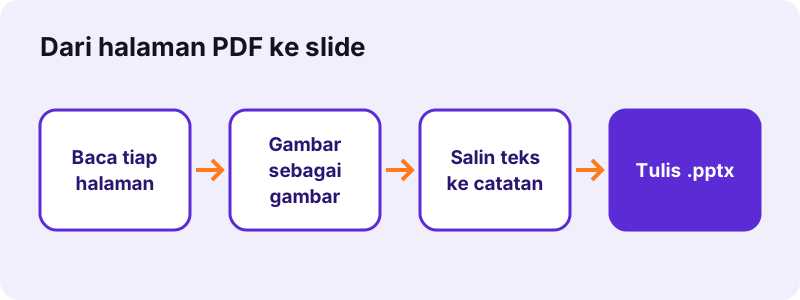
Pendekatan ini menjaga tampilan tetap sempurna: font, logo, grafik, dan foto tampil persis seperti di PDF, di komputer mana pun, karena tidak ada yang disusun ulang. Harganya, slide itu sendiri adalah satu gambar, bukan kotak teks yang bisa diketik ulang. Invoice 2 halaman kami menghasilkan 2 slide dengan total 177 KB dalam 1,3 detik, dengan 297 karakter teks di catatan slide 1.
“JPEG is a commonly used method of lossy compression for digital images, particularly for those images produced by digital photography. (JPEG adalah metode kompresi lossy yang umum untuk gambar digital, terutama gambar hasil fotografi digital.)”
pdf24 PDF ke PowerPoint: ukuran slide dan tata letak
Ukuran slide diambil dari halaman PDF pertama. PDF A4 potret menghasilkan slide potret 8,26 × 11,69 inci, jadi tidak ada yang terpotong atau tertarik; PDF lanskap menghasilkan slide lanskap. Halaman berukuran lain ditempatkan di tengah slide dan diskalakan agar muat, dengan proporsi yang tetap terjaga.
pdf24 PDF ke PowerPoint dan catatan pembicara
Catatannya adalah teks asli yang bisa diedit. Pada laporan 6 halaman kami, catatan slide pertama berisi 2.300 karakter, seluruh teks halaman itu, baris demi baris. Buka Tampilan → Catatan di PowerPoint untuk melihatnya, atau Tampilan Penyaji saat Anda presentasi. Anda juga bisa menyalinnya untuk membuat slide teks baru.
pdf24 PDF ke PowerPoint dengan PDF hasil scan
Scan tetap bisa diubah, tetapi catatannya kosong karena scan tidak punya lapisan teks. Scan 4 halaman kami (8,07 MB) menjadi 4 slide dan file 3,71 MB dalam 22,2 detik, tanpa isi di catatan. Scan butuh waktu lebih lama daripada PDF teks karena tiap halaman berupa gambar besar.
Tips pdf24 PDF ke PowerPoint: jalankan OCR dulu
Jika Anda ingin catatan terisi untuk handout hasil scan, tambahkan lapisan teks dengan OCR PDF lebih dulu lalu ubah hasil OCR-nya. Slide tampak sama, dan kata-kata yang dikenali masuk ke catatan, siap disalin.
Bisakah slide buatan pdf24 PDF ke PowerPoint diedit?
Slide dari pdf24 PDF ke PowerPoint bisa disusun ulang, dihapus, diberi anotasi, dan dianimasikan, tetapi kata-kata di slide tidak bisa diketik ulang, karena setiap slide adalah satu gambar halaman PDF. Untuk mengubah redaksi, edit PDF-nya dulu atau bangun ulang slide itu dari teks di catatan pembicara.
Yang berjalan baik di PowerPoint setelah konversi:
- Tambahkan judul, panah, bentuk, atau kotak teks baru di atas gambar halaman.
- Hapus, gandakan, atau susun ulang slide, dan tambahkan transisi di antaranya.
- Potong gambar untuk memperbesar satu grafik atau paragraf.
- Sisipkan slide Anda sendiri di antara slide hasil konversi.
- Salin teks catatan ke slide baru bila satu halaman perlu ditulis ulang.
Jika Anda butuh teks yang bisa diedit, bukan gambar, PDF ke Word membangun ulang paragraf dan tabel, dan Anda bisa menempelkannya ke slide. Untuk memperbaiki satu kata sebelum konversi, gunakan Edit PDF.
Resolusi mana yang sebaiknya dipilih di pdf24 PDF ke PowerPoint?
Resolusi menentukan seberapa tajam gambar tiap slide dan sebesar apa file-nya. Di pdf24 PDF ke PowerPoint, 200 dpi adalah bawaan dan tampak tajam di proyektor serta layar laptop; 150 dpi memperkecil ukuran untuk email, dan 300 dpi cocok untuk layar 4K besar, pembesaran, dan handout cetak.
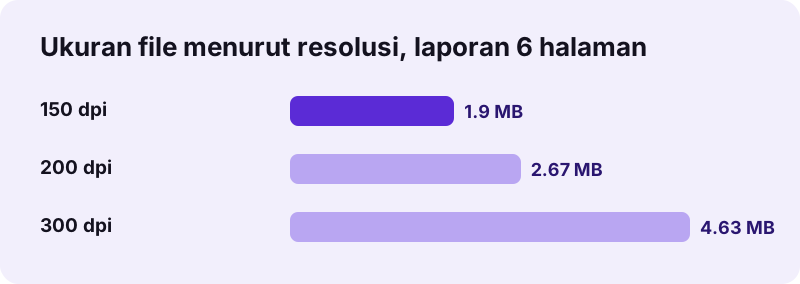
| Resolusi | Laporan 6 halaman | Waktu | Cocok untuk |
|---|---|---|---|
| 150 dpi | 1,90 MB | 4,8 dtk | Email, layar kecil |
| 200 dpi (bawaan) | 2,67 MB | 3,9 dtk | Proyektor, laptop |
| 300 dpi | 4,63 MB | 6,1 dtk | Layar 4K, handout cetak |
Dari 200 ke 300 dpi membuat file 73 % lebih besar. Waktu konversi tetap antara 3,9 dan 6,1 detik untuk ketiga pengaturan, jadi pilihlah menurut ukuran file dan ketajaman, bukan kecepatan.
Apakah pdf24 PDF ke PowerPoint aman untuk slide rahasia?
pdf24 PDF ke PowerPoint aman untuk dokumen rapat direksi, deck klien, dan laporan internal karena PDF tidak pernah meninggalkan perangkat Anda. Browser membacanya dengan File API dan membangun presentasi dengan JavaScript; selama uji kami halaman tidak membuat permintaan unggah dan baris hasil menunjukkan 0 byte diunggah.
Anda bisa memeriksanya di tab Network pada developer tools browser (F12) selagi mengonversi. File API di MDN menjelaskan bagaimana halaman web membaca file yang Anda pilih tanpa mengirimkannya ke mana pun. Tidak ada akun, tidak ada antrean, dan tidak ada watermark di slide.
pdf24 PDF ke PowerPoint di ponsel, tablet, dan komputer
Konverter ini berjalan di Chrome, Edge, Firefox, dan Safari pada Windows, macOS, Linux, Android, iPhone, dan iPad. Lisensi PowerPoint tidak diperlukan untuk mengonversi; aplikasi PowerPoint seluler gratis, Keynote, Google Slides, dan LibreOffice Impress semuanya membuka file .pptx hasilnya.
- iPhone dan iPad: pilih PDF dari Files; .pptx tersimpan di Files → Downloads dan terbuka di Keynote atau PowerPoint.
- Android: pilih PDF dari Download atau Drive; buka hasilnya di Google Slides atau PowerPoint.
- Windows dan Mac: letakkan PDF di kotak; file masuk ke Downloads.
- Chromebook: unggah sendiri .pptx ke Google Drive lalu buka dengan Google Slides.
PDF scan yang panjang paling banyak memakai memori. Di ponsel, pecah scan besar dengan Pisahkan PDF lalu ubah bagian-bagiannya.
pdf24 PDF ke PowerPoint, PPTX, ODP, atau gambar?
Output yang tepat bergantung pada program yang Anda pakai untuk presentasi. PowerPoint, Keynote, dan Google Slides menerima .pptx; LibreOffice Impress lebih suka .odp; dan bila Anda hanya butuh gambar halaman untuk dimasukkan ke deck yang sudah ada, file JPG atau PNG terpisah lebih sederhana.
| Anda ingin | Gunakan | Hasil |
|---|---|---|
| Deck untuk PowerPoint atau Google Slides | PDF ke PPTX | .pptx, catatan disertakan |
| Deck untuk LibreOffice Impress | PDF ke ODP | .odp, catatan disertakan |
| Gambar halaman untuk deck Anda sendiri | PDF ke JPG | satu gambar per halaman |
| Teks yang bisa diedit untuk mengetik ulang slide | PDF ke Word | paragraf .docx |
| Kembali dari slide ke PDF | PowerPoint ke PDF |
pdf24 PDF ke PowerPoint tidak berfungsi? Penyebab dan solusi
Sebagian besar kegagalan berasal dari PDF-nya, bukan dari PowerPoint: password yang menghalangi pembukaan, unduhan yang rusak, atau scan sebesar itu sehingga ponsel kehabisan memori. Pesan di bawah tombol menyebut masalahnya, dan setiap kasus punya solusi cepat.
| Gejala | Penyebab | Solusi |
|---|---|---|
| Kesalahan password | PDF butuh password untuk dibuka | Buka kunci PDF dengan password Anda |
| Catatan kosong | Scan tanpa lapisan teks | OCR PDF, lalu konversi |
| File terlalu besar untuk email | 300 dpi atau banyak halaman scan | Pakai 150 dpi, atau kompres dulu |
| Slide tampak buram saat diperbesar | Memilih 150 dpi | Konversi lagi pada 300 dpi |
| Tidak terjadi apa-apa di ponsel | Scan sangat besar | Pecah PDF dan konversi bagian-bagiannya |
pdf24 PDF ke powerpoint: pertanyaan yang sering diajukan
Apakah pdf24 PDF ke PowerPoint gratis?
Ya. Konverter ini gratis tanpa pendaftaran, tanpa watermark, dan tanpa batas harian. Bisa gratis karena seluruh pekerjaan berlangsung di browser Anda sendiri, sehingga tidak ada biaya server per file. Ubah PDF sebanyak yang Anda mau; setiap presentasi milik Anda untuk disimpan, diedit, dan dibagikan.
Bisakah saya mengedit teks setelah pdf24 PDF ke PowerPoint?
Tidak di slide itu sendiri. Setiap slide adalah gambar halaman PDF, jadi kata-katanya tidak bisa diketik ulang di sana. Teks halaman disalin ke catatan pembicara sebagai teks asli, yang bisa Anda salin ke kotak teks baru. Untuk teks yang sepenuhnya bisa diedit, pakai PDF ke Word lalu tempel paragrafnya ke slide.
Berapa lama pdf24 PDF ke PowerPoint bekerja?
PDF teks butuh beberapa detik: invoice 2 halaman kami 1,3 dtk dan laporan 6 halaman 3,9 dtk pada 200 dpi di Chrome pada laptop Windows. Scan lebih lama karena tiap halaman berupa gambar besar; scan 4 halaman 8,07 MB butuh 22,2 dtk. Scan besar membutuhkan memori lebih banyak, yang lebih terbatas di ponsel.
Apakah pdf24 PDF ke PowerPoint mengunggah PDF saya?
Tidak. Browser membaca PDF Anda dan membangun presentasi secara lokal dengan JavaScript. Kami mencatat lalu lintas jaringan pada setiap uji: 0 permintaan unggah dibuat dan baris hasil memastikan 0 byte diunggah. Dengan begitu dokumen rapat, deck klien, dan hasil yang belum terbit tetap berada di perangkat Anda.
Apakah pdf24 PDF ke PowerPoint dibuat oleh PDF24?
Bukan. pdf24tools adalah situs web independen dan tidak berafiliasi dengan PDF24 atau Geek Software GmbH. Konverter ini adalah kode kami sendiri yang berjalan di browser Anda, tidak mengunggah apa pun, dan tidak membutuhkan akun. Kami memakai nama halaman yang lazim agar alatnya mudah ditemukan, tetapi situs dan timnya terpisah.
Ukuran slide apa yang dipakai pdf24 PDF ke PowerPoint?
Ukuran slide mengikuti halaman pertama PDF Anda, jadi PDF A4 potret menghasilkan slide potret 8,26 × 11,69 inci dan PDF lanskap menghasilkan slide lanskap. Halaman tidak pernah ditarik; halaman berukuran lain ditaruh di tengah dan diskalakan agar muat. Ubah ukurannya nanti di Desain → Ukuran Slide bila Anda butuh 16:9.
Mengapa catatan kosong setelah pdf24 PDF ke PowerPoint?
Catatan diisi dari lapisan teks tiap halaman. PDF hasil scan tidak punya lapisan teks, hanya gambar, jadi catatannya tetap kosong, seperti pada scan 4 halaman kami. Jalankan OCR PDF pada scan itu lebih dulu untuk menambah teks asli, lalu ubah lagi hasil OCR-nya; slide tampak sama dan catatannya terisi.
Bisakah saya memakai pdf24 PDF ke PowerPoint di iPhone?
Bisa. Buka halaman di Safari atau Chrome, ketuk Pilih file, pilih PDF dari Files, lalu ketuk Ubah ke PowerPoint. File .pptx tersimpan di Files → Downloads, dan Keynote atau aplikasi PowerPoint gratis membukanya. Tidak ada yang diinstal dan PDF tetap berada di iPhone.
Apakah pdf24 PDF ke PowerPoint mempertahankan tautan dan animasi?
Tidak. Halaman PDF digambar sebagai gambar, jadi tautan web di dalam halaman tidak bisa diklik di slide dan PDF tidak punya animasi slide untuk disalin. Tambahkan tautan lagi dengan Sisipkan → Tautan pada bentuk atau kotak teks, dan tambahkan transisi atau animasi di PowerPoint seperti pada deck biasa.
Bagaimana memperkecil file hasil pdf24 PDF ke PowerPoint?
Pilih 150 dpi, bukan 200: laporan 6 halaman kami turun dari 2,67 MB menjadi 1,90 MB. Scan adalah input terberat, jadi kompres PDF dulu atau ubah lebih sedikit halaman dengan memecahnya. Di PowerPoint, File → Kompres Gambar bisa memperkecil lagi gambar slide.
Bisakah pdf24 PDF ke PowerPoint membuka PDF berpassword?
Hanya setelah password pembuka dihapus. PDF yang meminta password berhenti dengan pesan password. Pakai Buka kunci PDF dengan password yang Anda ketahui, lalu ubah salinan yang sudah terbuka. PDF yang hanya dibatasi untuk salin atau cetak biasanya bisa dikonversi tanpa langkah itu.
Alat dan panduan pdf24 PDF ke powerpoint lainnya
pdf24 PDF ke powerpoint: sumber
- JPEG — Wikipedia
- Office Open XML — Wikipedia
- File API — MDN Web Docs