Cara memakai pdf24 TIFF ke PDF dalam 4 langkah
- Pilih TIFF. Ketuk Pilih gambar atau letakkan file .tif atau .tiff di kotak. Anda bisa menambahkan beberapa file TIFF.
- Periksa urutan file. Bila ada beberapa file, panah ↑ dan ↓ menentukan file mana yang pertama; halaman di dalam satu TIFF mempertahankan urutannya sendiri.
- Pilih ukuran halaman dan kualitas. A4 atau US Letter untuk dokumen, Sama dengan gambar untuk gambar teknik. Pertahankan Asli untuk scan hitam-putih.
- Ubah dan unduh. Tekan Ubah ke PDF. TIFF didekode di perangkat Anda; simpan PDF-nya lalu gulir setiap halaman.
Apa yang dilakukan pdf24 TIFF ke PDF pada TIFF multi-halaman?
pdf24 TIFF ke PDF membaca setiap direktori gambar di dalam TIFF, yaitu cara format ini menyimpan halaman, lalu mengubah masing-masing menjadi halaman PDF dalam urutan yang sama. File uji 3 halaman kami berukuran 850 × 1100 piksel per halaman menjadi PDF A4 3 halaman, tiap halaman di tengah dengan margin kecil.
TIFF didekode di browser oleh pustaka sumber terbuka UTIF.js, karena browser tidak bisa menampilkan TIFF sendiri. Setiap halaman yang didekode lalu disimpan sebagai PNG tanpa kehilangan kualitas di dalam PDF pada kualitas Asli. TIFF yang tidak bisa dibaca dekoder berhenti dengan galat yang jelas, bukan menghasilkan halaman kosong.
“TIFF is widely supported by scanning, faxing, word processing, optical character recognition, image manipulation, desktop publishing, and page-layout applications. (TIFF didukung luas oleh aplikasi pemindaian, faks, pengolah kata, pengenalan karakter optik, manipulasi gambar, desktop publishing, dan tata letak halaman.)”
pdf24 TIFF ke PDF untuk keluaran scanner
Scanner kantor dan printer multifungsi sering menyimpan setumpuk halaman sebagai satu TIFF multi-halaman. Membuka file itu di ponsel biasanya hanya menampilkan halaman pertama, itu pun kalau bisa. Mengubahnya menghasilkan PDF yang ditampilkan lengkap oleh setiap klien email, portal, dan ponsel, halaman demi halaman, dengan urutan asli utuh.
pdf24 TIFF ke PDF untuk dokumen fax
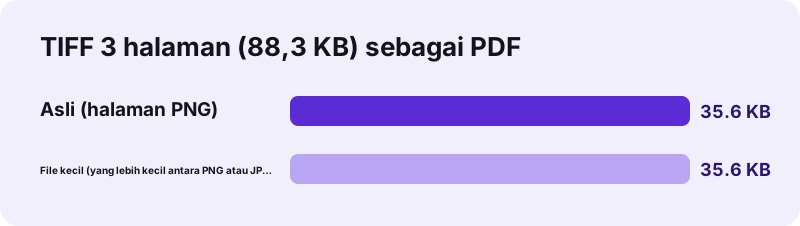
Perangkat lunak fax dan layanan fax online umumnya mengirim file TIFF dengan satu halaman per lembar fax, sering hitam-putih. File seperti ini terubah dengan baik pada kualitas Asli: teks hitam polos di atas putih terkompresi sangat efisien sebagai PNG, itulah sebabnya scan kami menyusut dari 88,3 KB menjadi 35,6 KB, bukan membesar.
pdf24 TIFF ke PDF untuk scan arsip yang besar
TIFF arsip dan museum bisa sangat besar. Konverter membatasi sisi panjang tiap halaman pada 4.000 piksel dalam mode Asli dan Tinggi, yang masih sekitar 340 dpi pada A4, dan pada 1.600 piksel untuk halaman JPEG di File kecil. Halaman yang lebih kecil dari batas itu mempertahankan ukuran pikselnya persis.
Tips pdf24 TIFF ke PDF: ukuran halaman yang tepat
Pilih A4 atau US Letter agar cocok dengan kertas asal dokumen di-scan, sehingga hasil cetak berukuran asli. Pilih Sama dengan gambar tanpa margin untuk gambar teknik atau denah, sehingga halaman PDF memiliki proporsi TIFF persis tanpa bingkai putih.
Kualitas mana yang sebaiknya dipilih di pdf24 TIFF ke PDF?
pdf24 TIFF ke PDF memberi hasil terbaik untuk kebanyakan scan pada kualitas Asli, yang menyimpan setiap halaman sebagai PNG tanpa kehilangan kualitas. File kecil membandingkan halaman JPEG 1.600 piksel dengan halaman lossless dan mempertahankan yang lebih kecil: uji 3 halaman hitam-putih kami menghasilkan 35,6 KB pada keduanya, bukan 83,6 KB.
| Opsi | Penyandian halaman | Batas sisi panjang | Hasil scan 3 halaman |
|---|---|---|---|
| Asli | PNG, lossless | 4.000 px | 35,6 KB, 1,1 dtk |
| Tinggi (lebih kecil) | JPEG 88% | 4.000 px | tidak diukur |
| File kecil | yang lebih kecil antara JPEG 88% dan PNG lossless | 1.600 px untuk halaman JPEG | 35,6 KB (halaman lossless dipertahankan) |
JPEG cocok untuk foto berwarna, bukan teks tajam di atas latar polos. File kecil memeriksa hal ini untuk Anda halaman demi halaman dan mempertahankan JPEG hanya bila lebih kecil, yang berlaku untuk TIFF berwarna dari kamera atau scanner foto. Tinggi selalu menulis halaman JPEG, jadi pilih hanya untuk foto berwarna. Waktu 1,1 dtk pada proses pertama sudah termasuk memuat dekoder TIFF satu kali.
pdf24 TIFF ke PDF dan teks yang bisa dicari
TIFF hasil scan berisi gambar halaman, jadi PDF-nya tidak punya teks yang bisa dipilih. Untuk mencari atau menyalin kata-katanya, jalankan OCR pada PDF sesudahnya; OCR menambahkan lapisan teks tak terlihat dan mempertahankan gambar halaman apa adanya.
Apakah pdf24 TIFF ke PDF aman untuk scan rahasia?
pdf24 TIFF ke PDF aman untuk kontrak, fax medis, dan berkas SDM karena tidak ada yang diunggah: browser membaca TIFF dengan File API, mendekodenya dengan JavaScript, dan membangun PDF di perangkat Anda. Baris hasil menunjukkan 0 byte diunggah, dan alat bekerja offline setelah termuat.
- Tanpa akun, tanpa watermark, tanpa batas halaman.
- Beberapa file TIFF bisa masuk ke satu PDF dalam sekali proses.
- Format gambar lain bekerja di kotak yang sama: lihat gambar ke PDF.
- Butuh gambar terpisah? Gunakan TIFF ke JPG.
pdf24 TIFF ke PDF di Windows, Mac, dan ponsel
Konverter ini berjalan di Chrome, Edge, Firefox, dan Safari pada desktop dan seluler.
Windows Photos dan macOS Preview bisa menampilkan file TIFF, tetapi mengirimnya ke orang yang memakai ponsel atau mengunggahnya ke formulir sering gagal. Di browser Anda tinggal memilih file; di ponsel, pilih dari aplikasi Files, karena file TIFF jarang berada di galeri foto. PDF juga cenderung diterima portal yang hanya mencantumkan PDF, JPG, dan PNG.
TIFF dan PDF menyelesaikan masalah berbeda. TIFF adalah wadah untuk halaman raster berkualitas tinggi, populer dalam pemindaian sejak revisi 6.0 format ini pada 1992, tetapi ponsel dan browser web tidak menampilkannya secara bawaan. PDF memuat gambar halaman yang sama ditambah ukuran halaman, sehingga dokumen tercetak pada skala yang benar dan terbuka di mana pun. Simpan TIFF sebagai salinan master bila arsip mensyaratkannya, dan kirim PDF-nya kepada orang dan portal.
pdf24 TIFF ke PDF: pertanyaan yang sering diajukan
Apakah pdf24 TIFF ke PDF gratis?
Ya. pdf24 TIFF ke PDF gratis, tanpa akun, tanpa watermark, dan tanpa batas halaman. Dekode dan pembuatan PDF berjalan di browser Anda, jadi tidak ada biaya server dan tidak ada antrean. Anda bisa mengubah file TIFF sebanyak yang bisa ditampung memori perangkat Anda.
Apakah pdf24 TIFF ke PDF bagian dari PDF24?
Bukan. pdf24tools adalah situs web independen dan tidak berafiliasi dengan PDF24 atau Geek Software GmbH. Kami memakai frasa pencarian itu di judul karena orang mengetikkannya, tetapi konverter dan pengukuran di sini adalah milik kami sendiri. TIFF Anda tidak pernah meninggalkan perangkat selama Anda memakainya.
Apakah pdf24 TIFF ke PDF mengubah setiap halaman TIFF multi-halaman?
Ya. Setiap direktori gambar di TIFF yang punya lebar dan tinggi menjadi satu halaman PDF, dalam urutan asli. File 3 halaman kami menghasilkan PDF 3 halaman. Gambar thumbnail yang disimpan sebagian scanner di samping halaman juga merupakan direktori, jadi periksa hasilnya untuk halaman kecil tambahan.
Apakah pdf24 TIFF ke PDF mengunggah file?
Tidak. TIFF dibaca dengan File API browser dan didekode di perangkat Anda oleh pustaka UTIF.js. PDF dibangun secara lokal dengan pdf-lib, baris hasil melaporkan 0 byte diunggah, dan tidak ada yang disimpan. Anda bisa menyalakan mode pesawat setelah memuat halaman dan alat tetap berfungsi.
Mengapa PDF dari pdf24 TIFF ke PDF lebih besar dari dugaan?
Halaman TIFF berwarna yang disimpan sebagai PNG lossless bisa besar. Untuk foto berwarna, pilih Tinggi atau File kecil agar halaman disimpan sebagai JPEG. Untuk scan hitam-putih pertahankan Asli atau pakai File kecil, yang mempertahankan halaman lossless bila JPEG lebih besar: scan kami tetap 35,6 KB pada kedua mode, sedangkan halaman JPEG biasa membuatnya 83,6 KB.
Bisakah pdf24 TIFF ke PDF menggabungkan beberapa file TIFF?
Bisa. Pilih semua file TIFF sekaligus atau tekan Tambah file lagi. PDF memuat halaman file pertama, lalu halaman file kedua, dan seterusnya. Gunakan panah di daftar file untuk mengubah urutan file sebelum Anda menekan Ubah ke PDF, sehingga halaman tersusun sesuai keinginan Anda.
Bisakah saya mencari teks setelah pdf24 TIFF ke PDF?
Tidak secara langsung. TIFF hasil scan berisi gambar halaman, dan PDF mempertahankan gambar itu, jadi kata-katanya tidak bisa dipilih. Jalankan alat OCR pada PDF jadi untuk menambahkan lapisan teks tersembunyi yang membuat halaman bisa dicari dan memungkinkan Anda menyalin teks.
Apakah pdf24 TIFF ke PDF mempertahankan resolusi?
Ya, hingga 4.000 piksel pada sisi panjang dalam kualitas Asli dan Tinggi. Halaman yang lebih besar diperkecil ke ukuran itu, yang masih memberi sekitar 340 dpi pada halaman A4. File kecil menurunkan sisi panjang menjadi 1.600 piksel saat menulis halaman JPEG, cukup untuk dibaca di layar.
Bagaimana bila pdf24 TIFF ke PDF tidak bisa membuka TIFF saya?
Alat menampilkan galat, bukan PDF kosong. Hal ini bisa terjadi pada jenis kompresi yang jarang atau file yang rusak. Buka TIFF di penampil gambar, simpan lagi sebagai TIFF standar atau PNG, lalu ubah salinan itu. Sebagian besar TIFF dari scanner dan fax terbuka tanpa masalah.
Apakah pdf24 TIFF ke PDF berfungsi di iPhone atau ponsel Android?
Ya. Buka halaman di Safari atau Chrome, ketuk Pilih gambar, lalu pilih TIFF dari aplikasi Files, tempat lampiran email yang diunduh disimpan. Mendekode TIFF multi-halaman yang besar memakan waktu lebih lama di ponsel, karena semua pekerjaan terjadi di perangkat itu sendiri.
Ekstensi TIFF apa yang diterima pdf24 TIFF ke PDF?
Baik .tif maupun .tiff diterima, juga file yang diberi label image/tiff oleh sistem. Konverter yang sama juga menerima JPG, PNG, WebP, HEIC, SVG, GIF, dan BMP di halaman gambar ke PDF, bila Anda ingin mencampur scan TIFF dengan foto dalam satu PDF.
Alat dan panduan pdf24 TIFF ke PDF lainnya
pdf24 TIFF ke PDF: sumber
- TIFF — Wikipedia
- TIFF, Revision 6.0 — Library of Congress
- File API — MDN Web Docs