Cara memakai pdf24 ODS ke PDF dalam 4 langkah
- Pilih file .ods. Letakkan spreadsheet di kotak atau ketuk Pilih file.
- Pilih orientasi, kertas, dan garis kisi. Otomatis cocok untuk sebagian besar lembar; A4 atau Letter; garis kisi aktif atau mati.
- Tekan Konversi ke PDF. content.xml diurai dan setiap lembar dicetak di perangkat Anda.
- Unduh PDF-nya. Satu PDF dengan semua lembar, masing-masing dimulai di halaman baru.
Apa itu file .ods dan bagaimana pdf24 ODS ke PDF membacanya?
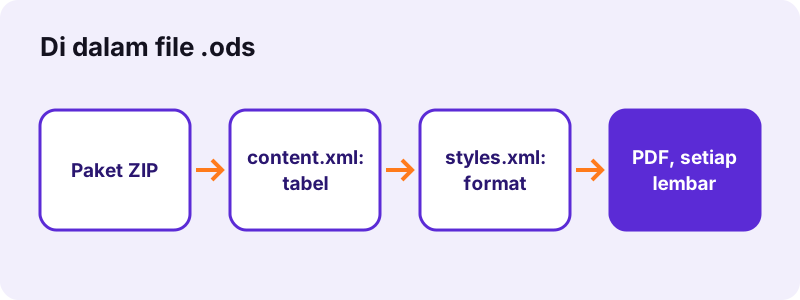
File .ods adalah spreadsheet OpenDocument: paket ZIP yang content.xml-nya memuat setiap lembar sebagai tabel berisi baris dan sel, dengan styles.xml untuk format. pdf24 ODS ke PDF mengekstraknya di browser Anda, membaca nilai, lebar, sel gabungan, dan teks tebal, lalu mencetak setiap lembar ke PDF.
OpenDocument adalah standar terbuka, ISO/IEC 26300, yang dikelola konsorsium OASIS. Karena formatnya didokumentasikan penuh, program independen bisa membacanya dengan andal; konverter kami memakai pembaca spreadsheet sumber terbuka yang berjalan di dalam halaman.
“The OpenDocument format aims to provide an open alternative to proprietary document formats. (Format OpenDocument bertujuan menyediakan alternatif terbuka bagi format dokumen berpemilik.)”
Baris berulang di pdf24 ODS ke PDF
ODS menghemat ruang dengan menulis satu baris atau sel dengan hitungan pengulangan, misalnya baris kosong yang diulang 1.000 kali. Konverter hanya mencetak sampai sel terakhir yang berisi nilai, sehingga pengulangan kosong itu tidak menambah halaman kosong.
pdf24 ODS ke PDF dan rumus
Calc menyimpan setiap rumus bersama nilai hasil hitungnya. PDF mencetak nilai itu seperti yang diformat, sehingga total tampil meskipun tidak ada yang dihitung ulang di browser.
pdf24 ODS ke PDF dengan file dari Google Sheets
Google Sheets juga bisa diunduh sebagai OpenDocument (.ods). File itu dikonversi dengan cara yang sama; jika ada nilai yang hilang, unduh sebagai .xlsx dan gunakan XLSX ke PDF.
Tips pdf24 ODS ke PDF untuk file Calc besar
File .ods uji kami berukuran 72 KB, jauh lebih besar daripada .xlsx 8,2 KB dengan data yang sama, karena content.xml 69 KB-nya disimpan dalam ZIP tanpa kompresi dan markup sel ODS bertele-tele. PDF-nya sama-sama 28 KB dari keduanya.
Bagaimana pdf24 ODS ke PDF dibandingkan salinan .xlsx dan .xls? Terukur
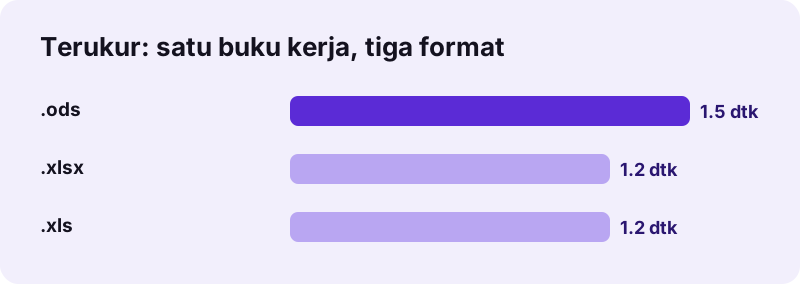
pdf24 ODS ke PDF mencetak spreadsheet uji 72 KB kami menjadi 4 halaman A4 dalam 1,5 detik, dengan 4 halaman, 3.090 karakter, dan 28.463 byte yang sama seperti salinan .xlsx dan .xls dari buku kerja itu. Format mengubah ukuran input dan sepersekian detik, bukan hasil cetaknya.
| Salinan | Input | Halaman PDF | Ukuran PDF | Waktu |
|---|---|---|---|---|
| .ods (Calc) | 72 KB | 4 | 28.463 B | 1,5 dtk |
| .xlsx | 8,2 KB | 4 | 28.463 B | 1,2 dtk |
| .xls | 17 KB | 4 | 28.464 B | 1,2 dtk |
Apa yang dipertahankan pdf24 ODS ke PDF dari spreadsheet Calc?
pdf24 ODS ke PDF mempertahankan tampilan data setiap lembar: nilai sesuai format, lebar kolom, tinggi baris, sel gabungan, teks tebal, dan garis kisi opsional, dengan nama lembar dan nomor halaman di setiap halaman. Alat ini tidak menggambar grafik, gambar, latar sel, garis tepi, atau komentar.
| Di LibreOffice Calc | Di PDF |
|---|---|
| Nilai dan format sel | Dipertahankan |
| Hasil rumus | Dipertahankan (nilai tersimpan) |
| Sel gabungan | Dipertahankan, di tengah |
| Baris dan kolom tersembunyi | Dilewati |
| Grafik, gambar, bentuk | Tidak digambar |
| Warna latar, garis tepi | Tidak digambar |
| Rentang cetak, gaya halaman | Tidak dibaca |
Lembar yang lebar diskalakan tidak kurang dari 60% lalu dibagi menjadi pita kolom, ke bawah dulu baru ke samping, sama seperti cara Calc mencetak secara bawaan.
Apakah pdf24 ODS ke PDF privat?
pdf24 ODS ke PDF menjaga spreadsheet tetap di perangkat Anda. Browser membacanya dengan File API, JavaScript mengurainya di memori, dan baris hasil menegaskan 0 byte diunggah. Tidak ada akun dan tidak ada salinan tersimpan, yang cocok bagi kantor pemerintah dan sekolah yang memilih LibreOffice demi alasan perlindungan data.
Lebih lanjut tentang akses file lokal: File API (MDN).
pdf24 ODS ke PDF dibandingkan Export as PDF milik Calc
LibreOffice Calc punya File → Export as PDF sendiri, yang memakai rentang cetak, gaya halaman, header, footer, dan grafik. Gunakan itu bila Calc terpasang. Konverter browser untuk saat Anda tidak punya: di ponsel, tablet, atau komputer pinjaman.
| Kebutuhan | Konverter browser | Calc desktop |
|---|---|---|
| Tanpa instalasi | Ya | Tidak |
| Grafik dan warna | Tidak | Ya |
| Rentang cetak | Tidak dibaca | Dipakai |
| Semua lembar sekaligus | Ya | Opsi |
| 0 byte diunggah | Ya | Ya |
pdf24 ODS ke PDF di iPhone, Android, dan Chromebook
File OpenDocument sering datang lewat email di perangkat yang tidak punya suite perkantoran. Konverter berjalan di Safari, Chrome, Edge, dan Firefox, sehingga lampiran .ods bisa menjadi PDF di ponsel dalam beberapa ketukan.
- iPhone: simpan lampiran ke Files, lalu Pilih file → Telusuri.
- Android: unduh, lalu pilih dari Download.
- Chromebook: aplikasi Files atau Google Drive.
Masalah pdf24 ODS ke PDF dan solusinya
- File .ods berpassword: di Calc gunakan Save As dan hapus centang Save with password untuk membuat salinan terbuka.
- ### di sel: lebarkan kolom di Calc.
- Spreadsheet XML datar (.fods): simpan dulu sebagai .ods biasa.
- Grafik hilang: ekspor dari Calc, atau salin grafik ke dokumen teks dan gunakan ODT ke PDF.
Menyiapkan file Calc untuk pdf24 ODS ke PDF
Rentang cetak dan gaya halaman Calc diabaikan, jadi lembar itu sendiri yang menentukan apa yang tercetak. Beberapa menit di Calc sebelum mengonversi menghasilkan PDF yang lebih rapi, dan sebaiknya dilakukan pada salinan file.
- Klik kanan dan sembunyikan baris atau kolom yang tidak ingin dibagikan; yang tersembunyi dilewati.
- Hapus lembar yang hanya berisi catatan atau data bantu, termasuk yang tersembunyi.
- Lebarkan kolom yang menampilkan ### agar angka penuh tercetak.
- Buat baris judul tebal; tebal adalah salah satu gaya yang dipertahankan konverter.
- Gabungkan sel judul selebar tabel; teks gabungan dicetak di tengah.
- Hitung ulang (Ctrl+Shift+F9) dan simpan, agar hasil tersimpan mutakhir.
- Pilih lanskap pada halaman bila lembar punya lebih dari sekitar sepuluh kolom berlebar normal.
Konverter lain di samping pdf24 ODS ke PDF
Format OpenDocument dan spreadsheet lain punya halamannya sendiri dengan rincian khusus untuk format tersebut.
pdf24 ODS ke PDF: pertanyaan yang sering diajukan
Apakah pdf24 ODS ke PDF gratis?
Ya. Konverter ini gratis, tanpa daftar, tanpa watermark, dan tanpa batas, karena perangkat Anda yang bekerja. pdf24tools adalah situs independen dan tidak berafiliasi dengan PDF24 atau Geek Software GmbH; kami memakai nama itu karena itulah yang dicari orang. Setiap alat di sini bekerja dengan cara yang sama.
Apakah saya butuh LibreOffice untuk pdf24 ODS ke PDF?
Tidak. Halaman membaca format spreadsheet OpenDocument sendiri, jadi tidak ada yang perlu dipasang. Itu berguna di iPhone, ponsel Android, Chromebook, dan komputer kerja yang tidak bisa ditambah perangkat lunak. Anda hanya membutuhkan browser terbaru seperti Chrome, Edge, Firefox, atau Safari.
Apakah pdf24 ODS ke PDF mengunggah spreadsheet?
Tidak. File .ods dibaca dari disk Anda oleh browser dan diurai di memori. Baris hasil menunjukkan byte yang dibaca dan 0 byte diunggah. Hanya kode konverter yang diunduh dari server kami; spreadsheet itu sendiri tidak pernah meninggalkan perangkat Anda, bahkan sebentar pun.
Apakah pdf24 ODS ke PDF mencetak setiap lembar?
Ya. Setiap lembar yang berisi data dicetak sesuai urutan tab, masing-masing memulai halaman baru dengan namanya di atas dan nomor halaman di bawah. Lembar kosong dilewati. Lembar tersembunyi yang berisi data ikut dicetak, jadi hapus di salinan bila perlu agar data pendukung tidak ikut terbawa ke PDF.
Apakah pdf24 ODS ke PDF mempertahankan hasil rumus?
Ya. LibreOffice Calc menyimpan setiap rumus bersama nilai hasil hitungnya, dan nilai itu dicetak, diformat seperti di file. Tidak ada yang dihitung ulang di browser. Jika nilai tampak usang, buka file di Calc, tekan Ctrl+Shift+F9 untuk menghitung ulang, simpan, lalu konversi lagi.
Mengapa file .ods saya lebih besar daripada PDF dari pdf24 ODS ke PDF?
Markup sel OpenDocument bertele-tele, dan file uji kami menyimpan content.xml 69 KB tanpa kompresi ZIP, sehingga .ods berukuran 72 KB. PDF hanya memuat sel yang dicetak dan subset font, 28 KB pada uji kami, sama seperti dari salinan .xlsx, jadi ukuran file ODS tidak memengaruhi hasil.
Bisakah pdf24 ODS ke PDF menggambar grafik dari Calc?
Tidak. Grafik, gambar, bentuk, latar sel, dan garis tepi tidak digambar; PDF menampilkan data sel dengan garis kisi opsional. Untuk menyertakan grafik, gunakan Export as PDF di Calc, atau salin grafik ke dokumen Writer, simpan sebagai .odt, dan konversi file itu.
Apakah pdf24 ODS ke PDF berfungsi dengan unduhan Google Sheets?
Ya. Google Sheets menawarkan File, Download, OpenDocument (.ods), dan file itu dikonversi seperti yang lain. Lembar yang sama diunduh sebagai .xlsx menghasilkan cetakan yang sama, jadi pilih format yang Anda sukai. Tautan lembar tidak bisa dikonversi: file harus ada di perangkat Anda.
Bagaimana pdf24 ODS ke PDF menangani lembar yang lebar?
Lembar yang lebih lebar daripada halaman diskalakan turun, tidak pernah di bawah 60%, dan Otomatis beralih ke lanskap saat kolom melebihi halaman potret. Kolom yang masih belum muat dicetak di halaman berikutnya, ke bawah dulu baru ke samping. Sembunyikan kolom yang tidak dipakai di Calc agar lebih banyak muat di setiap halaman.
Apakah teks bisa dicari setelah pdf24 ODS ke PDF?
Ya. Nilai sel digambar sebagai teks asli dengan subset Noto Sans tersemat, sehingga bisa dicari dan disalin; 3.090 karakter bisa diekstrak dari PDF uji kami. Sel dalam aksara Arab, Ibrani, atau Asia digambar browser sebagai gambar kecil dan tidak bisa dicari atau disalin.
Ukuran halaman apa yang ditawarkan pdf24 ODS ke PDF?
A4 dan Letter, potret atau lanskap, dengan margin 30 poin dan teks 8,5 poin sebelum diskalakan. Gaya halaman yang diatur di Calc, seperti ukuran kertas, margin, atau skala muat, tidak dibaca, jadi pilih ukuran yang Anda butuhkan sebelum mengonversi, dan ubah orientasi bila lembar terlalu lebar.
Alat dan panduan pdf24 ODS ke PDF lainnya
pdf24 ODS ke PDF: sumber
- OpenDocument — Wikipedia
- OpenDocument technical specification — Wikipedia
- File API — MDN Web Docs