Cara memakai pdf24 Excel ke PDF dalam 4 langkah
- Pilih workbook. Letakkan file .xlsx, .xls, .ods, atau .csv di kotak, atau ketuk Pilih file.
- Atur orientasi, kertas, dan garis kisi. Otomatis memilih lanskap untuk sheet lebar; pilih A4 atau Letter; garis kisi aktif atau nonaktif.
- Tekan Ubah ke PDF. Setiap sheet ditata di perangkat Anda, satu demi satu.
- Unduh PDF-nya. Simpan PDF dan periksa pita kolom pada sheet yang lebar.
Apa yang dicetak pdf24 Excel ke PDF dari sebuah workbook?
pdf24 Excel ke PDF mencetak setiap sheet yang berisi data, sesuai urutan tab sheet, dan setiap sheet dimulai di halaman baru. Sel menampilkan nilai sebagaimana diformat di file, sehingga tanggal, mata uang, dan persentase tampil seperti di Excel. Sheet kosong dilewati, jadi PDF hanya berisi halaman yang benar-benar memuat data.
Setiap halaman membawa nama sheet di pojok kiri atas dan nomor halaman di pojok kanan bawah, sehingga tumpukan hasil cetak tetap berurutan. Saat sebuah sheet dipecah menjadi pita kolom, namanya juga menunjukkan pitanya, misalnya Wide (2/3).
| Elemen workbook | Di dalam PDF |
|---|---|
| Nilai sel dan format angka | Dipertahankan, sesuai tampilan |
| Rumus | Hasil perhitungan terakhirnya |
| Lebar kolom dan tinggi baris | Dipertahankan |
| Baris dan kolom tersembunyi | Tidak dicetak |
| Sel gabungan | Dipertahankan, teks di tengah |
| Sel tebal | Dipertahankan |
| Warna sel, border, grafik, gambar | Tidak digambar |
| Garis kisi | Garis abu-abu tipis, opsional |
“In modern spreadsheet applications, several spreadsheets, often known as "worksheets" or simply "sheets", are gathered together to form a "workbook". (Dalam aplikasi lembar kerja modern, beberapa lembar kerja, yang sering disebut "worksheet" atau cukup "sheet", dikumpulkan menjadi satu "workbook".)”
Sheet lebar di pdf24 Excel ke PDF
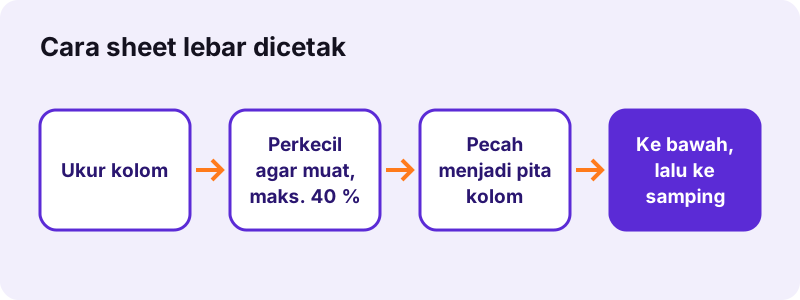
Jika kolom lebih lebar dari halaman, sheet diperkecil terlebih dahulu, tetapi tidak pernah di bawah 60 % ukurannya agar teks tetap terbaca. Kolom yang masih tidak muat pindah ke halaman berikutnya, dan semua baris pita pertama dicetak sebelum pita berikutnya, sesuai urutan bawaan Excel "ke bawah, lalu ke samping".
pdf24 Excel ke PDF dengan orientasi Otomatis
Otomatis memutar halaman menjadi lanskap saat total lebar kolom sheet melebihi area teks potret. Pilihan Potret dan Lanskap memaksakan satu orientasi untuk setiap sheet dalam workbook.
pdf24 Excel ke PDF dan angka yang panjang
Angka yang tidak muat di kolomnya dicetak sebagai ###, persis seperti yang ditampilkan Excel di layar. Teks yang terlalu panjang meluber ke sel kosong di sebelah kanannya, dan baru dipotong dengan … bila sel berikutnya terisi.
Tips pdf24 Excel ke PDF untuk hasil cetak yang rapi
Lebarkan kolom yang menampilkan ### di Excel sebelum mengubahnya, dan sembunyikan kolom bantu: kolom tersembunyi tidak ikut masuk ke PDF.
Berapa halaman yang dibuat pdf24 Excel ke PDF? Hasil terukur
pdf24 Excel ke PDF mengubah workbook uji 8,2 KB kami menjadi 4 halaman dalam 1,3 detik di kertas A4. Workbook itu berisi satu sheet 61 baris dan 5 kolom serta satu sheet 11 baris dan 25 kolom. Memaksa lanskap tetap menghasilkan 4 halaman; kertas Letter menghasilkan 3 halaman dalam 1,1 detik.

| Pengaturan | Halaman | Ukuran PDF | Waktu |
|---|---|---|---|
| A4, Otomatis | 4 | 28.464 B | 1,3 dtk |
| A4, Lanskap | 4 | 28.564 B | 1,1 dtk |
| Letter, Otomatis | 3 | 27.451 B | 1,1 dtk |
PDF lebih besar dari workbook-nya karena menyematkan subset font Noto Sans, agar setiap karakter tercetak sama di perangkat mana pun. Untuk laporan bulanan berisi beberapa ratus baris, ukuran PDF biasanya tetap di bawah 100 KB, cukup kecil untuk dilampirkan ke email atau diunggah ke portal.
Apakah pdf24 Excel ke PDF cukup privat untuk data gaji dan anggaran?
pdf24 Excel ke PDF tidak pernah mengunggah workbook. Browser membaca file dengan File API, pembaca open-source SheetJS memprosesnya di memori, dan baris hasil menegaskan 0 byte diunggah. Data gaji, anggaran, dan daftar pelanggan tetap berada di perangkat Anda sendiri, tanpa akun dan tanpa salinan yang disimpan di server mana pun.
- Gratis, tanpa daftar, tanpa watermark.
- Hanya kode konverter yang diunduh, tidak pernah data Anda.
- Baca selengkapnya: File API (MDN).
Hal ini penting bagi bagian keuangan, HRD, dan bendahara sekolah yang sering mengirim rekap ke atasan atau ke instansi. Workbook berisi nomor rekening, NIK, atau gaji karyawan tidak perlu dititipkan ke layanan pihak ketiga hanya untuk dijadikan PDF. Menutup tab menghapus semuanya dari memori browser.
pdf24 Excel ke PDF untuk file XLSX, XLS, ODS, dan CSV
pdf24 Excel ke PDF menerima empat format lembar kerja yang umum dan mencetaknya dengan cara yang sama. Workbook uji kami yang disimpan sebagai .xlsx, .xls, dan .ods menghasilkan 4 halaman dan 3.090 karakter yang sama, jadi format yang Anda miliki tidak mengubah hasilnya sama sekali.
| Format | Dibuat oleh | Halaman |
|---|---|---|
| .xlsx | Excel 2007 dan sesudahnya, Google Sheets, Numbers | XLSX ke PDF |
| .xls | Excel 97–2003 | XLS ke PDF |
| .ods | LibreOffice Calc, OpenOffice | ODS ke PDF |
| .csv | Ekspor dari database, bank, dan aplikasi | halaman ini |
pdf24 Excel ke PDF di iPhone, Android, Windows, dan Mac
pdf24 Excel ke PDF adalah halaman web, jadi berjalan di Safari pada iPhone dan iPad, Chrome di Android, serta setiap browser terbaru di Windows, macOS, Linux, dan ChromeOS. Simpan workbook ke perangkat, lalu pilih dengan Pilih file; PDF-nya masuk ke folder Downloads.
- iPhone: Files → Downloads → pilih .xlsx.
- Android: folder Download atau Google Drive.
- Windows dan Mac: seret file ke kotak.
pdf24 Excel ke PDF tanpa Excel terpasang
Tidak ada komponen Microsoft Office yang diperlukan. Chromebook atau laptop Linux mencetak workbook ke PDF dengan hasil yang sama seperti PC Windows. Ini juga berguna di warnet, laboratorium komputer sekolah, atau laptop kantor yang tidak memiliki lisensi Office.
pdf24 Excel ke PDF dibandingkan fitur Ekspor ke PDF milik Excel
Fitur Ekspor atau Simpan sebagai PDF di Excel memakai pengaturan cetak Anda: area cetak, header dan footer, skala muat halaman, warna sel, dan grafik. Konverter Excel ke PDF di browser mengabaikan semua itu dan mencetak datanya apa adanya, tetapi bisa dipakai di mana saja, tanpa Office, untuk setiap sheet sekaligus.
| Fitur | Konverter browser | Excel desktop |
|---|---|---|
| Perlu Office | Tidak | Ya |
| Area cetak dan pengaturan halaman | Tidak dibaca | Dipakai |
| Grafik dan warna sel | Tidak digambar | Digambar |
| Semua sheet dalam satu PDF | Selalu | Opsi di dialog |
| 0 byte diunggah | Ya | Ya |
Masalah pdf24 Excel ke PDF dan cara mengatasinya
Sebagian besar hasil yang tidak terduga berasal dari isi sheet yang memang sengaja dilewati atau diperkecil oleh konverter Excel ke PDF. Perbaikannya dilakukan di workbook sebelum mengubahnya, dan masing-masing hanya butuh satu menit. Daftar di bawah mencakup kasus yang paling sering kami temui dalam pengujian.
- PDF kosong atau galat: semua sheet kosong atau file dilindungi kata sandi; hapus kata sandinya di Excel.
- ### di sel: lebarkan kolomnya di Excel.
- Teks sangat kecil: sheet sangat lebar; sembunyikan kolom yang tidak dipakai atau ganti ke lanskap.
- Grafik tidak muncul: grafik tidak digambar; salin grafik ke dokumen lalu gunakan Word ke PDF.
- Ada sheet yang tidak Anda duga: sheet tersembunyi yang berisi data ikut dicetak; hapus di salinan workbook.
Setelah pdf24 Excel ke PDF: gabung, kompres, atau lindungi
Konverter Excel ke PDF menghasilkan PDF standar. Gabungkan dengan laporan, perkecil untuk email, atau lindungi daftar harga dengan kata sandi memakai alat lain di situs ini. Semua alat itu bekerja di browser yang sama dengan cara yang sama, jadi file Anda tetap berada di perangkat sepanjang proses.
pdf24 excel ke PDF: pertanyaan yang sering diajukan
Apakah pdf24 Excel ke PDF gratis?
Ya. Alat ini gratis tanpa pendaftaran, tanpa watermark, dan tanpa batas jumlah file, karena konversi berjalan di perangkat Anda sendiri. pdf24tools adalah situs independen dan tidak berafiliasi dengan PDF24 atau Geek Software GmbH; nama itu hanya mencerminkan apa yang dicari orang. Hal yang sama berlaku untuk setiap konverter di situs ini.
Apakah pdf24 Excel ke PDF mengubah semua sheet?
Ya. Setiap sheet yang berisi minimal satu nilai dicetak, sesuai urutan tab, dan masing-masing dimulai di halaman baru dengan namanya di bagian atas. Sheet kosong dilewati. Untuk mencetak satu sheet saja, salin sheet itu ke workbook baru atau hapus sheet lain di salinan workbook sebelum mengubahnya.
Apakah pdf24 Excel ke PDF mengunggah spreadsheet saya?
Tidak. Workbook dibaca oleh browser Anda dan diproses di memori oleh JavaScript. Baris hasil menunjukkan jumlah byte yang dibaca dan 0 byte diunggah. Karena itu alat ini cocok untuk data gaji, anggaran, dan daftar pelanggan yang tidak boleh meninggalkan komputer atau ponsel Anda.
Apakah pdf24 Excel ke PDF mempertahankan rumus?
PDF menampilkan hasil setiap rumus, yaitu nilai yang tersimpan saat workbook terakhir disimpan, diformat seperti di file. Rumusnya sendiri tidak dicetak. Jika sebuah nilai tampak usang, buka file di Excel atau LibreOffice, biarkan dihitung ulang, simpan, lalu ubah lagi ke PDF.
Mengapa sheet lebar saya terpecah di pdf24 Excel ke PDF?
Sheet yang lebih lebar dari halaman diperkecil dulu paling banyak hingga 60 %. Kolom yang masih tidak muat pindah ke halaman berikutnya, dicetak ke bawah lalu ke samping seperti Excel. Pilih lanskap, sembunyikan kolom yang tidak dipakai, atau persempit kolom di Excel agar lebih banyak kolom muat dalam satu halaman.
Bisakah pdf24 Excel ke PDF mencetak tanpa garis kisi?
Bisa. Hapus centang Garis kisi sebelum mengubah, dan sel dicetak tanpa garis abu-abu tipis, cocok untuk invoice dan laporan. Dengan garis kisi aktif, setiap sel, termasuk sel kosong di dalam rentang yang dipakai, mendapat border abu-abu 0,35 poin sehingga baris mudah diikuti di kertas.
Apakah pdf24 Excel ke PDF mempertahankan grafik dan warna?
Tidak. Grafik, gambar, warna isian sel, dan border khusus tidak digambar; konverter mencetak data sel, teks tebal, sel gabungan, dan garis kisi opsional. Untuk grafik, gunakan fitur ekspor bawaan Excel atau salin grafik ke dokumen Word lalu ubah dokumen itu menjadi PDF.
Apakah pdf24 Excel ke PDF bisa membaca file CSV?
Bisa. File .csv dibaca sebagai workbook satu sheet dan dicetak seperti sheet lain, dengan garis kisi dan lanskap otomatis untuk ekspor yang lebar. Mutasi rekening bank dan ekspor database sering punya banyak kolom, jadi bersiaplah melihat pita kolom, atau pilih Letter atau lanskap agar lebih banyak yang muat.
Apakah pdf24 Excel ke PDF bisa dipakai di ponsel?
Bisa. Buka halaman ini di Safari pada iPhone atau Chrome di Android, ketuk Pilih file, lalu pilih workbook dari Files, Downloads, atau Drive. PDF disimpan ke Downloads. Workbook besar dengan ribuan baris bisa memakan waktu lebih lama di ponsel lama, tetapi tetap diproses di perangkat.
Ukuran kertas apa yang didukung pdf24 Excel ke PDF?
A4 (595 × 842 poin) dan Letter (612 × 792 poin), masing-masing dalam potret atau lanskap. Margin 30 poin dan teks sel diatur 8,5 poin sebelum diskalakan. Pengaturan halaman yang tersimpan di workbook, seperti area cetak atau muat ke halaman, tidak dibaca oleh konverter ini.
Bisakah pdf24 Excel ke PDF membuka workbook berkata sandi?
Tidak. Workbook yang dienkripsi dengan kata sandi pembuka tidak bisa dibaca tanpa kata sandinya. Buka di Excel, hapus kata sandi melalui File, Info, Protect Workbook, simpan salinan, lalu ubah salinan itu. Proteksi sheet yang hanya memblokir pengeditan tidak menghentikan konversi.
Alat dan panduan pdf24 excel ke PDF lainnya
pdf24 excel ke PDF: sumber
- Spreadsheet — Wikipedia
- Microsoft Excel — Wikipedia
- File API — MDN Web Docs