Cara memakai pdf24 ODP ke PDF dalam 3 langkah
- Pilih file .odp. Letakkan satu atau beberapa file .odp atau .otp di kotak, atau ketuk Pilih file.
- Tekan Ubah ke PDF. content.xml dibaca dan setiap slide digambar di perangkat Anda.
- Unduh. Simpan PDF-nya, atau ZIP bila Anda mengubah beberapa presentasi sekaligus.
Apa itu file .odp dan bagaimana pdf24 ODP ke PDF membacanya?
File .odp adalah presentasi OpenDocument: paket ZIP yang content.xml-nya memuat setiap slide sebagai elemen draw:page, sedangkan styles.xml memuat ukuran halaman dan gaya. pdf24 ODP ke PDF membukanya di browser Anda dan menggambar bingkai, teks, dan bentuk tiap halaman ke satu halaman PDF.
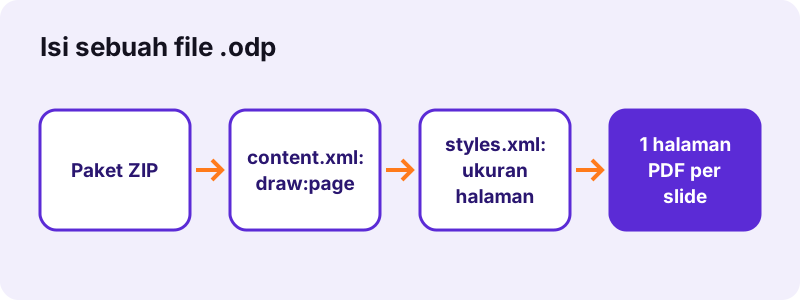
OpenDocument mengukur posisi dalam satuan nyata seperti cm, mm, atau in. Konverter mengubahnya menjadi poin (1 cm = 28,35 pt), sehingga slide Impress 16:9 bawaan berukuran 28 × 15,75 cm menjadi halaman PDF 793,7 × 446,5 poin, persis seperti hasil uji kami.
“The standard is developed and maintained by a technical committee in the Organization for the Advancement of Structured Information Standards (OASIS) consortium. (Standar ini dikembangkan dan dipelihara oleh komite teknis di konsorsium OASIS.)”
Ukuran teks di pdf24 ODP ke PDF
Bila kotak teks tidak punya ukuran sendiri, konverter memakai bawaan Impress menurut kelas placeholder: 40 pt untuk judul, 28 pt untuk subjudul dan teks outline, 18 pt untuk teks lain. Judul dan subjudul diratakan ke tengah kecuali gayanya menyatakan lain.
pdf24 ODP ke PDF dan bentuk
Persegi panjang, elips, lingkaran, dan garis digambar dengan warna isi dan garis tepinya; bentuk tanpa gaya mendapat biru bawaan Impress. Poligon, jalur bebas, dan bentuk kustom selain elips digambar sebagai persegi pembatasnya.
pdf24 ODP ke PDF dengan teks kanan-ke-kiri
Baris Arab dan Ibrani dibentuk oleh browser dan ditempatkan sebagai gambar, jadi tampil dengan benar tetapi tidak bisa dipilih. Teks Latin, Yunani, dan Sirilik tetap berupa teks asli.
Tips pdf24 ODP ke PDF untuk template
Template Impress (.otp) juga diterima, sehingga Anda mendapat pratinjau PDF cepat dari slide sebuah template.
Apa yang digambar pdf24 ODP ke PDF dan apa yang dilewati?
pdf24 ODP ke PDF menggambar kotak teks, judul, teks outline, gambar dalam bingkai, persegi panjang, elips, garis, dan warna latar halaman solid. Alat ini melewati objek di halaman master, latar gradasi atau bitmap, rotasi, animasi, suara, dan catatan pembicara. Font diganti dengan Noto Sans.
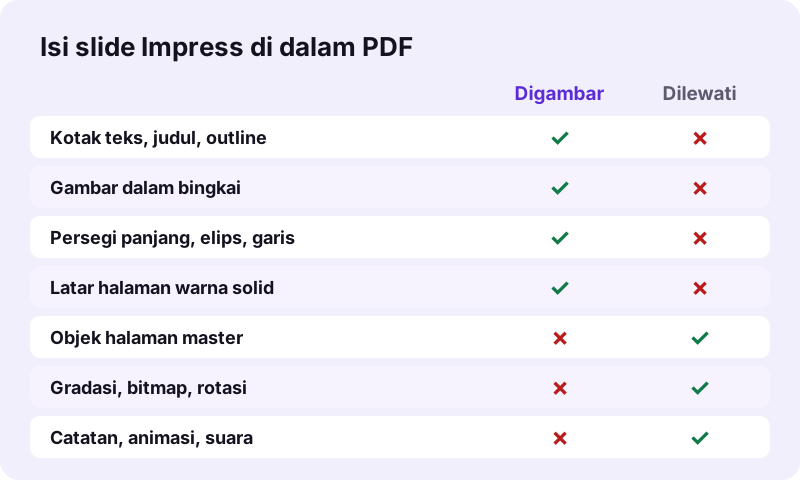
| Elemen Impress | Di PDF |
|---|---|
| draw:frame dengan text-box | Teks digambar, bisa dipilih |
| draw:frame dengan gambar | Gambar digambar |
| Persegi panjang, elips, garis, konektor | Digambar |
| Bentuk kustom, poligon | Persegi pembatas |
| Latar slide solid | Digambar |
| Logo dan footer halaman master | Tidak digambar |
| Latar gradasi atau bitmap | Tidak digambar |
| Catatan, animasi, suara | Tidak disertakan |
Jika template Anda menaruh logo di slide master, logo itu akan hilang dari PDF. Salin logo ke slide-slide, atau simpan deck sebagai .pptx lalu pakai PPTX ke PDF, yang menggambar grafik master.
Secepat apa pdf24 ODP ke PDF? Hasil pengukuran
pdf24 ODP ke PDF mengubah presentasi uji 2 slide berukuran 2,0 KB menjadi PDF 2 halaman seberat 9.759 byte dalam 0,8 detik di Chrome pada Windows 10. Halamannya mempertahankan ukuran slide 16:9 sebesar 793,7 × 446,5 poin, dan teks slide bisa diekstrak sebagai teks asli.
| Ukuran | Nilai |
|---|---|
| Masukan | dc-slides.odp, 2,0 KB, 2 slide |
| Keluaran | 2 halaman, 9.759 B |
| Ukuran halaman | 793,7 × 446,5 pt (28 × 15,75 cm) |
| Waktu (alat) | 0,8 dtk |
| Karakter yang bisa diekstrak | 46 |
| Diunggah | 0 byte |
PDF-nya lebih besar daripada .odp mungil itu karena menyematkan subset font Noto Sans yang sama di semua perangkat; .odp hanya menyebut font yang diharapkan ada di sistem Anda.
pdf24 ODP ke PDF untuk slide pelajaran dan handout
Guru dan pelatih sering membutuhkan slide sebagai PDF untuk platform belajar atau untuk dicetak. Konverter memberi satu halaman per slide; dua langkah gratis berikutnya mengubahnya menjadi handout siap cetak atau unggahan yang lebih kecil.
- Ubah .odp di sini: satu halaman PDF per slide, teks bisa dipilih.
- Buka Halaman per lembar dan pilih 2, 4, atau 6 slide per lembar A4 untuk dicetak.
- Jika platform membatasi ukuran unggahan, jalankan PDF lewat Kompres PDF.
Karena teks slide tetap berupa teks asli, siswa bisa mencari istilah di PDF dan menyalin definisi ke catatan mereka, sesuatu yang tidak mungkin bila slide diekspor sebagai gambar.
Apakah pdf24 ODP ke PDF privat?
pdf24 ODP ke PDF menjaga presentasi tetap di perangkat Anda: browser membacanya dengan File API, JavaScript membuka dan menggambarnya di memori, dan baris hasil menegaskan 0 byte diunggah. Itu cocok bagi sekolah dan kantor pemerintah pengguna LibreOffice yang harus menjaga rencana pelajaran atau slide internal tetap jauh dari server pihak ketiga.
Cara kerja pembacaan file lokal: File API di MDN.
pdf24 ODP ke PDF tanpa LibreOffice: ponsel dan Chromebook
Lampiran .odp sering mendarat di perangkat tanpa paket office. Konverter berjalan di Safari pada iPhone dan iPad, Chrome pada Android dan Chromebook, serta browser terbaru mana pun di Windows, macOS, dan Linux, jadi tidak ada yang perlu dipasang.
- iPhone/iPad: simpan lampiran ke Files, lalu Pilih file → Telusuri.
- Android: unduh, lalu pilih dari folder Download.
- Chromebook: aplikasi Files atau Google Drive.
pdf24 ODP ke PDF dibandingkan Ekspor sebagai PDF di Impress
File → Ekspor sebagai PDF milik Impress sendiri menggambar halaman master, gradasi, grafik, dan halaman catatan, serta mempertahankan font Anda. Pakai itu bila Impress terpasang; pakai konverter browser bila tidak.
Mengatasi masalah pdf24 ODP ke PDF
Kebanyakan masalah berasal dari isi yang dilewati konverter, atau dari file yang bukan .odp biasa.
- Logo atau footer hilang: letaknya di halaman master; salin ke slide-slide.
- Latar putih polos: slide memakai gradasi atau bitmap; ganti ke warna solid.
- Bentuk tampak persegi: poligon dan jalur bebas digambar sebagai kotak pembatasnya.
- Presentasi XML datar (.fodp): simpan dulu sebagai .odp biasa.
- File .odp dilindungi kata sandi: di Impress pakai Simpan Sebagai dan hilangkan centang Simpan dengan kata sandi.
Langkah berikutnya setelah pdf24 ODP ke PDF
pdf24 ODP ke PDF: pertanyaan yang sering diajukan
Apakah pdf24 ODP ke PDF gratis?
Ya. Alat ini gratis, tanpa daftar, tanpa watermark, dan tanpa batas, karena perangkat Anda sendiri yang bekerja. pdf24tools adalah situs web independen dan tidak berafiliasi dengan PDF24 atau Geek Software GmbH; kami memakai nama itu karena orang mencarinya. Setiap alat di situs ini berjalan lokal dengan cara yang sama.
Apakah saya butuh LibreOffice untuk pdf24 ODP ke PDF?
Tidak. Halaman ini membaca format presentasi OpenDocument sendiri, jadi tidak ada yang perlu dipasang. Alat ini berfungsi di iPhone, ponsel Android, Chromebook, dan komputer kantor tanpa LibreOffice atau OpenOffice. Yang dibutuhkan hanya browser terbaru seperti Chrome, Edge, Firefox, atau Safari, di perangkat apa pun.
Apakah pdf24 ODP ke PDF mengunggah slide saya?
Tidak. File .odp dibaca dari disk Anda oleh browser, dibuka, dan digambar di memori. Baris hasil menunjukkan jumlah byte yang dibaca dan 0 byte diunggah. Hanya kode konverter yang diunduh dari server kami; presentasi Anda sendiri tidak pernah meninggalkan perangkat dan tidak disimpan di mana pun.
Ukuran halaman apa yang dipakai pdf24 ODP ke PDF?
Setiap halaman mengambil ukuran slide dari tata letak halaman presentasi. Slide Impress 16:9 bawaan, 28 × 15,75 cm, menghasilkan halaman 793,7 × 446,5 poin seperti pada uji kami; deck 4:3 menghasilkan halaman 4:3. Tidak ada yang dipaskan ke A4, jadi PDF terlihat seperti tayangan slide.
Mengapa logo saya hilang setelah pdf24 ODP ke PDF?
Objek yang ditaruh di slide master, seperti logo, footer, dan bilah dekoratif, tidak digambar; hanya isi tiap slide yang digambar. Salin logo ke slide-slide itu sendiri supaya ikut tergambar, atau simpan deck sebagai .pptx di Impress lalu pakai PPTX ke PDF, yang menggambar grafik master.
Apakah pdf24 ODP ke PDF mempertahankan catatan pembicara?
Tidak. Catatan disimpan sebagai halaman catatan terpisah untuk setiap slide dan tidak digambar. PDF-nya berisi satu halaman per slide. Untuk membagikan catatan, pakai Ekspor sebagai PDF di Impress dengan halaman catatan, atau salin catatan ke dokumen Writer lalu ubah dengan ODT ke PDF.
Apakah pdf24 ODP ke PDF mempertahankan animasi dan transisi?
Tidak. PDF bersifat statis, jadi setiap objek di slide muncul sekaligus pada posisi akhirnya. Animasi kustom, transisi slide, dan suara ditinggalkan. Jika sebuah slide memunculkan butir satu per satu, semuanya terlihat bersamaan di halaman PDF-nya, jadi periksa urutan bacanya.
Apakah teks bisa dipilih setelah pdf24 ODP ke PDF?
Ya, untuk aksara Latin, Yunani, dan Sirilik: judul dan kotak teks digambar sebagai teks asli dengan subset Noto Sans tersemat, sehingga bisa dicari dan disalin. Baris Arab, Ibrani, India, Thai, dan CJK dibentuk oleh browser dan ditempatkan sebagai gambar, sehingga tidak bisa dipilih.
Bisakah pdf24 ODP ke PDF mengubah beberapa presentasi sekaligus?
Bisa. Pilih atau letakkan beberapa file .odp bersamaan; masing-masing menjadi PDF sendiri dengan nama yang sama, dan seluruhnya diunduh sebagai satu ZIP. Gabung PDF lalu bisa menyatukannya menjadi satu file dengan urutan yang Anda tentukan, misalnya satu kursus penuh atau satu hari konferensi.
Apakah pdf24 ODP ke PDF cocok dengan Google Slides?
Google Slides dapat mengunduh presentasi sebagai OpenDocument (.odp), dan file itu bisa diubah di sini. Slides juga bisa mengunduh .pptx, yang diproses lewat PPTX ke PDF dan ikut menggambar grafik master; coba format itu bila tema Anda memuat logo di setiap slide, supaya hasilnya lengkap.
Mengapa beberapa bentuk tampak persegi setelah pdf24 ODP ke PDF?
Persegi panjang, elips, lingkaran, dan garis digambar apa adanya, tetapi poligon, jalur bebas, dan kebanyakan bentuk kustom, seperti bintang atau panah, digambar sebagai persegi pembatasnya dengan isian yang sama. Teks di dalamnya tetap digambar di tengah bentuk tersebut, jadi isi slide Anda tetap terbaca dengan jelas.
Alat dan panduan pdf24 ODP ke PDF lainnya
pdf24 ODP ke PDF: sumber
- OpenDocument — Wikipedia
- Presentation program — Wikipedia
- File API — MDN Web Docs