Cara memakai pdf24 JPG ke PDF dalam 4 langkah
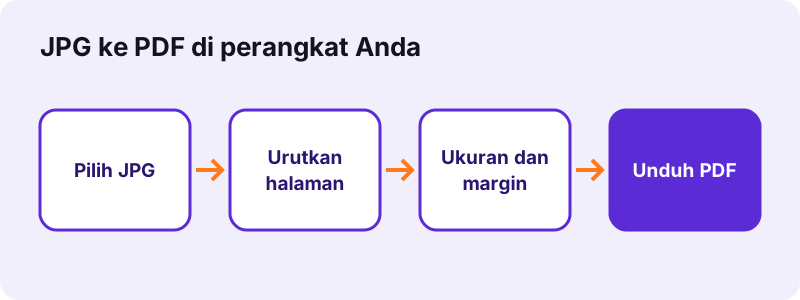
- Pilih file JPG. Ketuk Choose images atau letakkan foto di kotak. Pilih beberapa sekaligus; setiap gambar menjadi satu halaman.
- Atur urutannya. Gunakan panah ↑ dan ↓ di daftar file untuk menentukan urutan halaman di PDF.
- Atur ukuran halaman, margin, dan kualitas. A4 dengan margin kecil cocok untuk sebagian besar formulir. Pakai Same as image tanpa margin untuk halaman tanpa bingkai, dan Small file untuk email atau portal unggahan.
- Konversi dan unduh. Tekan Convert to PDF. File dibuat di perangkat Anda; simpan lalu buka untuk memeriksa setiap halaman.
Apa yang dilakukan pdf24 JPG ke PDF pada foto Anda?
pdf24 JPG ke PDF menaruh setiap gambar JPG di halaman PDF tersendiri, diskalakan agar pas di A4, US Letter, atau ukuran gambar itu sendiri. Pada kualitas Original, data JPEG disalin ke PDF tanpa kompresi ulang, sehingga tiga foto berukuran 10,80 MB menjadi PDF 10,80 MB yang tampak persis seperti file kamera.
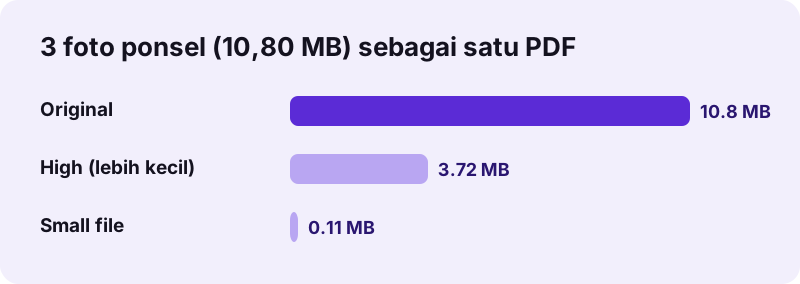
PDF dapat menyimpan data JPEG secara langsung, itulah sebabnya tidak ada kualitas yang hilang pada mode bawaan. PDF hanya menambahkan struktur halaman, sekitar 1–2 KB per halaman dalam uji kami. Jika hasilnya terlalu besar, dua mode yang lebih kecil menggambar ulang setiap gambar sebelum menyematkannya.
| Opsi kualitas | Yang terjadi pada setiap gambar | Hasil | Waktu |
|---|---|---|---|
| Original | JPEG disalin tanpa perubahan | 10,80 MB | 0,6 dtk |
| High (lebih kecil) | Sisi panjang 3.000 px, JPEG 88 % | 3,72 MB | 1,5 dtk |
| Small file | Sisi panjang 1.600 px, JPEG 60 % | 113 KB | 1,1 dtk |
“JPEG typically achieves 10:1 compression with a loss in image quality that, while perceptible, is widely agreed upon to be acceptable. (JPEG biasanya mencapai kompresi 10:1 dengan penurunan kualitas gambar yang, meski terlihat, secara luas dianggap dapat diterima.)”
Ukuran halaman dan margin pdf24 JPG ke PDF
Tersedia tiga ukuran halaman. A4 (210 × 297 mm) adalah bawaan dan merupakan ukuran yang diminta sebagian besar portal di Indonesia, Eropa, dan Asia. US Letter (8,5 × 11 in) cocok untuk formulir Amerika Utara. Same as image membuat halaman persis sebesar gambar, dengan satu piksel dihitung sebagai satu poin, jadi foto 3024 × 4032 menghasilkan halaman 3024 × 4032 pt.
Orientasi diatur otomatis: gambar lanskap mendapat halaman lanskap, gambar potret mendapat halaman potret, dan Anda bisa memaksakan salah satunya. Margin bisa None, Small (20 pt, sekitar 7 mm), atau Large (40 pt, sekitar 14 mm); gambar diletakkan di tengah dan tidak pernah dipotong atau diregangkan.
pdf24 JPG ke PDF tanpa margin atau bingkai putih
Pilih Same as image dan atur margin ke None. Halaman lalu sama persis dengan foto dari tepi ke tepi, tanpa bingkai putih, yang dibutuhkan untuk buku foto, portofolio, dan materi berisi gambar saja. Pada A4 atau Letter, pita putih selalu tersisa di dua sisi bila bentuk foto berbeda dengan kertas, karena gambar dipaskan, bukan dipotong.
pdf24 JPG ke PDF untuk halaman hasil scan dan struk
Hasil scan dokumen kertas dengan ponsel biasanya besar: empat scan A4 kami berukuran 2480 × 3508 px dengan total 8,07 MB. Dengan Small file, empat halaman yang sama menjadi 1,13 MB, tetap terbaca di layar maupun saat dicetak. Biarkan A4 agar setiap halaman tercetak dalam ukuran kertas sebenarnya, lalu jalankan OCR pada PDF setelahnya jika Anda membutuhkan teks yang bisa dicari.
pdf24 JPG ke PDF: tips untuk batas unggahan yang ketat
Jika portal menetapkan batas keras seperti 100 KB atau 200 KB, pilih Small file terlebih dahulu, lalu ikuti panduan kompres PDF ke 100 KB. Panduan itu menjelaskan cara membangun ulang PDF dengan gambar yang makin kecil sampai file muat, dan apa yang harus dilakukan jika batasnya memang tidak mungkin dicapai.
Bagaimana pdf24 JPG ke PDF mengurutkan halaman?
pdf24 JPG ke PDF menyusun halaman sesuai urutan daftar file, dari atas ke bawah, satu JPG per halaman. Daftar dimulai dalam urutan yang diberikan sistem Anda, sering kali berdasarkan nama, dan panah ↑ serta ↓ memindahkan foto mana pun sebelum Anda menekan Convert to PDF.
Beri nama foto dengan angka di depan, misalnya 01-depan.jpg dan 02-belakang.jpg, jika Anda memilih banyak sekaligus: sebagian besar pemilih file lalu menyerahkannya dalam keadaan sudah terurut. TIFF multi-halaman yang ditambahkan ke daftar yang sama akan terurai menjadi semua halamannya di posisi tersebut.
Apakah pdf24 JPG ke PDF menurunkan kualitas foto?
pdf24 JPG ke PDF mempertahankan kualitas foto penuh pada mode bawaan Original, karena byte JPEG disalin ke PDF tanpa diubah dan 3024 × 4032 piksel tetap 3024 × 4032. Kualitas hanya berubah jika Anda memilih High atau Small file, yang mengubah ukuran dan mengenkode ulang setiap gambar agar PDF lebih ringan.
Original adalah pilihan tepat untuk mencetak, mengarsipkan, dan bukti hukum. High mempertahankan 3.000 piksel di sisi panjang, yang masih mencetak halaman A4 tajam di atas 250 dpi, dan memangkas tiga foto kami dari 10,80 MB menjadi 3,72 MB. Small file ditujukan untuk layar dan email: 1.600 piksel di sisi panjang, sekitar 137 dpi pada A4.
- Original: tidak ada perubahan yang terlihat, ukuran file sama dengan foto ditambah sekitar 1 KB per halaman.
- High (lebih kecil): sekitar 65 % lebih kecil untuk foto ponsel, sulit dibedakan di layar.
- Small file: sekitar 99 % lebih kecil untuk foto ponsel; teks kecil di hasil scan tetap terbaca.
- Perlu lebih kecil lagi nanti? Kompres PDF ke ukuran yang tepat.
pdf24 JPG ke PDF dan teks di dalam gambar
Foto sebuah halaman tetaplah gambar di dalam PDF: kata-katanya tidak bisa dipilih, dicari, atau disalin. Begitulah cara kerja setiap konversi JPG ke PDF, karena JPG berisi piksel, bukan huruf. Jalankan OCR setelahnya untuk menambahkan lapisan teks tersembunyi, atau simpan JPG di samping PDF jika Anda hanya perlu menampilkannya.
Apakah foto ponsel saya akan miring setelah pdf24 JPG ke PDF?
Tidak. Ponsel sering menyimpan gambar dalam posisi rebah dengan tag orientasi EXIF yang memberi tahu penampil untuk memutarnya. pdf24 JPG ke PDF membaca tag itu di setiap mode: Original menyalin byte JPEG tanpa diubah dan memutar gambar di halaman, sedangkan High dan Small file menggambarnya ulang dalam posisi tegak.
Kami mengujinya dengan JPG 1200 × 800 yang diberi tag untuk tampil sebagai potret (orientasi 6): Original, High (lebih kecil), dan Small file semuanya menghasilkan halaman A4 potret dengan gambar tegak, dan pada Original JPEG yang tersemat masih file asli dari ponsel. Tag ini bagian dari standar Exif yang dipakai kamera untuk detail foto. Jika sebuah halaman masih perlu diputar, perbaiki setelahnya dengan putar halaman PDF.
- Halaman miring: setiap mode kualitas kini membaca tag orientasi ponsel; jika halaman masih miring, putar setelahnya.
- Urutan salah: pindahkan file dengan panah sebelum konversi.
- File terlalu besar: pilih Small file atau ikuti panduan 100 KB.
- Error pada satu file: gambar mungkin rusak; buka dan simpan lagi di aplikasi penampil.
Apakah pdf24 JPG ke PDF aman untuk KTP dan foto pribadi?
pdf24 JPG ke PDF tidak pernah mengunggah gambar Anda: browser membacanya dengan File API dan membuat PDF dengan JavaScript di perangkat Anda sendiri. Baris hasil menegaskan 0 byte diunggah, tidak ada yang disimpan di server, dan menutup tab menghapus semuanya, hal penting untuk paspor, KTP, dan dokumen medis.
Browser membaca file melalui File API, yang memberikan byte file Anda ke halaman tanpa mengirimnya ke mana pun. Anda bisa memeriksanya sendiri: muat halaman, alihkan ponsel atau laptop ke mode pesawat, dan konversi tetap berjalan. PDF dibuat dengan pustaka open-source pdf-lib, dan halaman ini tidak memiliki akun, kolom email, maupun watermark.
| Pertanyaan | Jawaban |
|---|---|
| Harga | 0, tanpa daftar |
| Byte diunggah | 0 |
| Watermark | Tidak ada |
| File per PDF | Sebanyak yang muat di memori perangkat; kami menguji 6 sekaligus |
| Format yang diterima | JPG, JPEG, PNG, WebP, HEIC, TIFF, SVG, GIF, BMP |
| Bisa offline | Ya, setelah halaman dimuat |
pdf24 JPG ke PDF di iPhone, Android, Windows, dan Mac
Alat ini berjalan di browser modern mana pun, jadi halaman yang sama bekerja di setiap perangkat.
Di iPhone atau iPad, ketuk Choose images lalu pilih Photo Library; Safari menyerahkan foto sebagai JPG. Di Android, Chrome membuka galeri atau aplikasi Files. Di Windows, macOS, dan Linux Anda juga bisa menyeret file dari folder ke kotak. Ponsel butuh sedikit lebih lama untuk foto besar karena semua pekerjaan berlangsung di perangkat itu sendiri.
pdf24 JPG ke PDF dengan banyak foto sekaligus
Pilih semua gambar sekaligus; masing-masing menjadi satu halaman sesuai urutan yang tampil, dan panah ↑ serta ↓ mengubah urutan sebelum konversi. Uji enam file dengan format campuran selesai dalam 2,0 dtk di laptop. Untuk kumpulan foto yang sangat panjang di ponsel, gunakan Small file agar memori tetap rendah. Sudah punya beberapa PDF? Gabungkan menjadi satu.
Mengapa file pdf24 JPG ke PDF saya sangat besar?
File pdf24 JPG ke PDF dengan kualitas Original sama besarnya dengan foto yang Anda masukkan, karena data JPEG dipertahankan tanpa perubahan. Ponsel modern mengambil gambar 12 megapiksel berukuran 3–4 MB per foto, sehingga sepuluh foto menghasilkan PDF 30–40 MB, terlalu besar untuk sebagian besar email dan formulir unggahan.
Pilih High (lebih kecil) untuk mempertahankan kualitas cetak dengan sekitar sepertiga ukuran, atau Small file jika PDF hanya perlu dibaca di layar. Dalam pengukuran kami, Small file mengubah 10,80 MB menjadi 113 KB, pengurangan sebesar 99 %. Alat kebalikannya adalah PDF ke JPG, yang mengubah halaman kembali menjadi gambar.
pdf24 JPG ke PDF untuk lamaran dan formulir resmi
Portal visa, kampus, lowongan kerja, dan bantuan sosial sering meminta setiap dokumen sebagai satu PDF.
Foto setiap halaman di tempat yang terang, urutkan fotonya, biarkan A4 (atau US Letter untuk formulir Amerika Utara), dan pilih Small file jika portal menetapkan batas 1 atau 2 MB. Empat scan A4 kami muat dalam 1,13 MB dengan cara itu. Periksa PDF akhir di layar ponsel: jika Anda bisa membaca tulisan terkecil di sana, petugas yang memeriksa juga bisa.
Nama file dan unduhan pdf24 JPG ke PDF
Nama unduhan memberi tahu Anda apa yang dilakukan alat ini.
Satu foto mempertahankan namanya, jadi photo0.jpg menjadi photo0.pdf. Dua gambar atau lebih menghasilkan satu file bernama images.pdf. Browser menyimpannya ke folder Downloads di Windows, macOS, dan Android, dan ke aplikasi Files di iPhone. Ganti namanya sebelum dikirim, misalnya menjadi paspor-dan-visa.pdf, agar penerima tahu isinya.
pdf24 JPG ke PDF dibandingkan dengan print ke PDF
Sistem operasi juga bisa membuat PDF dari foto melalui dialog cetak.
Print ke PDF memang bisa, tetapi setiap foto biasanya menjadi tugas cetak terpisah, margin bergantung pada driver printer, dan banyak aplikasi ponsel sama sekali tidak menawarkannya. Alat browser menerima banyak foto sekaligus, memungkinkan Anda memilih ukuran halaman dan margin yang tepat, mempertahankan data JPEG tanpa perubahan pada mode Original, dan bekerja sama persis di setiap perangkat. Untuk dokumen yang akan dicetak di kertas, kedua cara memberikan halaman yang mirip.
pdf24 JPG ke PDF dan format gambar lainnya
Konverter yang sama memiliki halaman yang disesuaikan untuk format lain.
Tangkapan layar dan grafik biasanya PNG, lihat PNG ke PDF. Foto iPhone berformat HEIC, lihat HEIC ke PDF. Gambar yang disimpan dari situs web sering berformat WebP, lihat WebP ke PDF. File pemindai berformat TIFF, lihat TIFF ke PDF. Untuk campuran semuanya, gambar ke PDF menerima kesembilan format dalam satu kali proses. Setiap halaman menjelaskan apa yang terjadi pada formatnya; jalur JPG adalah satu-satunya yang menyalin gambar ke PDF tanpa enkode ulang, itulah sebabnya pdf24 JPG ke PDF mempertahankan foto persis seperti yang disimpan kamera.
pdf24 JPG ke PDF: pertanyaan yang sering diajukan
Apakah pdf24 JPG ke PDF gratis?
Ya. pdf24 JPG ke PDF tidak dipungut biaya dan tidak memerlukan akun, tanpa watermark, dan tanpa batas harian. Semua pekerjaan berlangsung di browser Anda sendiri, jadi tidak ada biaya server yang perlu dibebankan kepada Anda. Anda bisa mengonversi foto sebanyak yang muat di memori ponsel atau komputer, sesering yang Anda mau.
Apakah pdf24 JPG ke PDF alat resmi PDF24?
Bukan. pdf24tools adalah situs web independen dan tidak berafiliasi dengan PDF24 atau Geek Software GmbH. Kami memakai frasa ini di judul halaman karena banyak orang mencarinya, tetapi konverter, kode, dan pengukuran di halaman ini adalah milik kami sendiri. Foto Anda hanya diproses di browser Anda dan tidak pernah dikirim kepada kami.
Apakah pdf24 JPG ke PDF mengunggah foto saya?
Tidak. Halaman membaca gambar dengan File API browser dan membuat PDF di perangkat Anda dengan JavaScript. Baris hasil menunjukkan 0 byte diunggah. Tidak ada yang disimpan, jadi tidak ada yang perlu dihapus setelahnya, dan alat ini tetap bekerja dalam mode pesawat setelah halaman dimuat.
Bisakah pdf24 JPG ke PDF menggabungkan banyak JPG menjadi satu PDF?
Bisa. Pilih semua file JPG sekaligus atau tambahkan lagi dengan Add more files. Setiap gambar menjadi satu halaman, sesuai urutan di daftar, dan panah ↑ serta ↓ memindahkan halaman ke atas atau ke bawah sebelum Anda menekan Convert to PDF. Unduhannya berupa satu file bernama images.pdf jika Anda memakai lebih dari satu gambar.
Bagaimana membuat PDF tanpa bingkai dengan pdf24 JPG ke PDF?
Atur Page size ke Same as image dan Margin ke None. Setiap halaman lalu berukuran persis sama dengan fotonya, satu piksel per poin, dan gambar memenuhinya dari tepi ke tepi. Dengan A4 atau US Letter, pita putih tetap ada di dua sisi setiap kali bentuk foto berbeda dari bentuk kertas.
Apakah pdf24 JPG ke PDF bisa dipakai di iPhone dan Android?
Bisa. Alat ini bekerja di Safari, Chrome, Edge, dan Firefox versi terbaru di iPhone, iPad, dan Android. Ketuk Choose images, pilih foto dari pustaka atau galeri, dan PDF terunduh ke aplikasi Files atau folder Downloads. Kumpulan besar butuh waktu lebih lama di ponsel, jadi Small file membantu untuk set yang panjang.
Mengapa teks tidak bisa dipilih setelah pdf24 JPG ke PDF?
JPG menyimpan piksel, bukan huruf, sehingga halaman di PDF adalah gambar dari teks tersebut. Memilih, mencari, dan menyalin membutuhkan lapisan teks, yang bisa Anda tambahkan setelahnya dengan alat OCR di situs ini. Konverter itu sendiri tidak pernah mengubah apa yang Anda lihat di halaman, sehingga tampilan dokumen tetap sama seperti fotonya.
Seberapa kecil pdf24 JPG ke PDF bisa membuat file?
Dengan Small file, tiga foto ponsel 12 megapiksel turun dari 10,80 MB menjadi 113 KB dan empat scan A4 dari 8,07 MB menjadi 1,13 MB dalam uji kami. Untuk batas tetap seperti 100 KB, ikuti panduan kompres 100 KB, yang terus memperkecil gambar sampai PDF muat atau memberi tahu bila tidak mungkin.
Apakah pdf24 JPG ke PDF mempertahankan data EXIF foto?
Pada kualitas Original, byte JPEG disalin apa adanya, sehingga data di dalam gambar ikut terbawa. High dan Small file menggambar ulang setiap gambar di kanvas dan menulis JPEG baru, yang menghilangkan detail EXIF seperti model kamera dan posisi GPS. Pilih salah satu mode itu sebelum membagikan foto yang menyimpan lokasi sensitif.
Format apa saja yang diterima pdf24 JPG ke PDF selain JPG?
Kotak yang sama menerima JPEG, PNG, WebP, HEIC dan HEIF, TIFF termasuk file multi-halaman, SVG, GIF, dan BMP. JPG dan PNG masuk ke PDF tanpa perubahan pada mode Original; format lain dikonversi di perangkat Anda terlebih dahulu, karena PDF tidak bisa menyimpannya secara langsung. Kumpulan campuran bisa diproses sekali jalan.
Apakah pdf24 JPG ke PDF bekerja tanpa internet?
Ya, setelah halaman dimuat sekali. Konverter dan pustaka pdf-lib-nya berjalan di browser, jadi Anda bisa beralih ke mode pesawat dan terus mengonversi. Hanya kunjungan pertama yang memerlukan koneksi, untuk mengunduh halaman dan pustaka PDF-nya; setelah itu tidak ada permintaan jaringan yang dibuat untuk konversi.
Apakah pdf24 JPG ke PDF menegakkan foto ponsel yang miring?
Ya. Ponsel Anda menyimpan banyak foto dalam posisi rebah dengan tag orientasi, dan alat ini membaca tag itu di ketiga mode kualitas, sehingga gambar mendarat tegak di halaman dengan bentuk yang benar. Original tetap menyalin byte JPEG tanpa perubahan dan hanya memutarnya di halaman. Jika halaman masih miring, foto itu memang diambil seperti itu; putar halamannya dengan alat rotate di situs ini.
Bisakah pdf24 JPG ke PDF membuat halaman A4 dari foto?
Bisa. A4 adalah ukuran halaman bawaan. Setiap foto diskalakan agar muat di dalam halaman dengan margin yang Anda pilih dan diletakkan di tengah, tidak pernah dipotong. Foto potret mendapat halaman potret dan foto lanskap mendapat halaman lanskap bila orientasi diatur ke Automatic, yang juga merupakan pengaturan bawaan.
Berapa banyak foto yang bisa ditangani pdf24 JPG ke PDF?
Tidak ada batas tetap; memori perangkat Anda yang menentukan. Tiga foto 12 megapiksel butuh 0,6 dtk di laptop pada mode Original. Kumpulan panjang berisi foto besar menghasilkan PDF besar, kira-kira 3–4 MB per foto, jadi pilih Small file untuk kumpulan yang akan dikirim lewat email atau diunggah ke portal.
Bisakah saya mengubah urutan halaman setelah pdf24 JPG ke PDF?
Bisa. Sebelum konversi, gunakan panah di daftar file. Setelah konversi, buka PDF di alat atur halaman di situs ini dan pindahkan halaman ke urutan baru, atau hapus halaman yang tidak Anda perlukan. Mengonversi ulang dengan daftar yang sudah diperbaiki juga sama cepatnya, biasanya hanya beberapa detik.
Apakah pdf24 JPG ke PDF menambahkan watermark?
Tidak. PDF hanya berisi gambar Anda di halaman polos, tanpa logo, teks, atau watermark tambahan. Apa yang Anda lihat di pratinjau foto adalah persis apa yang muncul di halaman PDF, sehingga file siap dikirim ke perusahaan, sekolah, atau kantor apa adanya tanpa perlu diedit lagi.
Apakah pdf24 JPG ke PDF bagus untuk mencetak foto?
Ya, dengan kualitas Original. Foto mempertahankan semua pikselnya, sehingga foto ponsel 3024 × 4032 tercetak di A4 dengan sekitar 360 dpi. Pilih Same as image tanpa margin jika studio foto akan menyesuaikan skala halaman, atau A4 dengan margin kecil untuk printer rumahan biasa.
Alat dan panduan pdf24 JPG ke PDF lainnya
pdf24 JPG ke PDF: sumber
- JPEG — Wikipedia
- File API — MDN Web Docs
- Image file type and format guide — MDN Web Docs
- PDF (Portable Document Format) Family — Library of Congress