Cara memakai pdf24 gambar ke pdf dalam 4 langkah
- Pilih semua gambar. Ketuk Pilih gambar lalu pilih semua file sekaligus, atau tekan Tambah file lagi untuk menambah yang lain nanti. Format boleh dicampur.
- Atur urutannya. Gunakan panah ↑ dan ↓ di daftar file; halaman PDF mengikuti urutan itu.
- Pilih ukuran halaman, margin, dan kualitas. A4 atau US Letter untuk dokumen, Sama dengan gambar untuk album foto, File kecil untuk email.
- Konversi dan unduh. Tekan Konversi ke PDF dan simpan images.pdf. Gulir untuk memeriksa setiap halaman.
Format apa saja yang digabung pdf24 gambar ke pdf?
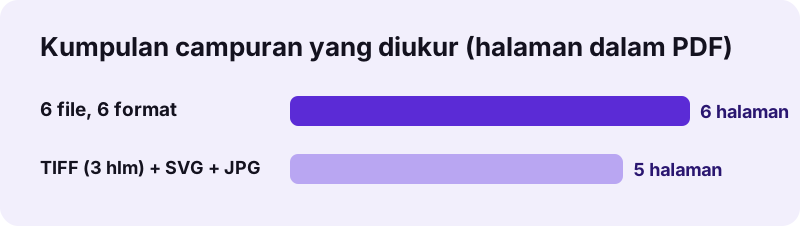
pdf24 gambar ke pdf menerima sembilan jenis gambar dalam satu proses: JPG dan JPEG, PNG, WebP, HEIC dan HEIF, TIFF, SVG, GIF, dan BMP. Uji kami memasukkan foto JPG, grafik PNG, WebP, HEIC iPhone, GIF, dan BMP ke dalam satu PDF 6 halaman berukuran 3,73 MB dalam 2,0 detik.
| Format | Disimpan di PDF sebagai | Halaman per file |
|---|---|---|
| JPG / JPEG | JPEG asli, tidak berubah | 1 |
| PNG | data PNG lossless, transparansi dipertahankan | 1 |
| WebP, GIF, BMP | JPEG 88%, hingga 3.000 px | 1 (GIF: frame pertama) |
| HEIC / HEIF | JPEG 88%, hingga 4.000 px | 1 per gambar dalam file |
| TIFF | PNG lossless, hingga 4.000 px | 1 per halaman TIFF |
| SVG | PNG lossless, digambar pada 2.000 px | 1 |
“PDF was standardized as ISO 32000 in 2008. (PDF distandarkan sebagai ISO 32000 pada tahun 2008.)”
pdf24 gambar ke pdf dengan file TIFF multi-halaman
TIFF multi-halaman diurai menjadi semua halamannya pada posisi file di daftar. Uji kedua kami menggabung scan TIFF 3 halaman, logo SVG, dan scan JPG, dan menghasilkan PDF US Letter 5 halaman berukuran 2,09 MB: tiga halaman scan, lalu logo, lalu foto. Setiap file didekode dengan metode yang dibutuhkan formatnya, sehingga pdf24 gambar ke pdf bisa menerima TIFF faks dan logo vektor dalam satu proses tanpa persiapan apa pun dari Anda.
pdf24 gambar ke pdf dengan gambar potret dan lanskap
Dengan orientasi Otomatis, setiap halaman mengikuti gambarnya sendiri: grafik lanskap mendapat halaman lanskap, foto potret berikutnya mendapat halaman potret. Penampil tidak memutar apa pun; Anda menggulir halaman dengan dua bentuk. Paksa Potret bila setiap halaman harus berbentuk sama untuk dicetak. JPG ponsel yang bergantung pada tag orientasi juga ditegakkan, baik pada kualitas Asli maupun Tinggi (lebih kecil), dan Asli tetap menyalin file JPEG itu sendiri tanpa perubahan.
pdf24 gambar ke pdf untuk album foto
Untuk album tanpa tepi putih pilih Sama dengan gambar dan Margin Tanpa. Setiap halaman lalu berukuran persis seperti fotonya, satu piksel per poin. Album untuk dicetak tampak lebih baik di A4 dengan margin Besar 40 pt, sekitar 14 mm, yang menyisakan ruang untuk penjilidan.
pdf24 gambar ke pdf: tips untuk GIF dan gambar animasi
File GIF dan WebP animasi menyumbang satu frame, yaitu yang pertama ditampilkan browser, karena halaman PDF bersifat statis. GIF uji 3 frame kami menghasilkan satu halaman. Simpan frame yang Anda butuhkan sebagai gambar terpisah bila masing-masing harus mendapat halaman sendiri.
Seberapa besar PDF dari pdf24 gambar ke pdf?
Ukuran file pdf24 gambar ke pdf kira-kira sama dengan jumlah gambarnya pada kualitas Asli, karena JPG dan PNG disalin tanpa perubahan dan format lain menjadi JPEG atau PNG. Enam file campuran kami sebesar 4,38 MB menghasilkan PDF 3,73 MB; opsi File kecil mengecilkan foto ponsel sekitar 99%.
PDF-nya lebih kecil daripada inputnya di sini karena BMP besar menjadi JPEG yang ringkas. Kebalikannya juga terjadi: gambar WebP dan HEIC membesar saat dikodekan ulang sebagai JPEG, karena format itu mengompres foto lebih baik daripada JPEG.
| Opsi | Efek | Terbaik untuk |
|---|---|---|
| Asli | JPG dan PNG tidak berubah; lainnya dikonversi sekali | Mencetak, mengarsipkan |
| Tinggi (lebih kecil) | Sisi panjang 3.000 px, JPEG | Kumpulan foto besar yang harus tetap tajam |
| File kecil | Sisi panjang 1.600 px, JPEG | Email, portal unggah, ponsel |
Butuh batas tetap seperti 100 KB? Halaman image to PDF under 100 KB membangun ulang PDF dengan gambar yang lebih kecil sampai muat.
pdf24 gambar ke pdf dan teks yang bisa dibaca
Gambar dokumen tetap gambar: teks di dalamnya bisa dibaca dan dicetak tetapi tidak bisa dicari. Jalankan OCR pada PDF jadi untuk menambahkan lapisan teks yang bisa dicari ke setiap halaman.
Apakah pdf24 gambar ke pdf privat?
pdf24 gambar ke pdf privat karena setiap gambar tetap di perangkat Anda: browser membaca file dengan File API, dekoder HEIC dan TIFF berjalan dalam JavaScript di halaman, dan PDF dibangun secara lokal dengan pdf-lib. Baris hasil menegaskan 0 byte diunggah, dan tidak ada yang disimpan sesudahnya.
- Tanpa akun, tanpa watermark, tanpa batas file.
- Berfungsi offline setelah halaman termuat.
- Hanya foto? JPG ke PDF adalah alat yang sama dengan saran yang berfokus pada foto.
- Beberapa PDF yang ingin digabung? Gunakan gabung PDF.
pdf24 gambar ke pdf di ponsel dan komputer
Halaman ini berjalan di Chrome, Edge, Firefox, dan Safari pada Windows, macOS, Linux, Android, dan iOS.
Kumpulan campuran biasanya datang dari beberapa tempat: beberapa foto dari galeri, tangkapan layar, gambar yang disimpan dari situs web, dan scan dari aplikasi Files. Di ponsel Anda bisa menekan Tambah file lagi berulang kali untuk mengumpulkannya dari folder berbeda sebelum mengonversi. Di komputer, pilih file dari beberapa format dalam satu dialog.
Penggunaan yang umum adalah lamaran visa dan kerja yang meminta semua dokumen dalam satu PDF, klaim asuransi dengan foto dan kuitansi, tugas sekolah yang difoto halaman demi halaman, dan portofolio yang menggabungkan gambar dengan fotografi. Satu PDF menjaga urutan tetap, tercetak sekaligus, dan diterima hampir semua formulir unggah, sedangkan kumpulan gambar lepas dalam format berbeda sering ditolak.
pdf24 gambar ke PDF: pertanyaan yang sering diajukan
Apakah pdf24 gambar ke pdf gratis?
Ya. pdf24 gambar ke pdf di situs ini tidak dipungut biaya, tidak perlu akun, tidak menambahkan watermark, dan tanpa batas harian. Seluruh pekerjaan berjalan di browser Anda, jadi tidak ada biaya server yang perlu ditutup. Anda bisa menyatukan gambar sebanyak yang muat di memori perangkat Anda dalam satu PDF.
Apakah pdf24 gambar ke pdf adalah alat resmi PDF24?
Bukan. pdf24tools adalah situs web independen dan tidak berafiliasi dengan PDF24 atau Geek Software GmbH. Kami memakai frasa pencarian itu di judul karena banyak orang mengetiknya, tetapi konverter ini, kodenya, dan pengukuran di sini adalah milik kami sendiri. Gambar Anda tetap di perangkat Anda.
Bisakah pdf24 gambar ke pdf mencampur JPG, PNG, dan HEIC dalam satu file?
Bisa. Format boleh dicampur bebas dalam satu proses, tanpa persiapan apa pun. JPG dan PNG masuk ke PDF tanpa perubahan, foto HEIC didekode dan disimpan sebagai JPEG, serta TIFF dan SVG disimpan sebagai PNG lossless. Uji kami menggabung enam format menjadi satu PDF 6 halaman dalam 2,0 detik.
Bagaimana cara mengubah urutan halaman di pdf24 gambar ke pdf?
Gunakan panah ↑ dan ↓ di samping setiap file di daftar sebelum menekan Konversi ke PDF. Halaman mengikuti daftar dari atas ke bawah. TIFF multi-halaman mempertahankan urutan halaman internalnya dan muncul pada posisi file TIFF di daftar, jadi Anda cukup memindahkan satu baris untuk menggeser seluruh halamannya.
Apakah pdf24 gambar ke pdf mengunggah gambar saya?
Tidak. Gambar dibaca dengan File API browser dan diproses di perangkat Anda. PDF dirakit secara lokal, baris hasil melaporkan 0 byte diunggah, dan tidak ada yang disimpan di server. Setelah halaman termuat, Anda bisa mengaktifkan mode pesawat dan alat ini tetap berfungsi.
Apakah pdf24 gambar ke pdf menurunkan kualitas?
Tidak untuk JPG dan PNG pada mode Asli, yang disalin ke PDF tanpa perubahan. WebP, GIF, BMP, dan HEIC harus dikodekan ulang sebagai JPEG berkualitas 88%, karena PDF tidak bisa menyimpan format itu; perbedaannya tidak terlihat. Tinggi dan File kecil mengurangi ukuran dan kualitas dengan sengaja.
Ukuran halaman apa yang dipakai pdf24 gambar ke pdf?
A4 secara bawaan, dengan orientasi setiap halaman mengikuti gambarnya. US Letter adalah ukuran kertas lainnya, dan Sama dengan gambar membuat setiap halaman sebesar gambarnya. Margin adalah Tanpa, Kecil 20 pt, atau Besar 40 pt, dan gambar tidak pernah dipotong sehingga seluruh isinya tetap terlihat.
Bisakah pdf24 gambar ke pdf menangani banyak gambar sekaligus?
Bisa, hanya dibatasi memori perangkat Anda. Kumpulan foto besar pada kualitas Asli membuat PDF besar, sekitar 3–4 MB per foto ponsel modern, jadi pilih File kecil untuk kumpulan panjang yang akan dikirim lewat email. Ponsel lebih lambat daripada komputer karena mengerjakan semua dekode sendiri.
Apa yang terjadi pada gambar transparan di pdf24 gambar ke pdf?
Transparansi PNG dipertahankan pada mode Asli dan menampilkan halaman putih di belakangnya. Gambar WebP, GIF, dan SVG yang transparan, serta PNG pada mode Tinggi atau File kecil, ditempatkan di atas putih sebelum disimpan, karena menjadi JPEG atau PNG yang diratakan. Di halaman putih hasilnya tampak sama.
Apakah pdf24 gambar ke pdf berfungsi di iPhone?
Ya. Di Safari ketuk Pilih gambar, lalu pilih dari Foto atau Files. iOS mungkin meneruskan foto sebagai salinan JPEG, bukan HEIC; keduanya berfungsi. PDF jadi disimpan lewat perintah unduh ke aplikasi Files, tempat Anda bisa membagikannya lewat email atau pesan, sama seperti dokumen lain di ponsel.
Bisakah saya menambahkan halaman teks ke PDF dari pdf24 gambar ke pdf?
Tidak di alat ini, yang hanya menempatkan gambar. Konversi gambar dulu, lalu gunakan alat gabung untuk menyatukan hasilnya dengan PDF yang sudah Anda punya, seperti surat lamaran yang diekspor dari pengolah kata. Urutan halaman bisa diatur saat menggabung, dan halaman gambar tetap tajam karena tidak dikodekan ulang.
Alat dan panduan pdf24 gambar ke PDF lainnya
pdf24 gambar ke PDF: sumber
- PDF — Wikipedia
- PDF (Portable Document Format) Family — Library of Congress
- Image file type and format guide — MDN Web Docs