Cara memakai pdf24 edit PDF dalam 5 langkah
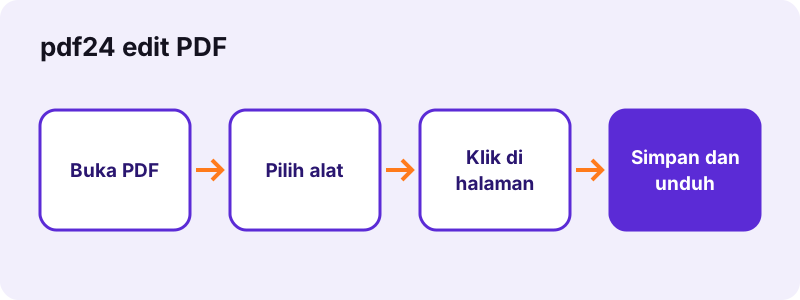
- Buka PDF-nya. Ketuk Pilih file PDF atau letakkan file di kotak. Setiap halaman tampil di editor, hingga 300 halaman.
- Pilih alat. Pilih Teks, Gambar, Coret, Sorot, Tutup putih, atau Persegi di bilah alat, serta warna dan ukuran bila perlu.
- Klik atau seret di halaman. Klik di tempat teks harus dimulai lalu ketik, atau seret kotak untuk sorotan, tutup putih, dan persegi. Seret item apa pun untuk memindahkannya.
- Tekan Simpan. Tambahan ditulis ke dalam PDF di perangkat Anda. Tidak ada yang dikirim ke server.
- Unduh dan periksa. Simpan file -edited.pdf lalu buka sekali untuk memastikan setiap item berada di tempat yang Anda inginkan.
Apa saja yang bisa ditambahkan pdf24 edit PDF ke sebuah file?
pdf24 edit PDF menambahkan enam jenis konten ke halaman yang sudah ada: teks ketikan, gambar (PNG, JPEG, atau WebP), coretan bebas, sorotan kuning, kotak tutup putih, dan persegi bergaris. Setiap item bisa dipindah dan diubah ukurannya sebelum disimpan, dan semuanya digambar ke dalam halaman, sehingga pembaca PDF mana pun menampilkannya sama.
| Alat | Fungsinya | Opsi | Ditulis sebagai |
|---|---|---|---|
| Teks | Ketik di mana saja pada halaman, boleh beberapa baris | 4 warna, 10 ukuran dari 9 sampai 48 pt | Teks asli dalam subset Noto Sans yang disematkan |
| Gambar | Taruh logo, stempel, foto, atau tanda tangan hasil scan | PNG, JPEG, WebP; seret untuk memindah, tarik sudut untuk mengubah ukuran | Gambar, sisi terpanjang dibatasi 2.000 px |
| Coret | Garis bebas dengan mouse, pena, atau jari | 4 warna | PNG transparan yang dipangkas sesuai goresan |
| Sorot | Tandai teks seperti stabilo | Kuning, opasitas 45 %, blend multiply | Persegi tembus pandang |
| Tutup putih | Tutup sesuatu dengan kotak putih | Seret untuk mengatur ukuran | Persegi putih pekat (teks di bawahnya tetap ada di file) |
| Persegi | Bingkai gambar, total, atau klausul | 4 warna, garis 1,5 pt | Persegi bergaris |
Warnanya hitam, biru, merah, dan hijau, dan ukuran teksnya 9, 10, 11, 12, 14, 16, 18, 24, 32, dan 48 pt, dengan 14 pt sebagai nilai awal. Pilih item di halaman untuk mengubah warna atau ukurannya sesudahnya.
pdf24 edit PDF langkah demi langkah pada invoice sungguhan
File uji kami adalah invoice 2 halaman berukuran 2,4 KB. Kami memilih Teks, mengeklik ruang kosong di bawah total, mengetik Disetujui oleh Lina, lalu menekan Simpan. Unduhannya, invoice-v1-edited.pdf, berukuran 6,7 KB: tambahan 4,3 KB adalah subset font yang hanya memuat huruf yang kami ketik. Kedua halaman mempertahankan teks aslinya, dan baris baru bisa dipilih dan dicari seperti teks lainnya.
pdf24 edit PDF di ponsel atau tablet
Di Android dan iPhone, pdf24 edit PDF bekerja dengan jari Anda: ketuk alat, ketuk halaman, lalu ketik dengan keyboard layar. Seret item untuk memindahkannya dan tarik pegangan sudutnya untuk mengubah ukuran. Perbesar halaman browser dengan dua jari jika teksnya kecil; posisi disimpan sebagai pecahan dari halaman, jadi memperbesar tidak pernah menggeser apa yang sudah Anda taruh.
pdf24 edit PDF di Windows, Mac, dan Linux
Di komputer, pdf24 edit PDF menjalankan bilah alat yang sama di Chrome, Edge, Firefox, atau Safari tanpa instalasi. Mouse memberi penempatan paling presisi untuk teks dan kotak tutup putih, dan tablet gambar atau trackpad cocok untuk Coret. Pengguna keyboard bisa berpindah ke item dengan Tab, karena item bisa difokuskan, lalu langsung mengetik di kotak teks.
Tips pdf24 edit PDF: menaruh teks di garis formulir
Untuk mengisi garis cetak yang tidak punya kolom formulir, pilih 11 atau 12 pt, klik tepat di atas garis, lalu ketik. Jika PDF sudah memiliki kolom formulir sungguhan, alat Isi formulir PDF lebih cepat, karena mencantumkan setiap kolom dan menjaga jawabannya tetap bisa diedit.
pdf24 edit PDF dan halaman yang diputar atau berukuran tidak biasa
Item disimpan sebagai posisi di halaman sebagaimana yang Anda lihat lalu dikonversi ke poin PDF dengan perhitungan yang sama yang dipakai penampil, sehingga teks mendarat dengan benar di halaman lanskap, halaman yang diputar 90 atau 270 derajat, dan kotak halaman tidak biasa seperti struk atau gambar teknik A3.
Bisakah pdf24 edit PDF mengubah teks yang sudah ada di file?
pdf24 edit PDF tidak menulis ulang kata yang sudah ada di tempatnya. PDF menyimpan teks sebagai glif yang diposisikan, bukan paragraf yang mengalir, jadi cara jujur untuk mengoreksi sebuah kata adalah menutupnya dengan kotak putih lalu mengetik kata baru di atasnya. Hasilnya tampak bersih di layar maupun di kertas.
“Based on the PostScript language, a PDF file encapsulates a complete description of a fixed-layout document (Berbasis bahasa PostScript, sebuah file PDF memuat deskripsi lengkap dokumen dengan tata letak tetap)”
Tata letak tetap itulah alasannya: satu baris dalam PDF adalah sekumpulan karakter dengan koordinat pasti, sering kali dalam font yang hanya disematkan sebagian. Mengubah kata di dalam baris seperti itu memerlukan huruf-huruf font yang tidak ada dan tidak akan mendorong sisa baris ke samping. Editor yang menjanjikan pengeditan langsung di tempat entah menebak font-nya atau membangun ulang halamannya.
pdf24 edit PDF: mengganti kata dengan tutup putih dan teks
- Pilih Tutup putih lalu seret kotak di atas kata lama, sedikit lebih besar dari hurufnya.
- Pilih Teks, pilih ukuran yang mendekati aslinya (kebanyakan teks isi berukuran 10–12 pt), lalu klik di dalam kotak putih.
- Ketik kata baru, lalu seret sampai garis dasarnya sejajar dengan baris di sekitarnya.
- Tekan Simpan dan perbesar hasilnya untuk memeriksa kerataannya.
Tutup putih hanya menyembunyikan teks secara visual. Kata yang tertutup masih ada di dalam file dan bisa disalin atau ditemukan lewat pencarian. Untuk menghapusnya secara permanen, gunakan Redact PDF, yang mengubah halaman terkait menjadi gambar dengan kotak hitam yang tertanam.
pdf24 edit PDF saat Anda perlu menulis ulang seluruh paragraf
Untuk penulisan ulang yang lebih besar, ubah file dengan PDF ke Word, ganti teksnya di pengolah kata, lalu kembalikan dengan Word ke PDF. Cara ini mengalirkan ulang teks tetapi bisa menggeser gambar dan jeda baris, jadi lebih cocok untuk surat dan laporan daripada brosur yang didesain.
pdf24 edit PDF: mengetik teks dalam bahasa apa pun
Teks yang diketik dengan pdf24 edit PDF ditulis sebagai teks asli yang bisa dipilih dalam Noto Sans, font yang mencakup huruf Latin, Yunani, dan Sirilik beserta aksennya. Hanya karakter yang Anda pakai yang disematkan, sehingga file tetap kecil: pengeditan satu baris kami menambah 4,3 KB. Tekan Enter untuk baris baru; tinggi baris mengikuti ukuran yang Anda pilih.
pdf24 edit PDF dengan aksara Arab, Ibrani, Hindi, Thai, Mandarin, atau Jepang
Aksara yang memerlukan pembentukan huruf atau urutan kanan ke kiri (Arab, Ibrani, Dewanagari, Thai) serta karakter Mandarin, Jepang, dan Korea dirender oleh browser Anda dan ditempatkan di halaman sebagai gambar transparan yang tajam sesuai ukuran pilihan Anda. Hasilnya tercetak dan tampil dengan benar, tetapi baris itu tidak bisa dipilih atau dicari kemudian. Teks Latin di halaman yang sama tetap berupa teks asli.
pdf24 edit PDF untuk tanggal atau catatan singkat
Untuk tanggal, nomor referensi, atau paraf, ukuran 10 atau 11 pt berwarna hitam atau biru paling mirip dengan teks cetak di sekitarnya. Merah 12–14 pt cocok untuk catatan tinjauan seperti lihat halaman 4. Jika catatannya berupa komentar dan bukan koreksi, halaman Annotate PDF menjelaskan alur kerja peninjauan.
pdf24 edit PDF: menambahkan gambar, logo, dan stempel
Pilih Gambar, pilih file PNG, JPEG, atau WebP, lalu klik di halaman: pdf24 edit PDF menaruh gambar selebar sekitar 35 % lebar halaman, siap diseret dan diubah ukurannya. Mengubah ukuran dari sudut menjaga proporsi, sehingga logo tidak pernah melar. PNG dan WebP mempertahankan transparansi, yang Anda butuhkan untuk stempel atau tanda tangan hasil scan berlatar putih.
Ukuran dan kualitas gambar di pdf24 edit PDF
Gambar diperkecil sehingga sisi terpanjangnya paling banyak 2.000 piksel sebelum disematkan; foto JPEG disimpan dengan kualitas 90 %. Gambar 2.000 piksel selebar halaman A4 setara sekitar 240 dpi, cukup tajam untuk dicetak, sementara foto ponsel 12 megapiksel tidak menambah 4 MB ke file Anda. Untuk menambahkan seluruh halaman hasil scan, bukan gambar di dalam halaman, gunakan Gabung PDF.
pdf24 edit PDF untuk tanda tangan
Anda bisa menaruh gambar tanda tangan dengan alat Gambar, tetapi Tanda tangan PDF memang dibuat untuk itu: Anda bisa menggambar, mengetik, atau mengunggah tanda tangan, latar kertas putih dihapus, paraf dan tanggal bisa ditambahkan, dan tanda tangan diingat selama halaman masih terbuka.
pdf24 edit PDF: mencoret, menyorot, dan membingkai
Coret merekam goresan dari mouse, pena, atau jari dan menyimpannya sebagai satu gambar transparan yang dipangkas sesuai garis yang Anda buat, jadi lingkaran di sekitar angka tidak menutupi sisa halaman. Sorot melukis kotak kuning dengan opasitas 45 % dan blend multiply, sehingga teks hitam di bawahnya tetap terbaca jelas di layar dan saat dicetak.
Persegi pdf24 edit PDF untuk total dan klausul
Persegi menggambar garis tepi 1,5 pt berwarna hitam, biru, merah, atau hijau tanpa isian. Inilah cara paling jelas untuk mengarahkan pembaca ke total, kotak tanda tangan, atau klausul tanpa menyembunyikan apa pun. Padukan persegi merah dengan catatan teks merah singkat untuk komentar tinjauan yang tetap terlihat saat dicetak.
Apakah pdf24 edit PDF aman untuk kontrak dan file pribadi?
pdf24 edit PDF memproses file di dalam browser Anda: halaman membacanya dengan File API, menggambar halamannya dengan pdf.js, dan menulis hasilnya dengan pdf-lib, semuanya di perangkat Anda. Baris hasil kami menunjukkan 0 byte diunggah. Tidak ada yang disimpan setelah tab ditutup, jadi kontrak bertanda tangan, slip gaji, dan KTP tetap bersama Anda.
| Pertanyaan | Jawaban |
|---|---|
| Byte yang diunggah selama pengeditan | 0 (tampil di baris hasil) |
| Perlu akun atau email | Tidak |
| Watermark ditambahkan | Tidak |
| File yang disimpan setelah tab ditutup | Tidak ada |
| Yang diunduh dari web | Halaman, mesin PDF, dan satu file font, satu kali |
Anda bisa memeriksa sendiri cara pdf24 edit PDF menangani file Anda: buka developer tools browser, pindah ke tab Network, lalu edit sebuah file. Anda akan melihat file font dan skrip dimuat, tetapi tidak ada permintaan yang membawa PDF Anda. Dokumentasi File API di MDN menjelaskan bagaimana sebuah halaman membaca file lokal tanpa mengirimnya.
pdf24 edit PDF dengan file yang dilindungi kata sandi
PDF yang memerlukan kata sandi untuk dibuka menampilkan pesan galat di editor, bukan halamannya. Hapus dulu kata sandinya dengan Unlock PDF (Anda harus mengetahuinya), edit salinannya, lalu lindungi lagi dengan Lock PDF bila file harus tetap privat. File yang terbuka tanpa kata sandi tetapi membawa batasan cetak, salin, atau edit (kata sandi pemilik) tersimpan normal: editor melepaskan batasan itu di perangkat Anda saat menyimpan, seperti yang ditunjukkan file uji terbatas kami.
Seberapa cepat pdf24 edit PDF, dan seberapa besar file bertambah?
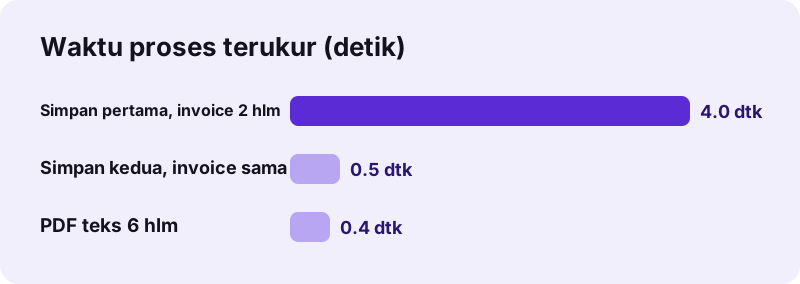
pdf24 edit PDF menyimpan invoice 2 halaman kami dalam 4,0 detik pada proses pertama, karena mesin font dimuat sekali, dan 0,5 detik pada proses berikutnya. PDF teks 6 halaman butuh 0,4 detik. Ukuran file hanya bertambah sebanyak yang Anda tambahkan: 4,3 KB untuk satu baris teks.
| File uji | Pengeditan | Sebelum | Sesudah | Waktu |
|---|---|---|---|---|
| Invoice, 2 halaman | 1 baris teks (proses pertama) | 2,4 KB | 6,7 KB | 4,0 dtk |
| Invoice, 2 halaman | 1 baris teks (proses kedua) | 2,4 KB | 6,7 KB | 0,5 dtk |
| Dokumen teks, 6 halaman | 1 baris teks | 5,1 KB | 9,2 KB | 0,4 dtk |
| Invoice, 2 halaman | Tanda tangan gambar (lewat Tanda tangan PDF) | 2,4 KB | 7,5 KB | 0,2 dtk |
pdf24 edit PDF dengan hasil scan berukuran besar
PDF hasil scan berat karena setiap halamannya berupa foto. pdf24 edit PDF hanya menggambar halaman yang terlihat saat digulir, sehingga browser tetap responsif, tetapi scan 100 MB tetap membutuhkan memori di ponsel. Jika scan terasa lambat, perkecil dulu dengan Kompres PDF, lalu edit salinan yang lebih kecil.
pdf24 edit PDF dibandingkan halaman annotate dan tulis
Tiga halaman di situs ini membuka editor yang sama dengan pdf24 edit PDF, masing-masing ditulis untuk tugas yang berbeda. Gunakan halaman ini saat Anda mengubah dokumennya sendiri; gunakan halaman lain bila tugas Anda lebih spesifik.
| Tugas | Halaman terbaik | Alasan |
|---|---|---|
| Koreksi salah ketik, tambah logo, isi bagian kosong | Edit PDF (halaman ini) | Ke-6 alat, tutup putih plus teks |
| Tinjau draf dengan sorotan dan catatan | Annotate PDF | Alur kerja untuk tanda tinjauan |
| Ketik jawaban di formulir cetak atau lembar kerja | Tulis di PDF | Penempatan teks di garis dan kotak |
| Isi kolom formulir sungguhan | Isi formulir PDF | Mencantumkan setiap kolom, jawaban tetap bisa diedit |
| Hapus teks rahasia secara permanen | Redact PDF | Menanamkan kotak hitam ke halaman |
pdf24 edit PDF dan komentar PDF sungguhan
Semua yang Anda tambahkan dengan pdf24 edit PDF digambar ke dalam konten halaman, bukan disimpan sebagai objek komentar terpisah. Hal ini membuat pengeditan permanen dan identik di setiap penampil, tetapi juga berarti pembaca tidak bisa menyembunyikan atau membalas tanda Anda di panel komentar. Untuk putaran tinjauan di mana penulis harus menerima atau menolak setiap catatan, simpan salinan file yang belum diedit.
Mengapa pdf24 edit PDF tidak berfungsi pada file saya?
pdf24 edit PDF biasanya gagal karena salah satu dari empat alasan: file dilindungi kata sandi, file rusak, browser kehabisan memori pada scan yang sangat besar, atau belum ada item yang ditaruh sebelum menekan Simpan. Setiap kasus menampilkan pesannya sendiri, dan masing-masing punya solusi yang butuh kurang dari satu menit.
| Yang Anda lihat | Penyebab | Solusi |
|---|---|---|
| “PDF ini dilindungi kata sandi” | Enkripsi | Unlock PDF, lalu edit |
| “PDF ini tidak bisa dibuka” | Rusak atau bukan PDF asli | Repair PDF, lalu edit |
| “Belum ada yang ditambahkan” | Simpan ditekan sebelum menaruh item | Pilih alat dan klik di halaman terlebih dahulu |
| Tab memuat ulang atau macet | Scan sangat besar di ponsel | Kompres PDF dulu, atau gunakan komputer |
pdf24 edit PDF: teks tampak lebih kecil dari aslinya
Daftar ukuran memakai satuan poin, satuan yang dipakai PDF, sedangkan pratinjau editor mengikuti skala layar Anda. Jika kata baru tampak kecil di samping kata cetak, pilih kotak teks dan naikkan ukurannya dari 11 ke 12 pt; perbesar halaman untuk membandingkan sebelum menyimpan.
Batasan pdf24 edit PDF yang perlu Anda ketahui
pdf24 edit PDF dibuat untuk penambahan dan koreksi cepat, dan kami memilih menyebutkan batasannya dengan terus terang agar Anda bisa memilih alat yang tepat sebelum mulai. Setiap poin di bawah menautkan ke halaman yang menangani kasus itu dengan lebih baik.
- Teks yang sudah ada ditutup lalu diketik ulang, bukan diedit di tempatnya.
- Tutup putih menyembunyikan teks tetapi tidak menghapusnya; gunakan Redact PDF untuk itu.
- Aksara kompleks dan teks CJK ditempatkan sebagai gambar, jadi tidak bisa dicari.
- Tambahan menjadi konten halaman, bukan komentar yang bisa dihapus.
- Editor menampilkan hingga 300 halaman; file yang lebih panjang bisa dipecah dulu dengan Pisahkan PDF.
- Kolom formulir, tautan, dan bookmark di file asli tetap seperti semula.
pdf24 edit PDF dalam alur kerja sehari-hari
Batasan ini jarang menjadi masalah dalam pekerjaan sehari-hari. Sebagian besar pengguna kami datang untuk tugas kecil yang sama: menambahkan tanggal dan paraf di surat pernyataan, menaruh logo perusahaan di penawaran harga, memperbaiki satu angka yang salah di invoice, atau menandai paragraf penting sebelum dokumen dikirim ke atasan. Untuk semua tugas itu, enam alat di bilah alat sudah cukup, dan hasilnya selesai dalam hitungan detik tanpa memasang aplikasi apa pun.
Jika pekerjaan Anda lebih besar, gabungkan beberapa alat secara berurutan. Contohnya, untuk menyiapkan berkas lamaran: ubah CV dari Word ke PDF, gabungkan dengan scan ijazah, tambahkan tanggal dan tanda tangan dengan editor ini, lalu kompres hasilnya agar muat di batas unggah portal. Setiap langkah berjalan di browser yang sama, file tidak pernah keluar dari perangkat Anda, dan setiap hasil antara bisa disimpan terpisah sebagai cadangan bila Anda perlu kembali ke langkah sebelumnya.
Satu kebiasaan kecil menghemat banyak waktu: beri nama file dengan jelas setelah menyimpan. Editor selalu menambahkan akhiran -edited pada nama file, sehingga file asli tidak pernah tertimpa. Ganti nama hasilnya menjadi sesuatu seperti penawaran-final-november.pdf sebelum mengirimkannya, agar penerima langsung tahu versi mana yang terbaru dan Anda sendiri tidak tertukar di antara beberapa salinan.
pdf24 edit PDF: pertanyaan yang sering diajukan
Apakah pdf24 edit PDF gratis?
Ya. pdf24 edit PDF di pdf24tools tidak dipungut biaya, tidak perlu akun, dan tidak menambahkan watermark. Tidak ada batas harian juga, karena pekerjaannya dilakukan di perangkat Anda sendiri: browser Anda yang memproses, jadi tidak ada waktu server yang harus dibayar. Anda bisa mengedit file sebanyak yang Anda mau, satu demi satu, di tab yang sama.
Bisakah pdf24 edit PDF mengedit teks yang sudah ada?
Tidak di tempatnya. PDF menyimpan baris tetap berisi karakter yang diposisikan, jadi editor menutup kata lama dengan kotak putih dan membiarkan Anda mengetik kata baru di atasnya, dalam ukuran pilihan Anda dari 9 sampai 48 pt. Untuk penulisan ulang yang panjang, ubah ke Word, ganti teksnya, lalu ubah kembali ke PDF.
Apakah pdf24 edit PDF mengunggah dokumen saya?
Tidak. File dibaca oleh File API browser dan diproses oleh JavaScript di perangkat Anda. Baris hasil uji kami menunjukkan 0 byte diunggah, dan log jaringan hanya berisi halaman, mesin PDF, dan sebuah font. Saat Anda menutup tab, tidak ada yang tersisa di server mana pun karena memang tidak ada yang dikirim.
Bisakah saya memakai pdf24 edit PDF di iPhone?
Bisa. Buka halaman ini di Safari atau Chrome pada iPhone atau iPad, pilih PDF dari Files, lalu ketuk alat dan ketuk halaman. Keyboard layar mengetik ke kotak teks, dan gerakan seret memindahkan serta mengubah ukuran item. Simpan menulis file ke Downloads, dan dari sana Anda bisa membagikannya lewat email atau pesan.
Apakah pdf24 edit PDF menjaga teks asli tetap bisa dipilih?
Ya. Halaman tidak diubah menjadi gambar: tambahan Anda digambar di atas konten yang sudah ada, dan teks asli, tautan, serta kolom formulir tetap seperti semula. Pada uji kami, dokumen 6 halaman masih memiliki seluruh 1.944 kata yang bisa dipilih setelah diedit, ditambah baris baru yang kami ketik.
Bagaimana cara menambahkan gambar dengan pdf24 edit PDF?
Pilih Gambar, pilih file PNG, JPEG, atau WebP, lalu klik di halaman. Gambar muncul selebar sekitar sepertiga halaman; seret ke posisinya dan tarik sudutnya untuk mengubah ukuran tanpa melar. Foto besar diperkecil menjadi 2.000 piksel pada sisi panjangnya, yang tetap tercetak tajam di kertas A4.
Bisakah pdf24 edit PDF menghapus teks secara permanen?
Tidak. Tutup putih hanya melukis kotak putih, dan kata yang tertutup tetap berada di dalam file, tempat fitur salin dan pencarian masih bisa menemukannya. Untuk menghapus teks rahasia secara permanen, gunakan Redact PDF: alat itu mengubah halaman yang ditandai menjadi gambar dengan kotak hitam tertanam, sehingga kata yang disembunyikan benar-benar hilang dari file.
Mengapa pdf24 edit PDF mengatakan file saya dilindungi?
PDF itu dienkripsi dengan kata sandi pembuka, sehingga browser tidak bisa membaca halamannya. Hapus kata sandinya dengan Unlock PDF, yang memerlukan kata sandi yang diberikan kepada Anda, lalu edit salinan yang sudah terbuka. File yang hanya membawa batasan cetak atau salin tetap terbuka di editor dan tersimpan langsung; salinan hasil edit tidak lagi membawa batasan itu.
Apakah pdf24 edit PDF bisa dipakai offline?
Sebagian. Halaman, mesin PDF, dan font harus dimuat sekali lewat internet. Setelah itu pengeditannya berjalan di perangkat Anda, dan putusnya koneksi sebentar selama mengedit tidak memengaruhi hasilnya. Instalasi offline penuh tidak disediakan; browser menyimpan file-file itu di cache biasanya sehingga kunjungan berikutnya lebih cepat.
Seberapa besar file yang bisa dibuka pdf24 edit PDF?
Tidak ada batas unggah tetap karena tidak ada yang diunggah; batasnya adalah memori perangkat Anda. PDF teks ratusan halaman terbuka dengan cepat, dan editor menampilkan hingga 300 halaman. Scan besar berukuran 100 MB atau lebih bisa lambat di ponsel, jadi kompres dulu atau gunakan komputer untuk file seperti itu.
Bisakah saya mengganti font di pdf24 edit PDF?
Alat teks menulis dengan Noto Sans, font bersih yang mencakup huruf Latin, Yunani, dan Sirilik beserta aksennya. Anda bisa memilih 4 warna dan 10 ukuran, tetapi tidak bisa memilih keluarga font lain. Teks dalam aksara Arab, Ibrani, India, Thai, Mandarin, Jepang, atau Korea digambar oleh browser dan ditempatkan sebagai gambar.
Apakah pdf24 edit PDF menambahkan watermark atau logo?
Tidak. File yang disimpan berisi halaman asli Anda dan item yang Anda taruh, tidak lebih: tanpa watermark, tanpa footer, dan tanpa branding tersembunyi. Jika Anda memang ingin watermark, alat Watermark PDF mencap teks seperti RAHASIA di setiap halaman dengan opasitas yang Anda pilih sendiri.
Bisakah pdf24 edit PDF membatalkan perubahan?
Sebelum menyimpan, pilih item mana pun lalu hapus, atau seret ke tempat baru; tidak ada yang menyentuh file sampai Anda menekan Simpan. Setelah disimpan, tambahan menjadi bagian dari halaman. Simpan file aslinya: membukanya lagi memberi Anda awal yang bersih, dan itulah cara membatalkan yang paling aman.
Apakah pdf24 edit PDF bisa dipakai pada dokumen hasil scan?
Bisa. Anda bisa menambahkan teks, gambar, sorotan, dan tutup putih ke halaman hasil scan persis seperti ke halaman digital. Sorotan pada scan menandai gambar dari teks, jadi pencarian tetap tidak menemukan apa pun di halaman itu. Jalankan OCR PDF terlebih dahulu jika Anda ingin kata-kata hasil scan bisa dicari.
Bagaimana cara menyorot teks dengan pdf24 edit PDF?
Pilih Sorot lalu seret melintasi baris yang ingin Anda tandai. Editor melukis kotak kuning dengan opasitas 45 % dan blend multiply, sehingga huruf hitam tetap tajam di layar dan saat dicetak. Seret tepi kotak untuk menyesuaikannya, lalu tekan Simpan setelah semua tanda sudah ditempatkan dengan benar.
Bisakah saya mengedit formulir PDF dengan pdf24 edit PDF?
Anda bisa mengetik di atas formulir, tetapi jika PDF memiliki kolom formulir sungguhan, Isi formulir PDF lebih baik: alat itu mencantumkan setiap kolom, menulis jawaban ke dalamnya, dan menjaga jawaban tetap bisa diedit. Jika formulir tidak punya kolom, Fillable PDF bisa mengubah garis kosongnya menjadi kolom untuk Anda.
Apakah pdf24 edit PDF mempertahankan tautan dan bookmark?
Ya. Editor memuat dokumen asli dan hanya menambahkan operasi gambar ke halaman yang Anda ubah. Tautan, bookmark, kolom formulir, metadata, dan ukuran halaman disimpan seperti semula. Pada uji kami, jumlah halaman dan seluruh teks asli identik sebelum dan sesudah pengeditan, tanpa satu pun elemen yang hilang.
Siapa yang membuat alat pdf24 edit PDF?
Tim pdf24tools yang membuatnya. pdf24tools adalah situs web independen dan tidak berafiliasi dengan PDF24 atau Geek Software GmbH. Kami membangun editor sendiri yang berjalan sepenuhnya di browser Anda, dan kami hanya menjelaskan apa yang dilakukan alat kami, termasuk batasannya, berdasarkan uji kami sendiri.
Bisakah dua orang mengedit dengan pdf24 edit PDF bersamaan?
Tidak. Setiap tab browser bekerja pada salinannya sendiri, dan tidak ada yang dibagikan secara online. Untuk putaran tinjauan, satu orang menyimpan file hasil edit lalu mengirimkannya, dan orang berikutnya membuka file itu dan menambahkan tandanya. Gunakan warna berbeda untuk setiap peninjau agar perubahan tetap mudah dibaca.
Mengapa perubahan pdf24 edit PDF saya tampak buram?
Teks berbentuk vektor dan tetap tajam di zoom berapa pun. Buram berasal dari gambar: logo kecil yang direntangkan setengah halaman, atau foto tanda tangan beresolusi rendah. Gunakan gambar dengan lebar minimal 1.000 piksel untuk logo, utamakan PNG untuk gambar garis dan stempel, dan hindari memperbesar file kecil.
Browser apa saja yang mendukung pdf24 edit PDF?
Alat ini berjalan di versi terbaru Chrome, Edge, Firefox, dan Safari pada Windows, macOS, Linux, Android, dan iOS. Editor memerlukan dukungan JavaScript dan canvas, yang dimiliki setiap browser modern. Kami melakukan semua pengukuran di halaman ini dengan Chrome pada laptop Windows.
Alat dan panduan pdf24 edit PDF lainnya
pdf24 edit PDF: sumber
- PDF — Wikipedia
- PDF (Portable Document Format) Family — Library of Congress
- File API — MDN Web Docs
- Font embedding — Wikipedia