Cara memakai pdf24 gabung PDF dalam 4 langkah
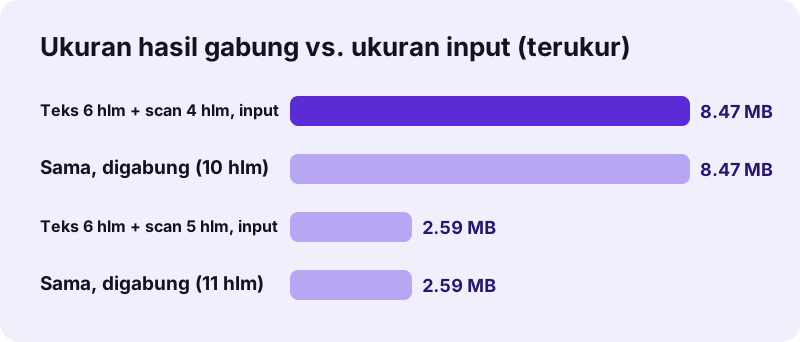
- Tambahkan file PDF. Ketuk Pilih file PDF atau letakkan file di kotak. Anda perlu minimal 2 file; tambahkan lagi nanti dengan Tambah file lagi.
- Atur urutannya. Setiap file menampilkan thumbnail halaman pertama. Gunakan ↑ dan ↓ untuk memindahkan file, atau × untuk mengeluarkannya dari daftar.
- Tekan Gabung PDF. File dibaca sesuai urutan yang tampil dan halamannya disalin ke satu dokumen baru di perangkat Anda.
- Unduh merged.pdf. Simpan file lalu buka untuk memeriksa jumlah halaman. Baris hasil menunjukkan waktu proses dan 0 byte diunggah.
Apa yang dilakukan pdf24 gabung PDF pada file Anda?
pdf24 gabung PDF membaca setiap PDF yang Anda tambahkan, menyalin semua halamannya sesuai urutan daftar, lalu menulis satu dokumen baru bernama merged.pdf. Tidak ada yang dikompres ulang atau digambar ulang, sehingga teks tetap bisa dipilih, scan mempertahankan resolusinya, dan setiap halaman mempertahankan ukuran dan orientasinya. Semuanya berjalan di browser.
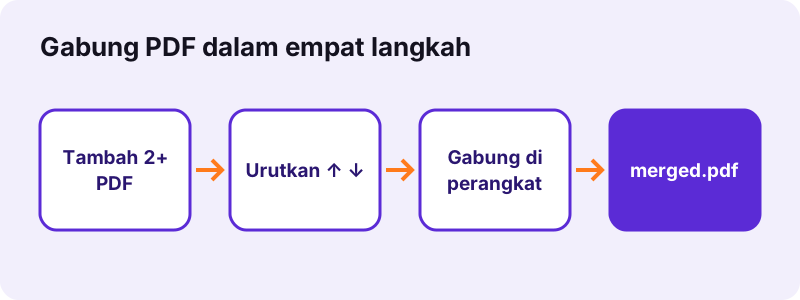
Dua uji coba pdf24 gabung PDF menunjukkan apa yang bisa Anda harapkan. Dokumen ketikan 6 halaman (5,1 KB) ditambah scan 4 halaman (8,07 MB) menjadi file 10 halaman berukuran 8,07 MB dalam 0,9 dtk. Dokumen 6 halaman ditambah scan kontrak 5 halaman (2,47 MB) menjadi file 11 halaman dalam 0,2 dtk. Tiga file mungil dengan total 6,9 KB bahkan menyusut menjadi 3,2 KB, karena bagian yang sama hanya ditulis sekali.
Batas pdf24 gabung PDF sekilas
pdf24 gabung PDF hanya punya sedikit batasan, dan tidak satu pun berupa pembayaran. Daftar di bawah merangkum apa yang diterima alat ini dan apa yang dihasilkannya.
- Minimum: 2 file. Maksimum: tidak ada batas tetap; memori perangkat Anda satu-satunya batas.
- Urutan: urutan daftar dari atas ke bawah, bisa diubah kapan saja sebelum tombol ditekan.
- Hasil: satu PDF bernama merged.pdf, siap diganti namanya.
- Harga: 0, tanpa akun dan tanpa watermark di halaman.
pdf24 gabung PDF langkah demi langkah, dengan urutan yang Anda mau
Tambahkan file dalam urutan apa pun lalu rapikan setelahnya. Setiap baris menampilkan thumbnail halaman pertama, nama file, dan ukurannya. Panah ↑ menaikkan file satu tingkat, ↓ menurunkannya satu tingkat, dan × menghapusnya. Jika halaman di dalam satu file urutannya salah, gabungkan dulu lalu gunakan Atur halaman PDF pada hasilnya.
pdf24 gabung PDF di iPhone dan iPad
Buka halaman ini di Safari, ketuk Pilih file PDF, lalu pilih dokumen dari Files, iCloud Drive, atau aplikasi penyimpanan lain. Safari menawarkan merged.pdf sebagai unduhan; buka dari folder Downloads di Files dan gunakan Bagikan untuk mengirimnya lewat Mail atau menyimpannya ke folder. Tidak perlu aplikasi dari App Store.
pdf24 gabung PDF di iPhone: file dari Mail
Lampiran di Mail harus disimpan ke Files dulu (ketuk lampiran, lalu Simpan ke Files). Pemilih file di halaman gabung tidak bisa membaca isi aplikasi Mail, tetapi setiap file yang disimpan ke Files langsung muncul di sana.
Tips pdf24 gabung PDF: ganti nama sebelum mengirim
Hasilnya selalu bernama merged.pdf. Ganti namanya di Files dengan tekan lama, Ganti Nama, sebelum Anda mengunggahnya ke portal, agar penerima melihat nama yang jelas seperti lamaran-2026.pdf.
pdf24 gabung PDF di ponsel Android
Di Chrome atau Samsung Internet, ketuk Pilih file PDF; Android membuka pemilih dokumen tempat Anda bisa memilih beberapa file sekaligus dengan tekan lama. File gabungan masuk ke folder Download dan muncul di bilah notifikasi saat sudah siap.
pdf24 gabung PDF di Windows, Mac, dan Linux
Di komputer Anda bisa menyeret file dari File Explorer, Finder, atau pengelola file langsung ke kotak. Menahan Ctrl (Windows, Linux) atau Command (Mac) sambil mengeklik akan memilih beberapa file di pemilih. Chrome, Edge, Firefox, dan Safari semuanya bisa; file tidak pernah meninggalkan komputer.
pdf24 gabung PDF dengan halaman hasil scan
Scan hanyalah gambar di dalam PDF, dan penggabungan mempertahankannya persis apa adanya. Karena itu file gabungan berisi scan sama besarnya dengan semua scan itu: 8,07 MB pada uji 10 halaman kami. Jika portal meminta file lebih kecil, jalankan Kompres PDF pada merged.pdf sesudahnya.
pdf24 gabung PDF dengan ukuran halaman berbeda
Halaman A4 di samping halaman US Letter, atau halaman lanskap di samping halaman potret, tetap seperti semula. Pembaca PDF menampilkan setiap halaman dalam ukurannya sendiri. Jika satu ukuran seragam itu penting, misalnya sebelum mencetak, jalankan Ubah ukuran halaman PDF pada file gabungan.
pdf24 gabung PDF dibandingkan mencetak ke PDF
Sebagian orang menggabungkan file dengan mencetak semuanya ke satu printer PDF alih-alih memakai pdf24 gabung PDF. Cara itu membuat ulang setiap halaman, bisa mengubah scan menjadi raster, menghilangkan tautan, dan sering mengubah margin. Menyalin halaman, seperti yang dilakukan alat ini, mempertahankan objek aslinya: font yang sama, gambar yang sama, dan kotak halaman yang sama.
Apakah pdf24 gabung PDF aman untuk dokumen pribadi?
pdf24 gabung PDF aman untuk kontrak, KTP, dan berkas medis karena tidak pernah mengunggahnya. Browser membaca setiap file dari penyimpanan Anda dengan File API, halaman digabung dengan JavaScript di tab yang sama, dan hasilnya diberikan kembali sebagai unduhan lokal. Baris hasil menegaskan 0 byte diunggah setiap kali.
“The File API enables web applications to access files and their contents. (File API memungkinkan aplikasi web mengakses file beserta isinya.)”
Menutup tab akan menghapus file dari memori. Tidak ada akun, tidak ada riwayat dokumen Anda, dan tidak ada salinan di server, jadi tidak ada pula yang perlu dihapus sesudahnya. Anda bahkan bisa memuat halaman, mematikan Wi-Fi, lalu menggabung: mesinnya sudah ada di browser.
pdf24 gabung PDF dengan file berpassword
PDF yang membutuhkan kata sandi untuk dibuka tidak bisa digabung apa adanya; alat berhenti dengan pesan yang meminta Anda menghapus kata sandinya dulu. Gunakan Buka kunci PDF dengan kata sandi yang Anda ketahui, gabungkan salinan yang sudah terbuka, lalu lindungi lagi file gabungannya dengan Kunci PDF bila perlu.
pdf24 gabung PDF dan tanda tangan digital
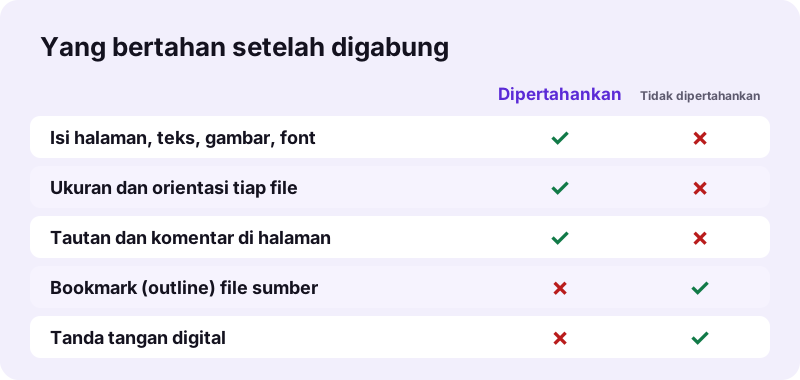
Tanda tangan sertifikat melindungi byte persis dari file yang ditandatangani. Dokumen hasil gabung adalah file baru, jadi tanda tangan itu tidak lagi valid di dalamnya. Simpan kontrak yang ditandatangani sebagai file terpisah, atau tanda tangani lagi dokumen gabungannya setelah digabung.
Apa yang dipertahankan pdf24 gabung PDF, dan apa yang tidak?
pdf24 gabung PDF mempertahankan semua yang menjadi bagian halaman: teks, font, gambar, gambar vektor, ukuran halaman, rotasi, tautan, dan komentar. Yang tidak terbawa adalah hal yang disimpan untuk seluruh dokumen, seperti outline bookmark, judul dokumen, dan logika formulir isian. Tanda tangan digital juga tidak valid lagi karena filenya baru.
“Portable Document Format (PDF), standardized as ISO 32000, is a file format developed by Adobe in 1993 (Portable Document Format atau PDF, yang distandarkan sebagai ISO 32000, adalah format file yang dikembangkan Adobe pada tahun 1993)”
- Perlu bookmark di hasilnya? Gabungkan, lalu tambahkan lagi dengan Bookmark PDF.
- Perlu nomor halaman di semua file? Gabungkan, lalu gunakan Tambah nomor halaman.
- Perlu jawaban formulir tetap ada? Isi formulirnya, flatten dengan Flatten PDF, lalu gabungkan.
Kualitas pdf24 gabung PDF: adakah yang hilang?
Tidak ada piksel yang disentuh. Scan 4 halaman kami berukuran 8.463.060 byte sebelumnya, dan halamannya memakan ruang yang sama di dalam file gabungan. Penggabungan yang membuat file jauh lebih kecil dari bagian-bagiannya pasti mengompres ulang gambar; alat ini tidak melakukannya, itulah sebabnya kualitasnya identik.
pdf24 gabung PDF dengan file Word atau gambar
Halaman ini hanya menerima file PDF. Untuk foto dan scan yang disimpan sebagai JPG atau PNG, gunakan Rakit PDF, yang menerima PDF dan gambar dalam satu daftar. Untuk dokumen Word, ubah dulu masing-masing menjadi PDF dengan Word ke PDF, lalu gabungkan hasilnya di sini.
Mengapa pdf24 gabung PDF tidak berhasil pada file saya?
pdf24 gabung PDF biasanya gagal karena salah satu dari empat alasan: sebuah file punya kata sandi pembuka, sebuah file rusak, baru satu file yang ditambahkan, atau memori perangkat habis karena scan yang sangat besar. Alat menyebutkan masalahnya dengan tulisan merah di bawah tombol, jadi Anda tahu file mana yang perlu diperbaiki.
| Pesan atau gejala | Penyebab | Solusi |
|---|---|---|
| PDF ini dilindungi kata sandi | File dienkripsi | Buka kuncinya, lalu gabungkan |
| File ini tidak bisa dibuka | File rusak atau bukan PDF asli | Jalankan Perbaiki PDF, lalu gabungkan |
| Tombol tetap abu-abu | Kurang dari 2 file di daftar | Tambahkan PDF kedua |
| Tab memuat ulang atau macet | Ratusan MB scan di ponsel | Gabungkan dalam dua kelompok, atau di komputer |
Unduhan yang rusak sering bisa diselamatkan dengan Perbaiki PDF. Jika satu file selalu gagal, buka file itu di penampil PDF browser Anda: bila penampil pun tidak bisa menampilkannya, berarti filenya yang rusak, bukan proses penggabungannya.
Kegunaan pdf24 gabung PDF
Orang memakai pdf24 gabung PDF untuk mengirim satu lampiran alih-alih lima, mengunggah satu file lamaran, menyimpan invoice sebulan dalam satu berkas, atau mencetak satu set dokumen sekaligus. Alat ini menangani setiap kasus dengan cara yang sama, jadi langkah-langkah di atas berlaku apa pun dokumennya.
- Lamaran kerja: surat, CV, dan sertifikat sebagai satu file sesuai urutan yang diminta perusahaan.
- Portal visa dan universitas: formulir ditambah scan paspor dalam satu unggahan.
- Akuntansi: dua belas rekening koran bulanan dalam satu PDF tahunan.
- Mengajar: lembar kerja dari beberapa sumber sebagai satu paket siap cetak.
- Hukum: kontrak beserta lampirannya dalam satu dokumen sebelum ditandatangani.
Untuk memenuhi batas ukuran setelah menggabung, angka dari portal menentukan langkah berikutnya; lihat Kompres PDF ke 1 MB untuk hasil berukuran tepat. Untuk memecah lagi file gabungan, gunakan Pisahkan PDF.
pdf24 gabung PDF: pertanyaan yang sering diajukan
Apakah pdf24 gabung PDF gratis?
Ya. pdf24 gabung PDF tidak dipungut biaya, tidak perlu akun, dan tidak menambahkan watermark. Tidak ada batas harian dan tidak ada batas jumlah file, karena pekerjaannya dilakukan perangkat Anda sendiri, bukan server berbayar. Satu-satunya batas praktis adalah memori: ponsel bisa kesulitan dengan ratusan megabyte scan sekaligus, yang mudah ditangani komputer.
Berapa banyak file yang bisa digabung pdf24 gabung PDF?
Minimal 2, dan sebanyak yang bisa ditampung memori perangkat Anda. Dalam uji kami, 3 file kecil, 2 scan besar, dan set campuran semuanya tergabung dalam waktu kurang dari 1 detik di desktop. Untuk set yang sangat besar di ponsel, gabungkan per kelompok sekitar sepuluh file, lalu gabungkan kelompok-kelompok itu agar memori tetap ringan.
Apakah pdf24 gabung PDF mengunggah file saya?
Tidak. Dengan pdf24 gabung PDF, file dibaca browser dari penyimpanan Anda dan digabung di tab yang sama dengan JavaScript. Tidak ada yang dikirim ke server, tidak ada yang disimpan, dan baris hasil menyebut 0 byte diunggah setiap kali. Anda bisa memeriksanya sendiri: muat halaman, matikan jaringan, dan penggabungan tetap berjalan.
Bisakah saya mengubah urutan di pdf24 gabung PDF?
Bisa. Setiap file di daftar punya tombol ↑ dan ↓; dokumen gabungan mengikuti daftar dari atas ke bawah. Hapus file dengan ×. Untuk mengubah urutan halaman satu per satu, bukan seluruh file, gabungkan dulu lalu buka hasilnya di alat Atur halaman PDF, tempat setiap halaman punya panahnya sendiri.
Apakah pdf24 gabung PDF menurunkan kualitas?
Tidak. Halaman disalin dengan gambar, font, dan konten vektor aslinya; tidak ada yang dikompres ulang atau diubah menjadi gambar. Scan yang kami gabung mempertahankan ukuran byte yang sama dengan halaman sumbernya, yang menunjukkan gambarnya tidak disentuh. Teks ketikan juga tetap bisa dipilih dan dicari di hasilnya.
Mengapa hasil pdf24 gabung PDF saya begitu besar?
PDF gabungan kira-kira seberat jumlah bagian-bagiannya, karena halaman disalin tanpa kompresi ulang. Dua file berukuran 5,1 KB dan 8,07 MB menghasilkan 8,07 MB. Jika perlu lebih kecil, jalankan Kompres PDF pada file gabungan; alat itu bisa menargetkan ukuran tepat seperti 1 MB atau 200 KB untuk formulir unggah.
Bisakah pdf24 gabung PDF menyatukan file JPG dan PDF?
Halaman ini hanya menerima file PDF, jadi gambar dilewati dengan sebuah pesan. Gunakan Rakit PDF sebagai gantinya: alat itu menerima PDF dan gambar dalam satu daftar, mengubah setiap gambar menjadi halaman A4 dengan margin 20 poin, dan mempertahankan urutan yang Anda atur. Keduanya bekerja di perangkat Anda dengan cara yang sama.
Apakah pdf24 gabung PDF mempertahankan bookmark dan tautan?
Tautan dan komentar yang ada di halaman dipertahankan, karena termasuk bagian halaman. Outline bookmark dari setiap file sumber tidak terbawa, karena itu milik seluruh dokumen. Setelah menggabung, Anda bisa membuat ulang outline dalam semenit dengan Bookmark PDF, yang menyarankan satu entri per halaman dari baris pertamanya.
Bisakah saya memakai pdf24 gabung PDF di iPhone?
Bisa. Alat ini berjalan di Safari pada iPhone dan iPad dengan iOS 15 atau lebih baru, tanpa aplikasi. Pilih file dari aplikasi Files, urutkan dengan panah, gabungkan, dan temukan merged.pdf di Downloads. Dari sana, Bagikan mengirimnya lewat Mail, WhatsApp, atau AirDrop seperti dokumen lain di ponsel.
Bisakah saya menggabung PDF berpassword dengan pdf24 gabung PDF?
Tidak secara langsung. File terenkripsi menghentikan penggabungan dengan pesan yang meminta Anda menghapus kata sandinya. Buka dengan Buka kunci PDF memakai kata sandi yang sudah Anda ketahui, gabungkan salinan yang sudah terbuka, lalu kunci lagi hasilnya bila harus tetap terlindungi. Alat ini tidak pernah mencoba membobol kata sandi yang tidak Anda miliki.
Apakah pdf24 gabung PDF bisa dipakai offline?
Bisa, setelah halaman selesai dimuat. Mesin penggabungnya adalah pustaka JavaScript yang diunduh halaman bersama alatnya; setelah itu pekerjaannya tidak memerlukan jaringan sama sekali. Di kereta atau pesawat, buka halaman selagi masih ada koneksi, dan penggabungan tetap berjalan saat sinyal hilang.
Bisakah pdf24 gabung PDF menyatukan halaman berbeda ukuran?
Bisa. Setiap halaman mempertahankan ukuran dan orientasinya sendiri, jadi surat A4, formulir ukuran Letter, dan tabel lanskap bisa berada dalam satu file. Pembaca PDF menampilkan setiap halaman sesuai ukurannya. Jika Anda ingin semua halaman berukuran sama untuk dicetak, jalankan Ubah ukuran halaman PDF pada file gabungan sesudahnya.
Apakah pdf24 gabung PDF mempertahankan tanda tangan digital saya?
Tidak ada alat yang bisa membuatnya tetap valid. Tanda tangan sertifikat melindungi byte persis dari file yang ditandatangani, dan file gabungan adalah file yang berbeda. Gambar tanda tangan mungkin masih terlihat di halaman, tetapi pembaca PDF akan melaporkan tanda tangan itu tidak valid atau tidak ada. Simpan file bertanda tangan terpisah atau tanda tangani lagi.
Berapa lama pdf24 gabung PDF bekerja?
Biasanya kurang dari satu detik. Uji desktop pdf24 gabung PDF kami butuh 0,1 dtk untuk 3 file kecil, 0,2 dtk untuk 2,47 MB, dan 0,9 dtk untuk 8,07 MB scan. Waktu bertambah sesuai jumlah data, bukan jumlah halaman. Ponsel lebih lambat dari desktop, tetapi tetap dalam hitungan beberapa detik untuk dokumen biasa.
Bisakah saya membatalkan hasil pdf24 gabung PDF?
File aslinya tidak pernah diubah, jadi tidak ada yang perlu dibatalkan: file itu tetap ada di perangkat Anda seperti semula. Untuk memecah lagi file gabungan, buka di Pisahkan PDF dan pilih Per rentang, misalnya 1-6, 7-10, yang mengembalikan kedua bagian sebagai file terpisah dalam satu ZIP.
Apakah pdf24 gabung PDF bisa dipakai di semua browser?
Alat ini berjalan di versi terbaru Chrome, Edge, Firefox, Safari, Opera, dan Samsung Internet pada Windows, macOS, Linux, Android, iOS, dan ChromeOS. Internet Explorer tidak didukung. Jika tombol tidak merespons, muat ulang halaman agar mesinnya termuat lagi, dan pastikan file Anda memang PDF asli.
Apakah ini alat pdf24 gabung PDF resmi?
Bukan. pdf24tools adalah situs web independen dan tidak berafiliasi dengan PDF24 atau Geek Software GmbH. Alat gabung kami adalah kode kami sendiri yang berjalan di browser Anda. Kami memakai nama itu hanya untuk menggambarkan apa yang dicari orang, dan setiap hasil diproses di perangkat Anda, tidak pernah di server kami.
Alat dan panduan pdf24 gabung PDF lainnya
pdf24 gabung PDF: sumber
- File API — MDN Web Docs
- PDF — Wikipedia
- Combine PDFs in Preview on Mac — Apple Support
- PDF (Portable Document Format) Family — Library of Congress