Cara memakai pdf24 PNG ke PDF dalam 4 langkah
- Pilih file PNG. Ketuk Pilih gambar atau letakkan satu file PNG atau lebih di kotak. Setiap PNG menjadi satu halaman.
- Periksa urutannya. Gunakan panah ↑ dan ↓ di daftar file untuk menggeser screenshot ke atas atau ke bawah.
- Biarkan kualitas Asli. Asli menjaga PNG tanpa kehilangan kualitas. Pilih File kecil hanya bila PNG-nya foto besar dan PDF harus ringan.
- Konversi dan unduh. Tekan Konversi ke PDF, simpan file, lalu perbesar untuk memastikan garis dan teks tetap tajam.
Apa yang terjadi pada PNG di pdf24 PNG ke PDF?
pdf24 PNG ke PDF mendekode setiap PNG dan menyimpan pikselnya di PDF dengan kompresi Flate tanpa kehilangan, keluarga kompresi yang sama dengan yang dipakai PNG. Tidak ada yang diubah menjadi JPEG dalam mode Asli, jadi grafik 1200 × 800 tiba sebagai 1200 × 800 piksel dan ukuran file tetap mendekati ukuran PNG-nya.
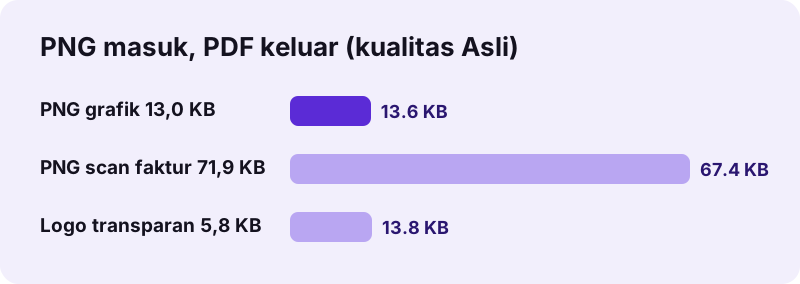
Scan faktur kami yang berukuran 1654 × 2339 piksel bahkan menjadi sedikit lebih kecil sebagai PDF, 67,4 KB dibanding 71,9 KB, karena pustaka PDF mengompres ulang data piksel. Logo transparan kecil membengkak dari 5,8 KB menjadi 13,8 KB, karena transparansi disimpan sebagai mask terpisah di samping data warna.
“PNG was developed as an improved, non-patented replacement for Graphics Interchange Format (GIF). (PNG dikembangkan sebagai pengganti Graphics Interchange Format (GIF) yang lebih baik dan tidak dipatenkan.)”
pdf24 PNG ke PDF untuk screenshot
Screenshot adalah file PNG yang paling umum: Snipping Tool Windows, macOS, dan Android semuanya menyimpannya sebagai PNG secara bawaan. Isinya teks antarmuka yang tajam dan warna datar, yang oleh JPEG dikaburkan menjadi lingkaran abu-abu. Karena itu kualitas Asli adalah pilihan tepat untuk laporan bug, tutorial, dan screenshot bukti pembayaran.
pdf24 PNG ke PDF dengan latar transparan
PNG dengan kanal alfa mempertahankannya di PDF: piksel transparan menampilkan apa pun di belakangnya, yang pada halaman biasa adalah kertas putih. Logo dan tanda tangan karena itu terlihat bersih, tanpa kotak hitam atau abu-abu di sekelilingnya. Bila nanti Anda menaruh halaman di atas sesuatu yang lain, misalnya dengan alat overlay, transparansinya tetap berfungsi.
pdf24 PNG ke PDF untuk grafik dan diagram
Grafik lebar biasanya lanskap. Dengan orientasi Otomatis, alat memilih halaman A4 lanskap, 841,9 × 595,3 pt, untuk grafik 1200 × 800 kami, sehingga gambar memenuhi lebar halaman alih-alih mengecil ke halaman potret. Pilih Sama dengan gambar bila PDF hanya akan dilihat di layar dan Anda tidak menginginkan batas putih sama sekali.
Tips pdf24 PNG ke PDF untuk cetakan tajam
PNG tercetak sesuai piksel yang dimilikinya. Grafik selebar 1200 px di halaman A4 menghasilkan sekitar 150 dpi, cukup untuk laporan; ikon 600 px menghasilkan sekitar 75 dpi dan tampak lembut. Ekspor grafik pada ukuran dua kali lipat dari yang Anda butuhkan sebelum mengonversi, daripada mencoba mempertajamnya sesudahnya.
Mengapa PNG foto begitu besar setelah pdf24 PNG ke PDF?
Foto yang disimpan sebagai PNG sangat besar karena PNG menyimpan setiap piksel tanpa kehilangan, dan hasil pdf24 PNG ke PDF mempertahankan bobot itu. PNG foto 12 megapiksel kami sebesar 15,03 MB menghasilkan PDF 12,17 MB dalam mode Asli, sedangkan Tinggi (lebih kecil) mengubahnya menjadi PDF 1,24 MB dalam 0,7 dtk.
PNG ideal untuk grafik dengan area datar dan buruk untuk foto kamera. Tinggi dan File kecil menggambar ulang gambar sebagai JPEG pada 3.000 atau 1.600 piksel di sisi panjang, yang cocok untuk foto. Untuk screenshot dan grafik, tetaplah di Asli; file-nya kecil juga.
| Input | Asli | Tinggi (lebih kecil) | File kecil |
|---|---|---|---|
| Scan faktur, 1654 × 2339, 71,9 KB | 67,4 KB, tanpa kehilangan | tidak diukur | 37,7 KB, JPEG 1131 × 1600 |
| PNG foto, 3024 × 4032, 15,03 MB | 12,17 MB, 10,7 dtk | 1,24 MB, 0,7 dtk | tidak diukur |
| Grafik, 1200 × 800, 13,0 KB | 13,6 KB, 0,3 dtk | tidak diukur | tidak diukur |
pdf24 PNG ke PDF dan transparansi pada mode yang lebih kecil
JPEG tidak punya transparansi, jadi Tinggi dan File kecil mengecat area transparan dengan putih sebelum disandikan. Di halaman putih Anda tidak akan melihat bedanya, tetapi maskernya hilang. Pertahankan Asli untuk logo yang mungkin Anda pakai ulang di latar berwarna.
Apakah pdf24 PNG ke PDF privat?
pdf24 PNG ke PDF bersifat privat karena screenshot tidak pernah meninggalkan perangkat Anda. Browser membaca setiap PNG dengan File API, PDF dibuat dengan JavaScript di ponsel atau komputer Anda, dan baris hasil melaporkan 0 byte diunggah. Screenshot aplikasi bank, chat, atau password tetap bersama Anda.
- Tanpa akun, tanpa alamat email, dan tanpa watermark.
- Berfungsi dalam mode pesawat setelah halaman dimuat.
- Tidak ada yang disimpan; menutup tab menghapus file dari memori.
- Alat yang sama untuk format lain: JPG ke PDF dan Gambar ke PDF.
pdf24 PNG ke PDF atau JPG ke PDF: mana yang dipakai
Kedua halaman memakai mesin yang sama, tetapi format input yang tepat bergantung pada apa yang ditampilkan gambar.
Pakai pdf24 PNG ke PDF untuk apa pun yang digambar komputer: screenshot, grafik, peta, diagram, logo, dan formulir hasil scan yang disimpan sebagai PNG. File ini punya area datar yang luas, terkompres baik tanpa kehilangan, dan menjaga tepi tetap tajam. Pakai JPG untuk foto kamera, tempat kompresi lossy menjaga file tetap kecil tanpa perubahan yang terlihat. Jika ragu, lihat ukurannya: PNG di atas 5 MB hampir pasti foto, dan Tinggi (lebih kecil) akan memotongnya sekitar 90%, seperti ditunjukkan PNG foto 15,03 MB kami yang menjadi 1,24 MB.
| Sifat | Halaman PNG | Halaman JPG |
|---|---|---|
| Kompresi pada mode Asli | Tanpa kehilangan (Flate) | JPEG dipertahankan apa adanya |
| Transparansi | Dipertahankan sebagai mask | Tidak tersedia |
| Terbaik untuk | Screenshot, grafik, logo | Foto, scan dari ponsel |
pdf24 PNG ke PDF di Windows, Mac, iPhone, dan Android
Halaman ini berfungsi di Chrome, Edge, Firefox, dan Safari pada desktop maupun seluler.
Di Windows, screenshot masuk ke Pictures › Screenshots; di Mac muncul di desktop; di Android ada di album Screenshots; di iPhone aplikasi Foto mungkin menyerahkannya sebagai PNG atau JPG tergantung aplikasinya. Pilih semuanya sekaligus dan masing-masing menjadi satu halaman. Untuk batas ukuran yang ketat, gunakan PNG to PDF under 200 KB.
pdf24 PNG ke PDF: pertanyaan yang sering diajukan
Apakah pdf24 PNG ke PDF gratis?
Ya. pdf24 PNG ke PDF gratis, tanpa akun, tanpa watermark, dan tanpa batas jumlah file yang Anda konversi. Pekerjaan berjalan di browser Anda, jadi tidak ada biaya server yang perlu ditagihkan. Anda hanya membutuhkan browser terkini di ponsel, tablet, atau komputer.
Apakah pdf24 PNG ke PDF dibuat oleh PDF24?
Bukan. pdf24tools adalah situs independen, tidak berafiliasi dengan PDF24 atau Geek Software GmbH. Frasa itu muncul di judul kami karena orang mencarinya. Konverter dan angka terukur di halaman ini adalah milik kami sendiri, dan file PNG Anda hanya diproses di perangkat Anda sendiri.
Apakah pdf24 PNG ke PDF menurunkan kualitas?
Tidak dalam mode Asli. Piksel PNG disimpan di PDF dengan kompresi tanpa kehilangan, jadi setiap piksel identik dengan sumbernya. Kualitas hanya berubah bila Anda memilih Tinggi (lebih kecil) atau File kecil, yang mengubah gambar menjadi JPEG dan memperkecil ukurannya agar PDF lebih ringan.
Apakah pdf24 PNG ke PDF mempertahankan transparansi?
Ya, dalam mode Asli. Kanal alfa disimpan sebagai soft mask di PDF, jadi bagian transparan menampilkan halaman putih atau apa pun yang ada di belakangnya nanti. Pada mode Tinggi dan File kecil, area transparan diisi putih, karena mode itu menulis JPEG, yang tidak bisa menyimpan transparansi.
Bisakah pdf24 PNG ke PDF menaruh beberapa screenshot dalam satu PDF?
Bisa. Pilih semua file PNG sekaligus atau tekan Tambah file lagi. Setiap screenshot menjadi satu halaman sesuai urutan daftar, dan panah menggeser halaman ke atas atau ke bawah. Unduhannya satu PDF bernama images.pdf bila lebih dari satu gambar dipakai, dan Anda bisa mengganti namanya sesudahnya.
Apakah pdf24 PNG ke PDF mengunggah screenshot saya?
Tidak. Halaman membaca file PNG dengan File API browser dan membuat PDF secara lokal. Baris hasil menunjukkan 0 byte diunggah, tidak ada yang disimpan di server, dan alat tetap berfungsi dengan jaringan dimatikan, yang bisa Anda coba sendiri dalam mode pesawat.
Mengapa pdf24 PNG ke PDF membuat file saya lebih besar?
Dua kasus membuat PDF lebih besar daripada PNG. PNG transparan mendapat mask terpisah di PDF, jadi logo 5,8 KB kami menjadi 13,8 KB. PNG yang sudah sangat teroptimasi juga bisa sedikit membesar. Untuk foto yang disimpan sebagai PNG, pilih Tinggi agar file mengecil banyak.
Bisakah saya memilih teks di PDF dari pdf24 PNG ke PDF?
Tidak. PNG berisi piksel, jadi teks di screenshot menjadi bagian dari gambar di PDF. Anda bisa membaca dan mencetaknya, tetapi tidak bisa mencari atau menyalinnya. Jalankan alat OCR pada PDF jadi untuk menambahkan lapisan teks tersembunyi yang bisa dicari dan disalin.
Ukuran halaman apa yang sebaiknya dipakai di pdf24 PNG ke PDF?
Pakai A4 atau US Letter bila PDF mungkin dicetak atau diunggah ke formulir, karena keduanya sesuai kertas sungguhan. Pakai Sama dengan gambar untuk dokumen khusus layar seperti ekspor slide, sehingga setiap halaman persis seukuran PNG-nya dan tanpa batas putih di sekelilingnya.
Apakah pdf24 PNG ke PDF berfungsi di iPhone?
Ya. Buka halaman di Safari, ketuk Pilih gambar, dan pilih screenshot dari Foto atau Files. Sebagian aplikasi iPhone membagikan screenshot sebagai JPG, bukan PNG; keduanya diterima. PDF disimpan lewat prompt unduhan ke aplikasi Files, tempat Anda bisa membagikannya lewat email atau aplikasi chat.
Bisakah pdf24 PNG ke PDF membuat PDF lebih kecil dari 100 KB?
Bisa, untuk kebanyakan screenshot dan scan. Pilih File kecil, atau pakai halaman ukuran PNG ke PDF, yang membangun ulang PDF dengan gambar yang makin kecil sampai sesuai batas yang Anda butuhkan. Scan faktur kami turun dari 71,9 KB menjadi 37,7 KB dengan File kecil.
Alat dan panduan pdf24 PNG ke PDF lainnya
pdf24 PNG ke PDF: sumber
- PNG — Wikipedia
- Portable Network Graphics (PNG) Specification — W3C
- File API — MDN Web Docs