Bagaimana cara pdf24 JPG ke PDF tanpa margin?
Untuk mengubah JPG ke PDF tanpa margin sama sekali, buka JPG ke PDF, pilih foto, atur Ukuran halaman ke Sesuaikan gambar dan Margin ke 0, biarkan kualitas pada Asli, lalu ubah. Setiap halaman lalu memiliki lebar dan tinggi persis seperti fotonya, sehingga gambar memenuhi halaman dari tepi ke tepi.
- Buka JPG ke PDF.
- Klik Pilih gambar dan pilih satu atau lebih file JPG.
- Atur Ukuran halaman ke Sesuaikan gambar.
- Atur Margin ke 0.
- Biarkan kualitas Asli, ubah, lalu unduh PDF.
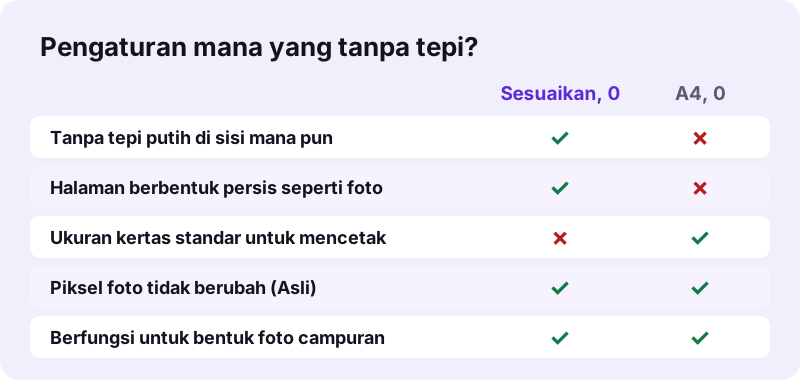
pdf24 JPG ke PDF tanpa margin: yang dilakukan Sesuaikan gambar
Sesuaikan gambar mengatur ukuran halaman menjadi ukuran foto dalam piksel, dibaca sebagai poin. Foto 3024 × 4032 kami menghasilkan halaman tepat 3024 × 4032 poin. Gambar digambar pada skala 1 dan tidak ada yang ditambahkan di sekelilingnya, jadi tidak ada garis putih yang bisa muncul di sisi mana pun.
pdf24 JPG ke PDF tanpa margin untuk beberapa foto
Dengan beberapa foto, setiap halaman mengikuti ukuran fotonya sendiri. Foto potret dan foto lanskap dalam PDF yang sama menghasilkan satu halaman tinggi dan satu halaman lebar. Itu tidak masalah untuk dilihat di layar dan untuk portal; untuk mencetak di satu ukuran kertas, lihat bagian mencetak di bawah. Urutan halaman mengikuti urutan foto di daftar, jadi periksa dulu thumbnail-nya sebelum menekan tombol ubah.
pdf24 JPG ke PDF tanpa margin: Sesuaikan plus bingkai
Margin juga berfungsi dengan Sesuaikan gambar, tetapi ke arah sebaliknya: margin 20 membuat halaman 40 poin lebih lebar dan lebih tinggi daripada foto dan memusatkan gambar dalam bingkai putih. Pertahankan margin 0 bila Anda tidak mau ada tepi. Bingkai putih berguna bila foto akan dijilid atau dilubangi, karena tepinya memberi ruang yang aman di sekeliling gambar.
pdf24 JPG ke PDF tanpa margin: pemeriksaan cepat
Buka PDF dan atur latar penampil menjadi abu-abu gelap, atau lihat di halaman gelap: garis putih di tepi langsung terlihat. Dengan Sesuaikan gambar dan margin 0, tepi foto menyentuh tepi halaman di keempat sisi.
Mengapa pdf24 JPG ke PDF tanpa margin masih menampilkan pita putih di A4?
Pita putih muncul di A4 karena foto ponsel dan lembar A4 berbentuk berbeda. Foto khas berukuran 3:4, sedangkan A4 sekitar 1:1,41. Konverter menskalakan foto agar muat di dalam halaman tanpa memotong, jadi sisa ruang di atas dan bawah tetap putih, bahkan pada margin 0.
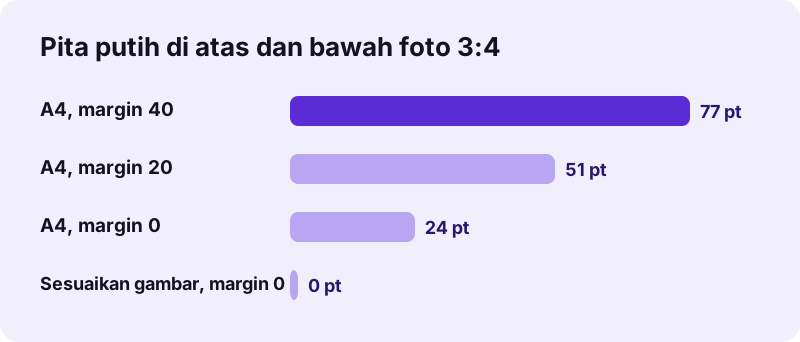
| Pengaturan | Ukuran foto di halaman | Pita kiri/kanan | Pita atas/bawah |
|---|---|---|---|
| A4, margin 40 | 515 × 687 pt | 40 pt (14 mm) | 77 pt (27 mm) |
| A4, margin 20 | 555 × 740 pt | 20 pt (7 mm) | 51 pt (18 mm) |
| A4, margin 0 | 595 × 793 pt | 0 | 24 pt (8,6 mm) |
| Sesuaikan gambar, margin 0 | 3024 × 4032 pt | 0 | 0 |
“In typography, a margin is the area between the main content of a page and the page edges. (Dalam tipografi, margin adalah area antara isi utama halaman dan tepi halaman.)”
Aturan yang sama menjelaskan halaman Letter: US Letter berukuran 612 × 792 poin, rasio sekitar 1:1,29, sehingga foto 3:4 menyisakan pita lebih kecil di sana daripada di A4 tetapi tetap tidak nol. Hanya halaman dengan bentuk foto itu sendiri yang tanpa pita, persis seperti yang dihasilkan Sesuaikan gambar.
Apakah pdf24 JPG ke PDF tanpa margin menurunkan kualitas foto?
Mengubah JPG ke PDF tanpa margin tidak menurunkan kualitas bila opsi kualitasnya Asli. Data JPEG disematkan byte demi byte: tiga foto kami seberat 10,80 MB menghasilkan PDF 10,80 MB dalam 0,2 detik. Hanya opsi Tinggi dan Lebih kecil yang mengodekan ulang gambar untuk menghemat ruang.
| Pengaturan | Ukuran PDF | Ukuran halaman | Waktu |
|---|---|---|---|
| A4, margin 20, Asli | 10,80 MB | 595 × 842 pt | 0,3 dtk |
| A4, margin 0, Asli | 10,80 MB | 595 × 842 pt | 0,2 dtk |
| Sesuaikan gambar, margin 0, Asli | 10,80 MB | 3024 × 4032 pt | 0,2 dtk |
| A4, margin 20, Lebih kecil | 113 KB | 595 × 842 pt | 0,9 dtk |
Menghilangkan tepi juga tidak memotong foto: setiap piksel aslinya tetap terlihat. Jika Anda butuh file lebih kecil tanpa tepi, gabungkan Sesuaikan gambar dengan kualitas Lebih kecil. Halaman tanpa tepi dan foto berkualitas penuh karenanya bukan pilihan salah satu: Anda bisa pdf24 JPG ke PDF tanpa margin dan mempertahankan setiap piksel sekaligus, selama ukuran halaman Sesuaikan gambar dan kualitas tetap Asli.
pdf24 JPG ke PDF tanpa margin untuk mencetak
Untuk mencetak, PDF tanpa tepi dan cetakan tanpa tepi adalah dua hal berbeda. Sesuaikan gambar menghasilkan halaman tanpa tepi putih, tetapi ukurannya mengikuti foto, sehingga dialog cetak menskalakannya ke kertas Anda. Apakah kertasnya sendiri punya tepi putih bergantung pada pengaturan tanpa tepi di printer.
- Pilih Fit to page atau Scale to fit di dialog cetak untuk PDF Sesuaikan gambar.
- Aktifkan pencetakan tanpa tepi bila printer dan kertas Anda mendukungnya.
- Untuk cetakan kertas A4, pangkas foto menjadi sekitar 1:1,41 dulu, lalu pakai A4 pada margin 0: foto lalu memenuhi halaman.
- Gunakan Crop PDF sesudahnya untuk memangkas pita putih dari PDF A4 yang sudah Anda buat.
Bentuk A4 dan Letter didefinisikan dalam standar kertas ISO 216 dan Amerika Utara; lihat ukuran kertas standar internasional untuk rasio persisnya.
Apakah pdf24 JPG ke PDF tanpa margin privat?
Konversi JPG ke PDF ini privat karena foto Anda tetap di perangkat. Browser membukanya dengan File API dan membangun PDF dalam JavaScript; baris hasil melaporkan 0 byte diunggah dan log permintaan kami tidak berisi permintaan POST. Tidak perlu akun dan tidak ada yang tersisa setelah Anda menutup tab.
Perlu diingat bahwa kualitas Asli menyematkan file JPEG tanpa perubahan, termasuk detail kamera yang tersimpan di dalamnya. Pilih Tinggi bila Anda lebih suka gambar digambar ulang tanpa detail itu. Latar belakang akses file lokal: MDN File API.
pdf24 JPG ke PDF tanpa margin di iPhone dan Android
Ponsel menangani konversi tanpa tepi di browser tanpa aplikasi apa pun. Ketuk Pilih gambar, pilih foto dari pustaka, atur Ukuran halaman ke Sesuaikan gambar dan Margin ke 0, lalu ubah. Foto HEIC iPhone bekerja dengan cara yang sama lewat Gambar ke PDF, yang men-decode HEIC langsung di browser.
| Ponsel | Foto dari | PDF disimpan ke |
|---|---|---|
| iPhone | Pustaka Foto atau Files | Files → Downloads |
| Android | Galeri atau Files | Downloads |
Tangkapan layar adalah kasus yang umum, dan sering diunggah ke portal yang menolak pita putih: tangkapan layar ponsel sangat tinggi dan sempit, sehingga di A4 menyisakan pita putih lebar di kiri dan kanan. Dengan Sesuaikan gambar, halaman PDF persis sama dengan tangkapan layar, cara paling bersih untuk pdf24 JPG ke PDF tanpa margin pada tangkapan layar.
pdf24 JPG ke PDF tanpa margin: pertanyaan yang sering diajukan
Apakah pdf24 JPG ke PDF tanpa margin gratis?
Ya. Anda bisa pdf24 JPG ke PDF tanpa margin di pdf24tools tanpa biaya, tanpa daftar, dan tanpa watermark. Tidak ada batas foto per hari. PDF dibangun di browser pada perangkat Anda sendiri, jadi tidak ada biaya server dan tidak ada versi berbayar dengan ukuran halaman tambahan.
Mengapa masih ada tepi pada pdf24 JPG ke PDF tanpa margin?
Anda mungkin membiarkan ukuran halaman A4 atau Letter. Halaman itu berbentuk berbeda dari kebanyakan foto, sehingga pita putih tetap ada di tempat foto tidak menjangkau, bahkan pada margin 0. Ganti Ukuran halaman ke Sesuaikan gambar; maka setiap halaman sebesar fotonya, dan tidak ada ruang tersisa untuk pita putih mana pun di keempat sisinya.
Apakah pdf24 JPG ke PDF tanpa margin memotong foto saya?
Tidak. Foto tidak pernah dipotong; foto diskalakan agar muat di dalam A4 atau Letter, atau ditaruh pada ukuran penuh dengan Sesuaikan gambar. Untuk memenuhi halaman A4 sepenuhnya, pangkas foto ke bentuk A4 di aplikasi foto lebih dulu, lalu ubah dengan margin 0.
Ukuran halaman apa yang dibuat pdf24 JPG ke PDF tanpa margin?
Dengan Sesuaikan gambar, setiap halaman mengambil ukuran piksel foto sebagai poin. Foto 3024 × 4032 kami menghasilkan halaman 3024 × 4032 poin, sekitar 107 × 142 cm bila dicetak pada ukuran itu. Penampil dan printer cukup menskalakan halaman seperti itu ke layar atau kertas, jadi ukuran poin yang besar itu tidak menjadi masalah dalam pemakaian sehari-hari.
Bisakah pdf24 JPG ke PDF tanpa margin menjaga kualitas penuh?
Bisa, dengan kualitas diatur ke Asli. File JPG lalu disematkan tanpa perubahan, sehingga PDF memuat piksel yang persis sama; tiga foto 10,80 MB menghasilkan PDF 10,80 MB. Pilih Lebih kecil hanya bila file harus ringan, yang memberi 113 KB pada uji kami, dengan sedikit pelunakan detail halus.
Apakah pdf24 JPG ke PDF tanpa margin mengunggah foto saya?
Tidak. Foto dibaca dan ditaruh ke PDF di perangkat Anda. Baris hasil menyatakan 0 byte diunggah dan log permintaan kami memastikan tidak ada data file yang dikirim. Itu membuat alat ini cocok untuk foto pribadi, foto KTP, dan dokumen yang difoto dengan ponsel.
Bisakah pdf24 JPG ke PDF tanpa margin menggabung beberapa foto?
Bisa. Pilih beberapa JPG sekaligus dan urutkan dengan tombol panah. Setiap foto mendapat halamannya sendiri dengan Sesuaikan gambar, seukuran foto itu, sehingga gambar potret dan lanskap bisa berada dalam satu PDF tanpa tepi putih. Thumbnail di samping tiap nama membantu memeriksa urutan.
Bagaimana pdf24 JPG ke PDF tanpa margin menangani foto lanskap?
Dengan Sesuaikan gambar, foto lanskap mendapat halaman lebar. Pada A4 atau Letter dengan orientasi Otomatis, foto lanskap mendapat lembar lanskap; uji campuran kami mengubah dua dari sembilan halaman menjadi 842 × 595 poin. Pita lalu muncul di sisi yang pendek. Jadi untuk satu set foto campuran, Sesuaikan gambar tetap pilihan paling bersih, karena tidak ada halaman yang menyisakan ruang kosong.
Bisakah saya mencetak hasil pdf24 JPG ke PDF tanpa margin tanpa tepi?
PDF-nya tanpa tepi, tetapi cetakan kertas bergantung pada printer Anda. Pilih scale to fit di dialog cetak dan aktifkan pencetakan tanpa tepi bila printer mendukungnya. Tanpa itu, kebanyakan printer menyisakan tepi yang tak bisa dicetak sebesar beberapa milimeter, apa pun isi PDF-nya.
Apakah pdf24 JPG ke PDF tanpa margin berfungsi dengan PNG dan HEIC?
JPG ke PDF menerima semua jenis gambar yang sama seperti Gambar ke PDF, termasuk PNG, WebP, HEIC, dan TIFF. Opsi ukuran halaman dan margin bekerja sama untuk setiap format, jadi Sesuaikan gambar dengan margin 0 menghilangkan tepi untuk tangkapan layar dan foto iPhone juga.
Apakah pdf24 JPG ke PDF tanpa margin adalah alat resmi?
Bukan. pdf24tools adalah situs web independen dan tidak berafiliasi dengan PDF24 atau Geek Software GmbH. Konverter JPG ke PDF kami adalah kode browser kami sendiri, dan pengukuran dalam panduan ini berasal dari uji kami sendiri pada 2 November 2026. Kode, harga, dan aturan privasi kami terpisah dari mereka, dan situs ini tidak mengirim file apa pun ke pihak lain.
Bisakah saya menghapus margin dari PDF yang dibuat lebih dulu dengan pdf24 JPG ke PDF tanpa margin?
Jika Anda sudah punya PDF A4 dengan pita putih, buka di Crop PDF dan pakai mode otomatis: alat memangkas setiap halaman ke isi tercetaknya plus padding yang Anda pilih, atur ke 0. Atau cukup ubah lagi foto aslinya dengan Sesuaikan gambar, yang biasanya lebih cepat dan lebih bersih.
Apakah pdf24 JPG ke PDF tanpa margin mengubah warna foto?
Tidak. Pada kualitas Asli data JPEG disalin tanpa perubahan, jadi warnanya identik dengan file sumber. Area transparan pada file PNG ditampilkan di atas putih, karena setiap halaman diberi latar putih sebelum gambar digambar. Tinggi dan Lebih kecil mengodekan ulang foto sebagai JPEG, yang menjaga warna tetapi bisa melembutkan detail halus.
Alat dan panduan pdf24 JPG ke PDF tanpa margin lainnya
pdf24 JPG ke PDF tanpa margin: sumber
- Margin (typography) — Wikipedia
- International standard paper sizes — Wikipedia
- File API — MDN Web Docs