Como fazer pdf24 JPG para PDF sem margem?
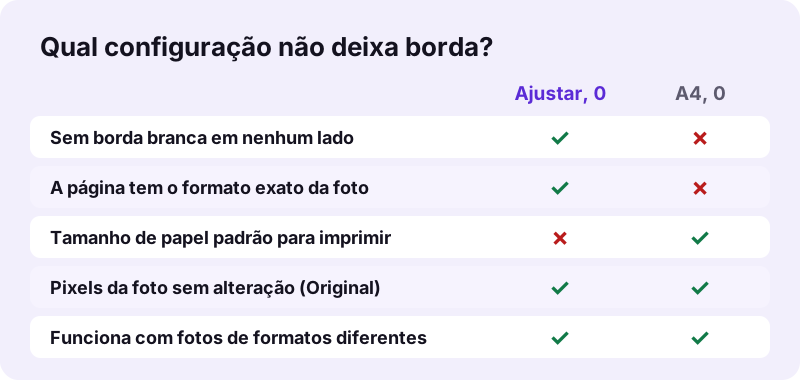
Para converter JPG em PDF sem nenhuma margem, abra JPG para PDF, escolha as fotos, coloque Tamanho da página em Ajustar à imagem e Margem em 0, mantenha a qualidade Original e converta. Cada página fica então exatamente com a largura e a altura da sua foto, e a imagem preenche a página de borda a borda.
- Abra JPG para PDF.
- Clique em Escolher imagens e selecione um ou mais arquivos JPG.
- Coloque Tamanho da página em Ajustar à imagem.
- Coloque Margem em 0.
- Mantenha a qualidade Original, converta e baixe o PDF.
pdf24 JPG para PDF sem margem: o que o Ajustar à imagem faz
O Ajustar à imagem define o tamanho da página como o tamanho da foto em pixels, lido como pontos. Nossas fotos de 3024 × 4032 geraram páginas de exatamente 3024 × 4032 pontos. A imagem é desenhada na escala 1 e nada é acrescentado em volta, então nenhuma faixa branca pode aparecer em nenhum lado.
pdf24 JPG para PDF sem margem com várias fotos
Com várias fotos, cada página assume o tamanho da sua própria foto. Uma foto em retrato e outra em paisagem no mesmo PDF geram uma página alta e uma página larga. Isso funciona bem para ver na tela e para portais; para imprimir em um único tamanho de papel, veja a seção de impressão mais abaixo.
pdf24 JPG para PDF sem margem: Ajustar com moldura
A margem também funciona com Ajustar à imagem, mas no sentido contrário: margem 20 deixa a página 40 pontos mais larga e mais alta que a foto e centraliza a imagem em uma moldura branca. Mantenha a margem 0 se não quiser nenhuma borda.
pdf24 JPG para PDF sem margem: conferência rápida
Abra o PDF e mude o fundo do visualizador para cinza-escuro, ou veja-o sobre uma página escura: qualquer faixa branca na borda aparece na hora. Com Ajustar à imagem e margem 0, a borda da foto toca a borda da página nos quatro lados.
Por que o pdf24 JPG para PDF sem margem ainda mostra faixas brancas no A4?
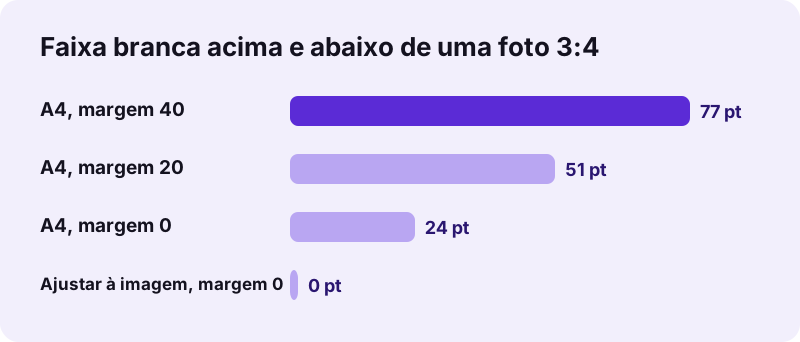
As faixas brancas aparecem no A4 porque uma foto de celular e uma folha A4 têm formatos diferentes. Uma foto típica é 3:4, enquanto o A4 é cerca de 1:1,41. O conversor ajusta a foto para caber na página sem cortar, então o espaço que sobra em cima e embaixo fica branco, mesmo com margem 0.
| Configuração | Tamanho da foto na página | Faixa esquerda/direita | Faixa em cima/embaixo |
|---|---|---|---|
| A4, margem 40 | 515 × 687 pt | 40 pt (14 mm) | 77 pt (27 mm) |
| A4, margem 20 | 555 × 740 pt | 20 pt (7 mm) | 51 pt (18 mm) |
| A4, margem 0 | 595 × 793 pt | 0 | 24 pt (8,6 mm) |
| Ajustar à imagem, margem 0 | 3024 × 4032 pt | 0 | 0 |
“In typography, a margin is the area between the main content of a page and the page edges. (Em tipografia, a margem é a área entre o conteúdo principal de uma página e as bordas da página.)”
A mesma regra explica as páginas Carta: o US Letter tem 612 × 792 pontos, uma proporção de cerca de 1:1,29, então uma foto 3:4 deixa faixas menores ali do que no A4, mas ainda diferentes de zero. Só uma página com o formato da própria foto não tem faixa, que é exatamente o que o Ajustar à imagem produz.
O pdf24 JPG para PDF sem margem reduz a qualidade da foto?
Converter JPG em PDF sem margem não reduz a qualidade quando a opção de qualidade é Original. Os dados JPEG são incorporados byte a byte: nossas três fotos de 10,80 MB deram um PDF de 10,80 MB em 0,2 segundo. Só as opções Alta e Menor recodificam a imagem para economizar espaço.
| Configuração | Tamanho do PDF | Tamanho da página | Tempo |
|---|---|---|---|
| A4, margem 20, Original | 10,80 MB | 595 × 842 pt | 0,3 s |
| A4, margem 0, Original | 10,80 MB | 595 × 842 pt | 0,2 s |
| Ajustar à imagem, margem 0, Original | 10,80 MB | 3024 × 4032 pt | 0,2 s |
| A4, margem 20, Menor | 113 KB | 595 × 842 pt | 0,9 s |
Remover a borda também não corta a foto: cada pixel do original continua visível. Se precisar de um arquivo menor sem borda, combine Ajustar à imagem com a qualidade Menor. Uma página sem borda e uma foto em qualidade total não são uma troca: dá para fazer pdf24 JPG para PDF sem margem e manter todos os pixels ao mesmo tempo, desde que o tamanho da página seja Ajustar à imagem e a qualidade continue Original.
pdf24 JPG para PDF sem margem para imprimir
Na impressão, um PDF sem borda e uma impressão sem borda são coisas diferentes. O Ajustar à imagem gera uma página sem margem branca, mas o tamanho dela segue a foto, então a caixa de impressão a ajusta ao seu papel. Se o papel em si vai ter margem branca depende da opção sem bordas da impressora.
- Escolha Ajustar à página ou Ajustar ao tamanho na caixa de impressão para PDFs feitos com Ajustar à imagem.
- Ative a impressão sem bordas se a sua impressora e o papel suportarem.
- Para impressões em papel A4, corte a foto para cerca de 1:1,41 antes e depois use A4 com margem 0: a foto passa a preencher a página.
- Use depois Cortar PDF para tirar as faixas brancas de um PDF A4 que você já fez.
Os formatos A4 e Carta são definidos pela ISO 216 e pelos padrões norte-americanos de papel; veja tamanhos internacionais de papel para as proporções exatas.
O pdf24 JPG para PDF sem margem é privado?
A conversão de JPG para PDF é privada porque as suas fotos ficam no seu aparelho. O navegador as abre com a File API e monta o PDF em JavaScript; a linha de resultado indica 0 bytes enviados, e o nosso registro de requisições não teve nenhuma requisição POST. Sem conta, e nada fica guardado.
Repare que a qualidade Original incorpora o arquivo JPEG sem alteração, incluindo os dados da câmera guardados dentro dele. Escolha Alta se preferir a imagem redesenhada sem esses dados. Contexto sobre o acesso a arquivos locais: File API no MDN.
pdf24 JPG para PDF sem margem no iPhone e no Android
Os celulares fazem a conversão sem borda no navegador, sem nenhum app. Toque em Escolher imagens, selecione as fotos da galeria, coloque Tamanho da página em Ajustar à imagem e Margem em 0 e converta. Fotos HEIC do iPhone funcionam da mesma forma pelo Imagem para PDF, que decodifica HEIC direto no navegador.
| Celular | Fotos de | PDF salvo em |
|---|---|---|
| iPhone | Fototeca ou app Arquivos | Arquivos → Downloads |
| Android | Galeria ou Arquivos | Downloads |
Capturas de tela são um caso comum: uma captura de celular é muito alta e estreita, então no A4 ela deixa faixas brancas largas à esquerda e à direita. Com Ajustar à imagem, a página do PDF corresponde exatamente à captura, que é o jeito mais limpo de fazer pdf24 JPG para PDF sem margem com capturas de tela.
pdf24 JPG para PDF sem margem: perguntas frequentes
O pdf24 JPG para PDF sem margem é grátis?
Sim. Você pode fazer pdf24 JPG para PDF sem margem no pdf24tools sem custo, sem cadastro e sem marca d'água. Não há limite de fotos por dia. O PDF é montado no seu próprio navegador, no seu aparelho, então não há custo de servidor nem versão paga com tamanhos de página extras.
Por que ainda há borda no pdf24 JPG para PDF sem margem?
Você provavelmente manteve o tamanho de página A4 ou Carta. Essas páginas têm um formato diferente da maioria das fotos, então faixas brancas ficam onde a foto não chega, mesmo com margem 0. Mude o Tamanho da página para Ajustar à imagem; assim cada página fica exatamente do tamanho da sua foto.
O pdf24 JPG para PDF sem margem corta a minha foto?
Não. A foto nunca é cortada; ela é ajustada para caber no A4 ou no Carta, ou colocada em tamanho total com Ajustar à imagem. Para preencher uma página A4 por completo, corte antes a foto no formato A4 em um app de fotos e depois converta com margem 0.
Que tamanho de página o pdf24 JPG para PDF sem margem cria?
Com Ajustar à imagem, cada página assume o tamanho da foto em pixels como pontos. Nossas fotos de 3024 × 4032 deram páginas de 3024 × 4032 pontos, cerca de 107 × 142 cm se impressas nesse tamanho. Visualizadores e impressoras simplesmente ajustam essas páginas à tela ou ao papel.
O pdf24 JPG para PDF sem margem mantém a qualidade total?
Sim, com a qualidade em Original. Os arquivos JPG são incorporados sem alteração, então o PDF guarda exatamente os mesmos pixels; três fotos de 10,80 MB deram um PDF de 10,80 MB. Escolha Menor só se o arquivo precisar ser leve, o que deu 113 KB no nosso teste.
O pdf24 JPG para PDF sem margem envia as minhas fotos?
Não. As fotos são lidas e colocadas no PDF no seu aparelho. A linha de resultado diz 0 bytes enviados, e o nosso registro de requisições confirmou que nenhum dado de arquivo foi enviado. Isso deixa a ferramenta adequada para fotos pessoais, fotos de documentos e papéis fotografados com o celular.
O pdf24 JPG para PDF sem margem junta várias fotos?
Sim. Escolha vários JPGs de uma vez e ordene-os com os botões de seta. Cada foto ganha a sua própria página com Ajustar à imagem, do tamanho daquela foto, então imagens em retrato e paisagem podem ficar no mesmo PDF sem bordas brancas. As miniaturas ao lado de cada nome ajudam a conferir a ordem.
Como o pdf24 JPG para PDF sem margem lida com fotos em paisagem?
Com Ajustar à imagem, uma foto em paisagem simplesmente ganha uma página larga. Em A4 ou Carta com orientação Automática, uma foto em paisagem ganha uma folha em paisagem; nosso teste misto girou duas de nove páginas para 842 × 595 pontos. As faixas então aparecem nos lados curtos.
Posso imprimir o pdf24 JPG para PDF sem margem sem bordas?
O PDF não tem borda, mas a impressão no papel depende da sua impressora. Escolha ajustar ao tamanho na caixa de impressão e ative a impressão sem bordas se a impressora suportar. Sem isso, a maioria das impressoras deixa uma pequena borda não imprimível de alguns milímetros.
O pdf24 JPG para PDF sem margem funciona com PNG e HEIC?
O JPG para PDF aceita os mesmos tipos de imagem que o Imagem para PDF, incluindo PNG, WebP, HEIC e TIFF. As opções de tamanho de página e margem funcionam igual para todos os formatos, então Ajustar à imagem com margem 0 também remove a borda de capturas de tela e fotos do iPhone.
O pdf24 JPG para PDF sem margem é uma ferramenta oficial?
Não. O pdf24tools é um site independente e não tem vínculo com a PDF24 nem com a Geek Software GmbH. Nosso conversor de JPG para PDF é código próprio para navegador, e as medições deste guia vêm dos nossos próprios testes de 2 de novembro de 2026. Nosso código, preços e regras de privacidade são separados dos deles.
Posso tirar as margens de um PDF feito antes com o pdf24 JPG para PDF sem margem?
Se você já tem um PDF A4 com faixas brancas, abra-o em Cortar PDF e use o modo automático: ele recorta cada página até o conteúdo impresso mais o espaçamento escolhido, que você deixa em 0. Ou simplesmente converta de novo as fotos originais com Ajustar à imagem.
O pdf24 JPG para PDF sem margem muda as cores da foto?
Não. Na qualidade Original, os dados JPEG são copiados sem alteração, então as cores ficam idênticas às do arquivo de origem. Áreas transparentes de arquivos PNG aparecem sobre branco, porque cada página recebe um fundo branco antes de a imagem ser desenhada. Alta e Menor recodificam a foto como JPEG, o que mantém as cores, mas pode suavizar detalhes finos.
Mais ferramentas e guias de pdf24 JPG para PDF sem margem
pdf24 JPG para PDF sem margem: fontes
- Margin (typography) — Wikipedia
- International standard paper sizes — Wikipedia
- File API — MDN Web Docs