¿Cómo usar pdf24 JPG a PDF sin margen?
Para convertir JPG a PDF sin ningún margen, abre JPG a PDF, elige las fotos, pon Tamaño de página en Ajustar a la imagen y Margen en 0, deja la calidad en Original y convierte. Cada página tendrá entonces exactamente el ancho y el alto de su foto, así que la imagen llena la página de borde a borde.
- Abre JPG a PDF.
- Haz clic en Elegir imágenes y selecciona uno o varios archivos JPG.
- Pon Tamaño de página en Ajustar a la imagen.
- Pon Margen en 0.
- Deja la calidad en Original, convierte y descarga el PDF.
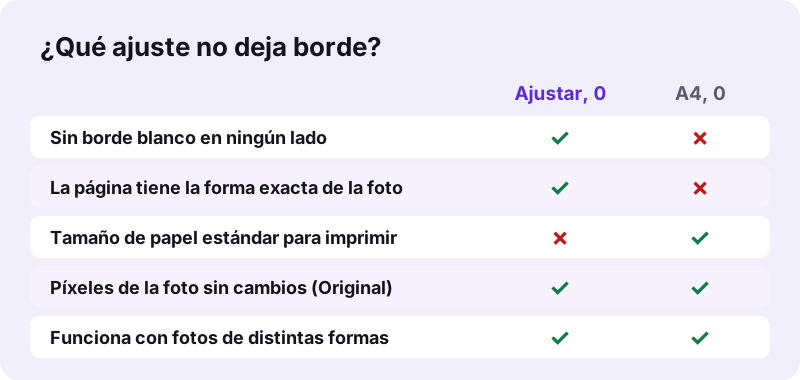
pdf24 JPG a PDF sin margen: qué hace Ajustar a la imagen
Ajustar a la imagen fija el tamaño de página en el tamaño de la foto en píxeles, contado como puntos. Nuestras fotos de 3024 × 4032 dieron páginas de exactamente 3024 × 4032 puntos. La imagen se dibuja a escala 1 y no se añade nada alrededor, así que no puede aparecer ninguna franja blanca en ningún lado.
pdf24 JPG a PDF sin margen con varias fotos
Con varias fotos, cada página toma el tamaño de su propia foto. Una foto vertical y una horizontal en el mismo PDF dan una página alta y otra ancha. Eso está bien para verlo en pantalla y para los portales; para imprimir en un solo tamaño de papel, mira la sección de impresión más abajo.
pdf24 JPG a PDF sin margen: Ajustar con un marco
El margen también funciona con Ajustar a la imagen, pero en sentido contrario: margen 20 hace la página 40 puntos más ancha y más alta que la foto y centra la imagen en un marco blanco. Deja el margen en 0 si no quieres ningún borde.
pdf24 JPG a PDF sin margen: comprobación rápida
Abre el PDF y pon el fondo del visor en gris oscuro, o míralo sobre una página oscura: cualquier franja blanca en el borde se ve al instante. Con Ajustar a la imagen y margen 0, el borde de la foto toca el borde de la página por los cuatro lados.
¿Por qué pdf24 JPG a PDF sin margen sigue mostrando franjas blancas en A4?
Las franjas blancas aparecen en A4 porque una foto de móvil y una hoja A4 tienen formas distintas. Una foto típica es 3:4, mientras que A4 es aproximadamente 1:1,41. El conversor escala la foto para que quepa en la página sin recortarla, así que el espacio sobrante arriba y abajo queda en blanco, incluso con margen 0.
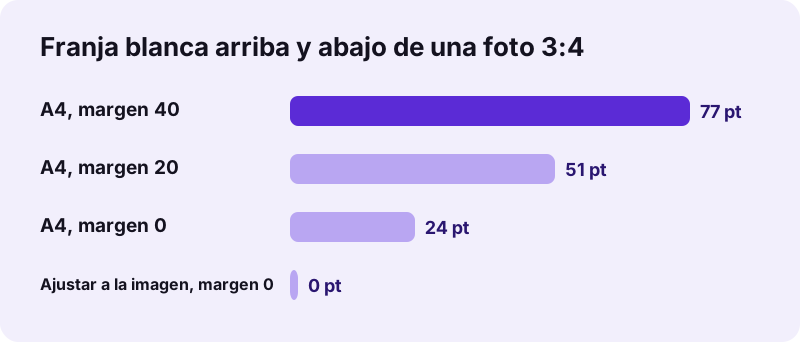
| Ajuste | Tamaño de la foto en la página | Franja izq./der. | Franja arriba/abajo |
|---|---|---|---|
| A4, margen 40 | 515 × 687 pt | 40 pt (14 mm) | 77 pt (27 mm) |
| A4, margen 20 | 555 × 740 pt | 20 pt (7 mm) | 51 pt (18 mm) |
| A4, margen 0 | 595 × 793 pt | 0 | 24 pt (8,6 mm) |
| Ajustar a la imagen, margen 0 | 3024 × 4032 pt | 0 | 0 |
“En tipografía, un margen es el área entre el contenido principal de una página y los bordes de la misma.”
La misma regla explica las páginas Carta: Carta EE. UU. mide 612 × 792 puntos, una proporción de aproximadamente 1:1,29, así que una foto 3:4 deja ahí franjas más pequeñas que en A4, pero no cero. Solo una página con la forma de la propia foto no tiene franja, y eso es exactamente lo que produce Ajustar a la imagen.
¿Reduce pdf24 JPG a PDF sin margen la calidad de la foto?
Convertir JPG a PDF sin margen no reduce la calidad cuando la opción de calidad es Original. Los datos JPEG se incrustan byte a byte: nuestras tres fotos de 10,80 MB dieron un PDF de 10,80 MB en 0,2 segundos. Solo las opciones Alta y Más pequeño recodifican la imagen para ahorrar espacio.
| Ajustes | Tamaño del PDF | Tamaño de página | Tiempo |
|---|---|---|---|
| A4, margen 20, Original | 10,80 MB | 595 × 842 pt | 0,3 s |
| A4, margen 0, Original | 10,80 MB | 595 × 842 pt | 0,2 s |
| Ajustar a la imagen, margen 0, Original | 10,80 MB | 3024 × 4032 pt | 0,2 s |
| A4, margen 20, Más pequeño | 113 KB | 595 × 842 pt | 0,9 s |
Quitar el borde tampoco recorta la foto: todos los píxeles del original siguen visibles. Si necesitas un archivo más pequeño sin borde, combina Ajustar a la imagen con la calidad Más pequeño. Una página sin borde y una foto con calidad completa no son, por tanto, una disyuntiva: puedes usar pdf24 JPG a PDF sin margen y conservar todos los píxeles a la vez, siempre que el tamaño de página sea Ajustar a la imagen y la calidad siga en Original.
pdf24 JPG a PDF sin margen para imprimir
Al imprimir, un PDF sin borde y una impresión sin borde son dos cosas distintas. Ajustar a la imagen da una página sin borde blanco, pero su tamaño sigue a la foto, así que el diálogo de impresión la escala a tu papel. Que el papel tenga o no borde blanco depende del ajuste sin bordes de la impresora.
- Elige Ajustar a la página o Escalar para ajustar en el diálogo de impresión para los PDF hechos con Ajustar a la imagen.
- Activa la impresión sin bordes si tu impresora y tu papel lo admiten.
- Para imprimir en papel A4, recorta antes la foto a una proporción de aproximadamente 1:1,41 y usa A4 con margen 0: así la foto llena la página.
- Usa después Recortar PDF para quitar las franjas blancas de un PDF en A4 que ya tengas.
Las formas A4 y Carta están definidas en la norma ISO 216 y en los estándares de papel norteamericanos; consulta formato de papel para ver las proporciones exactas.
¿Es privado pdf24 JPG a PDF sin margen?
La conversión de JPG a PDF es privada porque tus fotos se quedan en tu dispositivo. El navegador las abre con la File API y crea el PDF con JavaScript; la línea de resultado indica 0 bytes subidos y nuestro registro de peticiones no contenía ninguna petición POST. No hace falta cuenta ni se guarda nada.
Ten en cuenta que la calidad Original incrusta el archivo JPEG sin cambios, incluidos los datos de cámara que lleve dentro. Elige Alta si prefieres que la imagen se redibuje sin esos datos. Información sobre el acceso local a archivos: File API en MDN.
pdf24 JPG a PDF sin margen en iPhone y Android
Los móviles hacen la conversión sin bordes en el navegador, sin ninguna app. Toca Elegir imágenes, escoge las fotos de la galería, pon Tamaño de página en Ajustar a la imagen y Margen en 0 y convierte. Las fotos HEIC del iPhone funcionan igual a través de Imagen a PDF, que decodifica HEIC directamente en el navegador.
| Móvil | Fotos desde | PDF guardado en |
|---|---|---|
| iPhone | Fototeca o Archivos | Archivos → Descargas |
| Android | Galería o Archivos | Descargas |
Las capturas de pantalla son un caso habitual: una captura del móvil es muy alta y estrecha, así que en A4 deja anchas franjas blancas a izquierda y derecha. Con Ajustar a la imagen, la página del PDF coincide exactamente con la captura, que es la forma más limpia de usar pdf24 JPG a PDF sin margen con capturas de pantalla. Para HEIC, abre Imagen a PDF.
pdf24 JPG a PDF sin margen: preguntas frecuentes
¿Es gratis pdf24 JPG a PDF sin margen?
Sí. Puedes usar pdf24 JPG a PDF sin margen en pdf24tools sin coste, sin registro y sin marca de agua. No hay límite de fotos al día. El PDF se crea en tu propio navegador, en tu dispositivo, así que no hay costes de servidor ni una versión de pago con más tamaños de página.
¿Por qué sigue habiendo borde en pdf24 JPG a PDF sin margen?
Probablemente dejaste el tamaño de página en A4 o Carta. Esas páginas tienen una forma distinta a la de la mayoría de fotos, así que quedan franjas blancas donde la foto no llega, incluso con margen 0. Cambia Tamaño de página a Ajustar a la imagen; así cada página es exactamente tan grande como su foto.
¿Recorta mi foto pdf24 JPG a PDF sin margen?
No. La foto nunca se recorta; se escala para caber dentro de A4 o Carta, o se coloca a tamaño completo con Ajustar a la imagen. Para llenar por completo una página A4, recorta antes la foto con la forma de A4 en una app de fotos y después convierte con margen 0.
¿Qué tamaño de página crea pdf24 JPG a PDF sin margen?
Con Ajustar a la imagen, cada página toma el tamaño en píxeles de la foto como puntos. Nuestras fotos de 3024 × 4032 dieron páginas de 3024 × 4032 puntos, unos 107 × 142 cm si se imprimieran a ese tamaño. Los visores y las impresoras simplemente escalan esas páginas a la pantalla o al papel.
¿Puede pdf24 JPG a PDF sin margen mantener la calidad completa?
Sí, con la calidad en Original. Los archivos JPG se incrustan entonces sin cambios, así que el PDF contiene exactamente los mismos píxeles; tres fotos de 10,80 MB dieron un PDF de 10,80 MB. Elige Más pequeño solo si el archivo debe ser ligero, que en nuestra prueba dio 113 KB.
¿Sube mis fotos pdf24 JPG a PDF sin margen?
No. Las fotos se leen y se colocan en el PDF en tu dispositivo. La línea de resultado dice 0 bytes subidos y nuestro registro de peticiones confirmó que no se envió ningún dato del archivo. Eso hace la herramienta adecuada para fotos personales, fotos de documentos de identidad y papeles fotografiados con el móvil.
¿Puede pdf24 JPG a PDF sin margen juntar varias fotos?
Sí. Elige varios JPG a la vez y ordénalos con los botones de flecha. Con Ajustar a la imagen, cada foto recibe su propia página, del tamaño de esa foto, así que fotos verticales y horizontales pueden convivir en un PDF sin bordes blancos. Las miniaturas junto a cada nombre te ayudan a revisar el orden.
¿Cómo trata pdf24 JPG a PDF sin margen las fotos horizontales?
Con Ajustar a la imagen, una foto horizontal simplemente recibe una página ancha. En A4 o Carta con orientación Automática, una foto horizontal recibe una hoja horizontal; nuestra prueba mixta pasó dos de nueve páginas a 842 × 595 puntos. Las franjas aparecen entonces en los lados cortos.
¿Puedo imprimir sin bordes lo hecho con pdf24 JPG a PDF sin margen?
El PDF no tiene borde, pero la impresión en papel depende de tu impresora. Elige escalar para ajustar en el diálogo de impresión y activa la impresión sin bordes si la impresora la admite. Sin eso, la mayoría de impresoras deja un pequeño borde no imprimible de unos pocos milímetros.
¿Funciona pdf24 JPG a PDF sin margen con PNG y HEIC?
JPG a PDF acepta los mismos tipos de imagen que Imagen a PDF, incluidos PNG, WebP, HEIC y TIFF. Las opciones de tamaño de página y margen se comportan igual con todos los formatos, así que Ajustar a la imagen con margen 0 también quita el borde en capturas de pantalla y fotos del iPhone.
¿Es pdf24 JPG a PDF sin margen una herramienta oficial?
No. pdf24tools es un sitio web independiente y no está afiliado a PDF24 ni a Geek Software GmbH. Nuestro conversor de JPG a PDF es código propio que se ejecuta en el navegador, y las mediciones de esta guía salen de nuestras pruebas del 2 de noviembre de 2026. Nuestro código, precios y normas de privacidad son distintos de los suyos.
¿Puedo quitar los márgenes de un PDF hecho antes de usar pdf24 JPG a PDF sin margen?
Si ya tienes un PDF en A4 con franjas blancas, ábrelo en Recortar PDF y usa el modo automático: recorta cada página a su contenido impreso más el relleno que elijas, ponlo en 0. O simplemente vuelve a convertir las fotos originales con Ajustar a la imagen.
¿Cambia pdf24 JPG a PDF sin margen los colores de la foto?
No. Con calidad Original, los datos JPEG se copian sin cambios, así que los colores son idénticos a los del archivo original. Las zonas transparentes de los PNG se muestran sobre blanco, porque cada página recibe un fondo blanco antes de dibujar la imagen. Alta y Más pequeño recodifican la foto como JPEG, lo que mantiene los colores pero puede suavizar los detalles finos.
Más herramientas y tutoriales de pdf24 JPG a PDF sin margen
pdf24 JPG a PDF sin margen: fuentes
- Margen (tipografía) — Wikipedia
- Formato de papel — Wikipedia
- File API — MDN Web Docs