Come si fa pdf24 jpg in pdf senza margini?
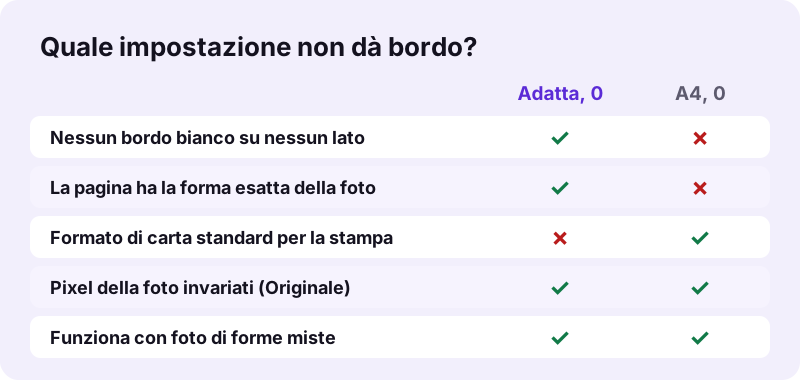
Per convertire un JPG in PDF senza alcun margine, apri JPG in PDF, scegli le foto, imposta Formato pagina su Adatta all'immagine e Margine su 0, lascia la qualità su Originale e converti. Ogni pagina ha allora esattamente la larghezza e l'altezza della sua foto, quindi l'immagine riempie la pagina da bordo a bordo.
- Apri JPG in PDF.
- Fai clic su Scegli immagini e seleziona uno o più file JPG.
- Imposta Formato pagina su Adatta all'immagine.
- Imposta Margine su 0.
- Lascia la qualità Originale, converti e scarica il PDF.
pdf24 jpg in pdf senza margini: che cosa fa Adatta all'immagine
Adatta all'immagine imposta il formato della pagina sulla misura in pixel della foto, letta come punti. Le nostre foto di 3024 × 4032 hanno prodotto pagine esattamente di 3024 × 4032 punti. L'immagine è disegnata in scala 1 e non si aggiunge nulla attorno, quindi nessuna striscia bianca può comparire su nessun lato.
pdf24 jpg in pdf senza margini per più foto
Con più foto, ogni pagina prende la misura della propria foto. Uno scatto verticale e uno orizzontale nello stesso PDF danno una pagina alta e una larga. Va bene per guardarle a schermo e per i portali; per stampare su un solo formato di carta vedi la sezione sulla stampa più sotto.
pdf24 jpg in pdf senza margini: Adatta più una cornice
Il margine funziona anche con Adatta all'immagine, ma nella direzione opposta: il margine 20 rende la pagina più larga e alta della foto di 40 punti e centra l'immagine in una cornice bianca. Tieni il margine a 0 se non vuoi alcun bordo.
pdf24 jpg in pdf senza margini: controllo rapido
Apri il PDF e imposta lo sfondo del lettore su grigio scuro, oppure guardalo su una pagina scura: qualsiasi striscia bianca sul bordo si nota subito. Con Adatta all'immagine e margine 0, il bordo della foto tocca il bordo della pagina su tutti e quattro i lati.
Perché pdf24 jpg in pdf senza margini mostra ancora bande bianche su A4?
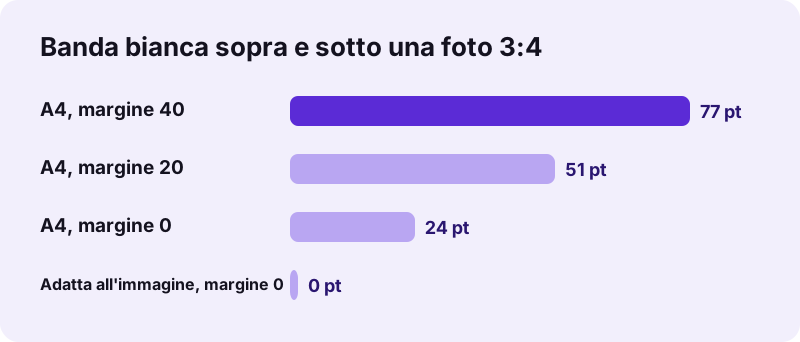
Su A4 compaiono bande bianche perché una foto da telefono e un foglio A4 hanno forme diverse. Una foto tipica è 3:4, mentre l'A4 è circa 1:1,41. Il convertitore scala la foto per farla stare nella pagina senza ritagliarla, quindi lo spazio che avanza sopra e sotto resta bianco, anche con margine 0.
| Impostazione | Misura della foto sulla pagina | Banda sinistra/destra | Banda sopra/sotto |
|---|---|---|---|
| A4, margine 40 | 515 × 687 pt | 40 pt (14 mm) | 77 pt (27 mm) |
| A4, margine 20 | 555 × 740 pt | 20 pt (7 mm) | 51 pt (18 mm) |
| A4, margine 0 | 595 × 793 pt | 0 | 24 pt (8,6 mm) |
| Adatta all'immagine, margine 0 | 3024 × 4032 pt | 0 | 0 |
“In typography, a margin is the area between the main content of a page and the page edges. (In tipografia, il margine è l'area tra il contenuto principale di una pagina e i bordi della pagina.)”
La stessa regola spiega le pagine Letter: lo US Letter misura 612 × 792 punti, un rapporto di circa 1:1,29, quindi una foto 3:4 lascia lì bande più piccole che su A4 ma comunque non zero. Solo una pagina con la forma della foto non ha bande, ed è esattamente ciò che produce Adatta all'immagine.
pdf24 jpg in pdf senza margini riduce la qualità delle foto?
Convertire un JPG in PDF senza margini non riduce la qualità quando l'opzione di qualità è Originale. I dati JPEG sono incorporati byte per byte: le nostre tre foto da 10,80 MB hanno dato un PDF da 10,80 MB in 0,2 secondi. Solo le opzioni Alta e Più piccolo ricodificano l'immagine per risparmiare spazio.
| Impostazioni | Peso del PDF | Formato pagina | Tempo |
|---|---|---|---|
| A4, margine 20, Originale | 10,80 MB | 595 × 842 pt | 0,3 s |
| A4, margine 0, Originale | 10,80 MB | 595 × 842 pt | 0,2 s |
| Adatta all'immagine, margine 0, Originale | 10,80 MB | 3024 × 4032 pt | 0,2 s |
| A4, margine 20, Più piccolo | 113 KB | 595 × 842 pt | 0,9 s |
Eliminare il bordo non ritaglia nemmeno la foto: ogni pixel dell'originale resta visibile. Se ti serve un file più piccolo senza bordo, combina Adatta all'immagine con la qualità Più piccolo. Una pagina senza bordo e una foto a piena qualità non sono quindi un compromesso: puoi fare pdf24 jpg in pdf senza margini e tenere ogni pixel allo stesso tempo, purché il formato pagina sia Adatta all'immagine e la qualità resti Originale.
pdf24 jpg in pdf senza margini per la stampa
Per la stampa, un PDF senza bordo e una stampa senza bordo sono due cose diverse. Adatta all'immagine dà una pagina senza margine bianco, ma la sua misura segue la foto, quindi la finestra di stampa la scala sulla tua carta. Se la carta stessa abbia un margine bianco dipende dall'impostazione senza bordo della stampante.
- Scegli Adatta alla pagina o Riduci per adattare nella finestra di stampa per i PDF Adatta all'immagine.
- Attiva la stampa senza bordi se la tua stampante e la carta la supportano.
- Per le stampe su carta A4, ritaglia prima la foto a circa 1:1,41, poi usa A4 con margine 0: la foto riempie allora la pagina.
- Usa poi Ritaglia PDF per eliminare le bande bianche da un PDF A4 già creato.
Le forme A4 e Letter sono definite dalla norma ISO 216 e dagli standard nordamericani della carta; vedi i formati standard internazionali della carta per i rapporti esatti.
pdf24 jpg in pdf senza margini è privato?
La conversione da JPG a PDF è privata perché le tue foto restano sul tuo dispositivo. Il browser le apre con la File API e crea il PDF in JavaScript; la riga del risultato riporta 0 byte caricati e il nostro registro delle richieste non conteneva alcuna richiesta POST. Non serve un account e nulla resta dopo la chiusura.
Ricorda che la qualità Originale incorpora il file JPEG invariato, compresi eventuali dettagli della fotocamera memorizzati al suo interno. Scegli Alta se preferisci l'immagine ridisegnata senza quei dettagli. Approfondimento sull'accesso ai file locali: MDN File API.
pdf24 jpg in pdf senza margini su iPhone e Android
I telefoni gestiscono la conversione senza bordi nel browser, senza alcuna app. Tocca Scegli immagini, scegli le foto dalla libreria, imposta Formato pagina su Adatta all'immagine e Margine su 0, e converti. Le foto HEIC di iPhone funzionano allo stesso modo tramite Immagini in PDF, che decodifica HEIC direttamente nel browser.
| Telefono | Foto da | PDF salvato in |
|---|---|---|
| iPhone | Libreria foto o File | File → Download |
| Android | Galleria o File | Download |
Gli screenshot sono un caso frequente: lo screenshot di un telefono è molto alto e stretto, quindi su A4 lascia ampie bande bianche a sinistra e a destra. Con Adatta all'immagine la pagina del PDF coincide esattamente con lo screenshot, ed è il modo più pulito per fare pdf24 jpg in pdf senza margini con le catture dello schermo.
pdf24 JPG in PDF senza margini: domande frequenti
pdf24 jpg in pdf senza margini è gratis?
Sì. Puoi fare pdf24 jpg in pdf senza margini su pdf24tools senza alcun costo, senza registrazione e senza filigrana. Non c'è un limite di foto al giorno. Il PDF viene creato nel tuo browser sul tuo dispositivo, quindi non ci sono costi di server né una versione a pagamento con formati di pagina in più.
Perché c'è ancora un bordo con pdf24 jpg in pdf senza margini?
Probabilmente hai lasciato il formato pagina A4 o Letter. Quelle pagine hanno una forma diversa dalla maggior parte delle foto, quindi le bande bianche restano dove la foto non arriva, anche con margine 0. Passa il Formato pagina su Adatta all'immagine: ogni pagina sarà grande esattamente come la sua foto.
pdf24 jpg in pdf senza margini ritaglia la mia foto?
No. La foto non viene mai ritagliata; viene scalata per stare dentro A4 o Letter, oppure messa a dimensione piena con Adatta all'immagine. Per riempire completamente una pagina A4, ritaglia prima la foto alla forma A4 in un'app di foto, poi converti con margine 0.
Che formato di pagina crea pdf24 jpg in pdf senza margini?
Con Adatta all'immagine, ogni pagina prende la misura in pixel della foto come punti. Le nostre foto di 3024 × 4032 hanno dato pagine di 3024 × 4032 punti, circa 107 × 142 cm se stampate a quella misura. Lettori e stampanti scalano semplicemente quelle pagine allo schermo o alla carta.
pdf24 jpg in pdf senza margini può mantenere la qualità piena?
Sì, con la qualità impostata su Originale. I file JPG vengono allora incorporati invariati, quindi il PDF contiene esattamente gli stessi pixel; tre foto da 10,80 MB hanno dato un PDF da 10,80 MB. Scegli Più piccolo solo se il file deve essere leggero: nel nostro test ha dato 113 KB.
pdf24 jpg in pdf senza margini carica le mie foto?
No. Le foto vengono lette e inserite nel PDF sul tuo dispositivo. La riga del risultato dice 0 byte caricati e il nostro registro delle richieste ha confermato che non sono stati inviati dati di file. Per questo lo strumento va bene per foto personali, foto tessera e documenti fotografati con il telefono.
pdf24 jpg in pdf senza margini può unire più foto?
Sì. Scegli più JPG insieme e ordinali con i pulsanti freccia. Ogni foto ha la propria pagina con Adatta all'immagine, della misura di quella foto, quindi immagini verticali e orizzontali possono stare in un unico PDF senza bordi bianchi. Le miniature accanto a ogni nome aiutano a controllare l'ordine.
Come gestisce pdf24 jpg in pdf senza margini le foto orizzontali?
Con Adatta all'immagine, una foto orizzontale ottiene semplicemente una pagina larga. Su A4 o Letter con orientamento Auto, una foto orizzontale ottiene un foglio orizzontale; il nostro test misto ha girato due pagine su nove a 842 × 595 punti. Le bande compaiono allora sui lati corti.
Posso stampare senza bordi con pdf24 jpg in pdf senza margini?
Il PDF non ha bordo, ma la stampa su carta dipende dalla tua stampante. Scegli la scala per adattare nella finestra di stampa e attiva la stampa senza bordi se la stampante la supporta. Altrimenti la maggior parte delle stampanti lascia un piccolo bordo non stampabile di qualche millimetro.
pdf24 jpg in pdf senza margini funziona con PNG e HEIC?
JPG in PDF accetta gli stessi tipi di immagine di Immagini in PDF, compresi PNG, WebP, HEIC e TIFF. Le opzioni di formato pagina e margine si comportano allo stesso modo per ogni formato, quindi Adatta all'immagine con margine 0 elimina il bordo anche per screenshot e foto di iPhone.
pdf24 jpg in pdf senza margini è uno strumento ufficiale?
No. pdf24tools è un sito indipendente, non affiliato a PDF24 né a Geek Software GmbH. Il nostro convertitore da JPG a PDF è codice nostro del browser e le misure di questa guida vengono dai nostri test del 2 novembre 2026. Il nostro codice, i prezzi e le regole sulla privacy sono separati dai loro.
Posso togliere i margini da un PDF fatto prima con pdf24 jpg in pdf senza margini?
Se hai già un PDF A4 con bande bianche, aprilo in Ritaglia PDF e usa la modalità automatica: ritaglia ogni pagina sul contenuto stampato più la spaziatura che scegli, da impostare a 0. Oppure converti di nuovo le foto originali con Adatta all'immagine.
pdf24 jpg in pdf senza margini cambia i colori delle foto?
No. Con la qualità Originale i dati JPEG vengono copiati invariati, quindi i colori sono identici al file di partenza. Le aree trasparenti dei file PNG vengono mostrate su bianco, perché ogni pagina riceve uno sfondo bianco prima che l'immagine venga disegnata. Alta e Più piccolo ricodificano la foto come JPEG, il che mantiene i colori ma può ammorbidire i dettagli fini.
pdf24 JPG in PDF senza margini: altri strumenti e guide
pdf24 JPG in PDF senza margini: fonti
- Margine (tipografia) — Wikipedia
- ISO 216 — Wikipedia
- File API — MDN Web Docs