Wie gelingt pdf24 JPG in PDF ohne Rand?
Um JPG ganz ohne Rand in PDF umzuwandeln, öffnest du JPG in PDF, wählst die Fotos, stellst das Seitenformat auf „An Bild anpassen“ und den Rand auf 0, lässt die Qualität auf Original und wandelst um. Jede Seite hat dann genau die Breite und Höhe ihres Fotos, sodass das Bild die Seite von Kante zu Kante füllt.
- Öffne JPG in PDF.
- Klicke auf Bilder auswählen und wähle eine oder mehrere JPG-Dateien.
- Stelle das Seitenformat auf An Bild anpassen.
- Stelle den Rand auf 0.
- Lass die Qualität auf Original, wandle um und lade die PDF herunter.
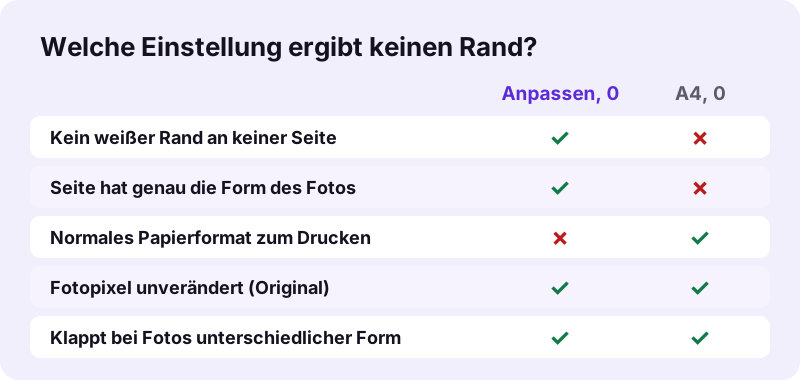
pdf24 JPG in PDF ohne Rand: was „An Bild anpassen“ macht
„An Bild anpassen“ setzt die Seitengröße auf die Pixelgröße des Fotos, gelesen als Punkt. Unsere Fotos mit 3024 × 4032 ergaben Seiten mit genau 3024 × 4032 Punkt. Das Bild wird im Maßstab 1 gezeichnet und nichts kommt drumherum, daher kann an keiner Seite ein weißer Streifen entstehen.
pdf24 JPG in PDF ohne Rand für mehrere Fotos
Bei mehreren Fotos bekommt jede Seite die Größe ihres eigenen Fotos. Eine Aufnahme im Hochformat und eine im Querformat in derselben PDF ergeben eine hohe und eine breite Seite. Das passt für die Ansicht am Bildschirm und für Portale; zum Drucken auf einem Papierformat lies den Abschnitt zum Drucken weiter unten.
pdf24 JPG in PDF ohne Rand: Anpassen plus Rahmen
Der Rand funktioniert auch mit „An Bild anpassen“, aber in die andere Richtung: Rand 20 macht die Seite 40 Punkt breiter und höher als das Foto und zentriert das Bild in einem weißen Rahmen. Lass den Rand auf 0, wenn du keinen Rahmen willst.
pdf24 JPG in PDF ohne Rand: schneller Check
Öffne die PDF und stell den Hintergrund des Viewers auf Dunkelgrau, oder sieh sie dir auf einer dunklen Seite an: Jeder weiße Streifen am Rand fällt sofort auf. Mit „An Bild anpassen“ und Rand 0 berührt die Fotokante an allen vier Seiten die Seitenkante.
Warum zeigt pdf24 JPG in PDF ohne Rand auf A4 trotzdem weiße Streifen?
Weiße Streifen erscheinen auf A4, weil ein Handyfoto und ein A4-Blatt unterschiedliche Formen haben. Ein typisches Foto hat 3:4, A4 etwa 1:1,41. Der Konverter skaliert das Foto so, dass es ohne Beschneiden in die Seite passt, daher bleibt der übrige Platz oben und unten weiß, selbst bei Rand 0.
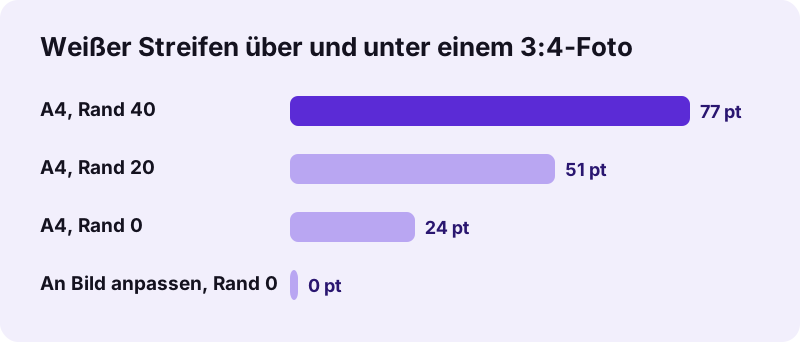
| Einstellung | Fotogröße auf der Seite | Streifen links/rechts | Streifen oben/unten |
|---|---|---|---|
| A4, Rand 40 | 515 × 687 pt | 40 pt (14 mm) | 77 pt (27 mm) |
| A4, Rand 20 | 555 × 740 pt | 20 pt (7 mm) | 51 pt (18 mm) |
| A4, Rand 0 | 595 × 793 pt | 0 | 24 pt (8,6 mm) |
| An Bild anpassen, Rand 0 | 3024 × 4032 pt | 0 | 0 |
„In typography, a margin is the area between the main content of a page and the page edges. (In der Typografie ist der Rand der Bereich zwischen dem Hauptinhalt einer Seite und den Seitenkanten.)“
Dieselbe Regel erklärt Letter-Seiten: US-Letter misst 612 × 792 Punkt, ein Verhältnis von etwa 1:1,29, daher lässt ein 3:4-Foto dort kleinere Streifen als auf A4, aber immer noch nicht null. Nur eine Seite in der Form des Fotos hat keinen Streifen, und genau die erzeugt „An Bild anpassen“.
Verringert pdf24 JPG in PDF ohne Rand die Fotoqualität?
JPG ohne Rand in PDF umzuwandeln verringert die Qualität nicht, wenn die Qualitätsoption auf Original steht. Die JPEG-Daten werden Byte für Byte eingebettet: Unsere drei Fotos mit 10,80 MB ergaben in 0,2 Sekunden eine PDF mit 10,80 MB. Nur die Optionen Hoch und Kleiner kodieren das Bild neu, um Platz zu sparen.
| Einstellungen | PDF-Größe | Seitengröße | Zeit |
|---|---|---|---|
| A4, Rand 20, Original | 10,80 MB | 595 × 842 pt | 0,3 s |
| A4, Rand 0, Original | 10,80 MB | 595 × 842 pt | 0,2 s |
| An Bild anpassen, Rand 0, Original | 10,80 MB | 3024 × 4032 pt | 0,2 s |
| A4, Rand 20, Kleiner | 113 KB | 595 × 842 pt | 0,9 s |
Das Entfernen des Randes beschneidet das Foto auch nicht: Jedes Pixel des Originals bleibt sichtbar. Brauchst du eine kleinere Datei ohne Rand, kombiniere „An Bild anpassen“ mit der Qualität Kleiner. Randlose Seite und volle Fotoqualität schließen sich also nicht aus: Mit pdf24 JPG in PDF ohne Rand behältst du gleichzeitig jedes Pixel, solange das Seitenformat „An Bild anpassen“ und die Qualität Original ist.
pdf24 JPG in PDF ohne Rand zum Drucken
Beim Drucken sind eine randlose PDF und ein randloser Ausdruck zwei verschiedene Dinge. „An Bild anpassen“ ergibt eine Seite ohne weißen Rand, aber ihre Größe richtet sich nach dem Foto, daher skaliert der Druckdialog sie auf dein Papier. Ob das Papier selbst einen weißen Rand hat, hängt von der Einstellung für randlosen Druck am Drucker ab.
- Wähle im Druckdialog An Seite anpassen oder Auf Seitengröße skalieren für PDFs mit „An Bild anpassen“.
- Schalte den randlosen Druck ein, wenn Drucker und Papier ihn unterstützen.
- Für Ausdrucke auf A4 schneidest du das Foto vorher auf etwa 1:1,41 zu und nimmst dann A4 mit Rand 0: Das Foto füllt die Seite.
- Nutze danach PDF zuschneiden, um weiße Streifen aus einer schon erstellten A4-PDF zu entfernen.
Die Formen von A4 und Letter sind in ISO 216 und den nordamerikanischen Papiernormen festgelegt; die genauen Verhältnisse findest du unter Papierformat.
Ist pdf24 JPG in PDF ohne Rand privat?
Die Umwandlung von JPG in PDF ist privat, weil deine Fotos auf deinem Gerät bleiben. Der Browser öffnet sie mit der File API und baut die PDF in JavaScript; die Ergebniszeile meldet 0 hochgeladene Bytes, und unser Anfrageprotokoll enthielt keine POST-Anfrage. Du brauchst kein Konto, und nach dem Schließen des Tabs bleibt nichts gespeichert.
Beachte, dass die Qualität Original die JPEG-Datei unverändert einbettet, samt der darin gespeicherten Kameradaten. Wähle Hoch, wenn das Bild lieber ohne diese Angaben neu gezeichnet werden soll. Hintergrund zum lokalen Dateizugriff: File API bei MDN.
pdf24 JPG in PDF ohne Rand auf iPhone und Android
Handys schaffen die randlose Umwandlung im Browser ganz ohne App. Tippe auf „Bilder auswählen“, wähle Fotos aus der Mediathek, stell das Seitenformat auf „An Bild anpassen“ und den Rand auf 0 und wandle um. HEIC-Fotos vom iPhone klappen genauso über Bilder in PDF, das HEIC direkt im Browser dekodiert.
| Handy | Fotos aus | PDF gespeichert in |
|---|---|---|
| iPhone | Fotomediathek oder Dateien | Dateien → Downloads |
| Android | Galerie oder Dateien | Downloads |
Screenshots sind ein häufiger Fall: Ein Handy-Screenshot ist sehr hoch und schmal, daher lässt er auf A4 links und rechts breite weiße Streifen. Mit „An Bild anpassen“ passt die PDF-Seite genau zum Screenshot, und das ist der sauberste Weg zu pdf24 JPG in PDF ohne Rand für Bildschirmaufnahmen.
pdf24 JPG in PDF ohne rand: häufige Fragen
Ist pdf24 JPG in PDF ohne Rand kostenlos?
Ja. Du kannst pdf24 JPG in PDF ohne Rand auf pdf24tools kostenlos nutzen, ohne Anmeldung und ohne Wasserzeichen. Es gibt kein Limit für Fotos pro Tag. Die PDF entsteht in deinem eigenen Browser auf deinem Gerät, daher gibt es keine Serverkosten und keine Bezahlversion mit zusätzlichen Seitenformaten.
Warum gibt es bei pdf24 JPG in PDF ohne Rand noch einen Rand?
Wahrscheinlich hast du das Seitenformat A4 oder Letter gelassen. Diese Seiten haben eine andere Form als die meisten Fotos, daher bleiben weiße Streifen, wo das Foto nicht hinreicht, selbst bei Rand 0. Stell das Seitenformat auf „An Bild anpassen“; dann ist jede Seite genau so groß wie ihr Foto.
Beschneidet pdf24 JPG in PDF ohne Rand mein Foto?
Nein. Das Foto wird nie beschnitten; es wird so skaliert, dass es in A4 oder Letter passt, oder mit „An Bild anpassen“ in voller Größe platziert. Um eine A4-Seite ganz zu füllen, schneidest du das Foto vorher in einer Foto-App auf die A4-Form zu und wandelst dann mit Rand 0 um.
Welche Seitengröße erzeugt pdf24 JPG in PDF ohne Rand?
Mit „An Bild anpassen“ übernimmt jede Seite die Pixelgröße des Fotos als Punkt. Unsere Fotos mit 3024 × 4032 ergaben Seiten mit 3024 × 4032 Punkt, gedruckt in dieser Größe etwa 107 × 142 cm. Viewer und Drucker skalieren solche Seiten einfach auf den Bildschirm oder das Papier.
Behält pdf24 JPG in PDF ohne Rand die volle Qualität?
Ja, mit der Qualität Original. JPG-Dateien werden dann unverändert eingebettet, daher enthält die PDF genau dieselben Pixel; drei Fotos mit 10,80 MB ergaben eine PDF mit 10,80 MB. Wähle Kleiner nur, wenn die Datei leicht sein muss, das ergab in unserem Test 113 KB.
Lädt pdf24 JPG in PDF ohne Rand meine Fotos hoch?
Nein. Die Fotos werden auf deinem Gerät gelesen und in die PDF gesetzt. Die Ergebniszeile meldet 0 hochgeladene Bytes, und unser Anfrageprotokoll bestätigte, dass keine Dateidaten gesendet wurden. Damit eignet sich das Tool auch für private Fotos, Passbilder und mit dem Handy fotografierte Dokumente.
Kann pdf24 JPG in PDF ohne Rand mehrere Fotos verbinden?
Ja. Wähle mehrere JPGs auf einmal und sortiere sie mit den Pfeiltasten. Mit „An Bild anpassen“ bekommt jedes Foto eine eigene Seite in seiner Größe, sodass Bilder im Hoch- und Querformat ohne weiße Ränder in einer PDF stehen können. Vorschaubilder neben jedem Namen helfen dir, die Reihenfolge zu prüfen.
Wie behandelt pdf24 JPG in PDF ohne Rand Fotos im Querformat?
Mit „An Bild anpassen“ bekommt ein Querformatfoto einfach eine breite Seite. Auf A4 oder Letter mit Ausrichtung Automatisch bekommt ein Querformatfoto ein querliegendes Blatt; in unserem gemischten Test wurden zwei von neun Seiten zu 842 × 595 Punkt. Die Streifen erscheinen dann an den kurzen Seiten.
Kann ich pdf24 JPG in PDF ohne Rand randlos drucken?
Die PDF hat keinen Rand, aber der Ausdruck auf Papier hängt von deinem Drucker ab. Wähle im Druckdialog „An Seite anpassen“ und schalte den randlosen Druck ein, wenn der Drucker ihn unterstützt. Ohne diese Option lassen die meisten Drucker einen kleinen nicht bedruckbaren Rand von wenigen Millimetern.
Funktioniert pdf24 JPG in PDF ohne Rand mit PNG und HEIC?
JPG in PDF nimmt dieselben Bildtypen an wie Bilder in PDF, darunter PNG, WebP, HEIC und TIFF. Die Optionen für Seitenformat und Rand verhalten sich bei jedem Format gleich, daher entfernt „An Bild anpassen“ mit Rand 0 den Rand auch bei Screenshots und iPhone-Fotos.
Ist pdf24 JPG in PDF ohne Rand ein offizielles Tool?
Nein. pdf24tools ist eine unabhängige Website und steht in keiner Verbindung zu PDF24 oder der Geek Software GmbH. Unser Konverter für JPG in PDF ist eigener Browser-Code, und die Messungen in dieser Anleitung stammen aus unseren eigenen Tests vom 2. November 2026. Unser Code, unsere Preise und Datenschutzregeln sind getrennt von ihren.
Kann ich Ränder aus einer früher erstellten PDF von pdf24 JPG in PDF ohne Rand entfernen?
Hast du schon eine A4-PDF mit weißen Streifen, öffne sie in PDF zuschneiden und nutze den automatischen Modus: Er schneidet jede Seite auf ihren gedruckten Inhalt plus den gewählten Abstand zu; stell ihn auf 0. Oder wandle die Originalfotos einfach noch einmal mit „An Bild anpassen“ um.
Ändert pdf24 JPG in PDF ohne Rand die Fotofarben?
Nein. Bei der Qualität Original werden die JPEG-Daten unverändert kopiert, daher sind die Farben identisch mit der Quelldatei. Transparente Bereiche in PNG-Dateien erscheinen weiß, weil jede Seite vor dem Zeichnen des Bildes einen weißen Hintergrund bekommt. Hoch und Kleiner kodieren das Foto neu als JPEG; die Farben bleiben, feine Details können weicher werden.
Weitere pdf24 JPG in PDF ohne rand Tools und Anleitungen
pdf24 JPG in PDF ohne rand: Quellen
- Margin (typography) — Wikipedia
- Papierformat — Wikipedia
- File API — MDN Web Docs