Как выполнить pdf24 JPG to PDF without margin?
Чтобы конвертировать JPG в PDF совсем без полей, откройте JPG в PDF, выберите фото, установите «Размер страницы» на «По размеру изображения» и «Поле» на 0, оставьте качество «Оригинал» и конвертируйте. Тогда каждая страница имеет ровно ширину и высоту своего фото, и картинка заполняет страницу от края до края.
- Откройте JPG в PDF.
- Нажмите «Выбрать изображения» и выберите один или несколько файлов JPG.
- Установите «Размер страницы» на «По размеру изображения».
- Установите «Поле» на 0.
- Оставьте качество «Оригинал», конвертируйте и скачайте PDF.
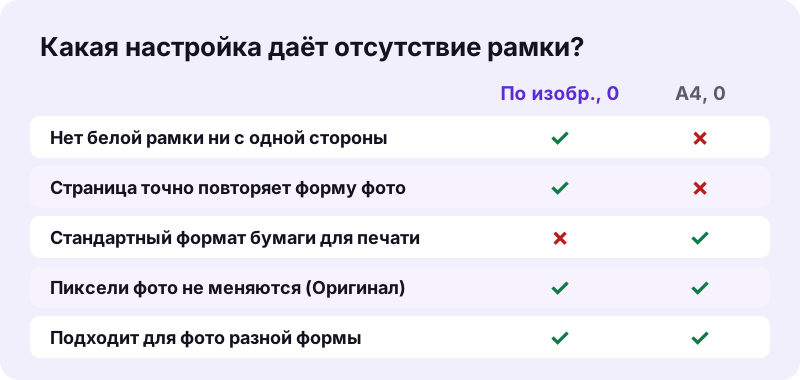
pdf24 JPG to PDF without margin: что делает «По размеру изображения»
Режим «По размеру изображения» задаёт размер страницы равным размеру фото в пикселях, прочитанному как пункты. Наши фото 3024 × 4032 дали страницы ровно 3024 × 4032 пункта. Картинка рисуется в масштабе 1, и вокруг неё ничего не добавляется, поэтому белой полосе неоткуда появиться ни с одной стороны.
pdf24 JPG to PDF without margin для нескольких фото
Если фото несколько, каждая страница получает размер своего фото. Портретный и альбомный снимок в одном PDF дают одну высокую и одну широкую страницу. Для просмотра на экране и для загрузки на порталы это нормально; о печати на одном формате бумаги — в разделе ниже.
pdf24 JPG to PDF without margin: режим с рамкой
Поле работает и с режимом «По размеру изображения», но наоборот: поле 20 делает страницу на 40 пунктов шире и выше фото и центрирует картинку в белой рамке. Оставьте поле 0, если рамка не нужна. Белая рамка бывает полезна, например, для фото в портфолио, но для сканов документов она обычно лишняя.
pdf24 JPG to PDF without margin: быстрая проверка
Откройте PDF и включите в программе просмотра тёмно-серый фон или посмотрите на него на тёмной странице: любая белая полоса у края сразу станет видна. В режиме «По размеру изображения» с полем 0 край фото касается края страницы со всех четырёх сторон.
Почему pdf24 JPG to PDF without margin оставляет белые полосы на A4?
Белые полосы появляются на A4, потому что у фото с телефона и листа A4 разная форма. Типичный снимок JPG имеет соотношение 3:4, а A4 — примерно 1:1,41. Конвертер вписывает фото в страницу без обрезки, поэтому оставшееся место сверху и снизу остаётся белым даже при поле 0.
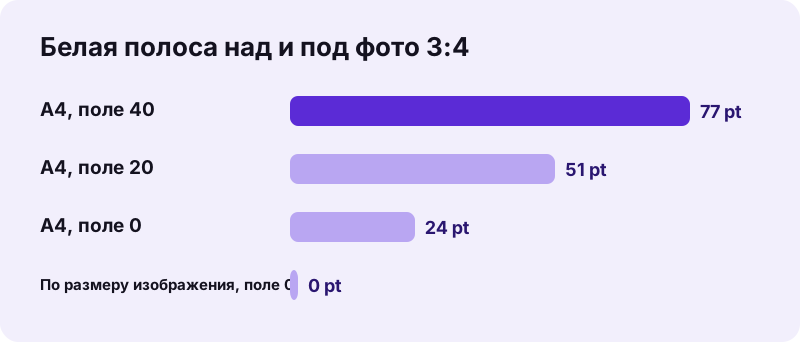
| Настройка | Размер фото на странице | Полоса слева/справа | Полоса сверху/снизу |
|---|---|---|---|
| A4, поле 40 | 515 × 687 pt | 40 pt (14 мм) | 77 pt (27 мм) |
| A4, поле 20 | 555 × 740 pt | 20 pt (7 мм) | 51 pt (18 мм) |
| A4, поле 0 | 595 × 793 pt | 0 | 24 pt (8,6 мм) |
| По размеру изображения, поле 0 | 3024 × 4032 pt | 0 | 0 |
“In typography, a margin is the area between the main content of a page and the page edges. (В типографике поле — это область между основным содержимым страницы и её краями.)”
То же правило объясняет страницы Letter: US Letter — это 612 × 792 пункта, соотношение около 1:1,29, поэтому фото 3:4 оставляет там полосы меньше, чем на A4, но всё же не нулевые. Полос нет только у страницы с формой самого фото — именно такую и создаёт режим «По размеру изображения».
Снижает ли pdf24 JPG to PDF without margin качество фото?
Конвертация JPG в PDF без полей не снижает качество, если выбран вариант «Оригинал». Данные JPEG встраиваются байт в байт: наши три фото общим размером 10,80 МБ дали PDF на 10,80 МБ за 0,2 секунды. Перекодируют картинку ради экономии места только варианты «Высокое» и «Меньше».
| Настройки | Размер PDF | Размер страницы | Время |
|---|---|---|---|
| A4, поле 20, «Оригинал» | 10,80 МБ | 595 × 842 pt | 0,3 с |
| A4, поле 0, «Оригинал» | 10,80 МБ | 595 × 842 pt | 0,2 с |
| По размеру изображения, поле 0, «Оригинал» | 10,80 МБ | 3024 × 4032 pt | 0,2 с |
| A4, поле 20, «Меньше» | 113 КБ | 595 × 842 pt | 0,9 с |
Удаление рамки не обрезает фото: каждый пиксель оригинала остаётся видимым. Если нужен файл поменьше и без рамки, совместите «По размеру изображения» с качеством «Меньше». Страница без рамки и фото в полном качестве — не компромисс: можно выполнить pdf24 JPG to PDF without margin и сохранить все пиксели одновременно, если размер страницы — «По размеру изображения», а качество остаётся «Оригинал».
pdf24 JPG to PDF without margin для печати
Для печати PDF без полей и отпечаток без полей — разные вещи. Режим «По размеру изображения» даёт страницу без белого края, но её размер повторяет фото, поэтому диалог печати масштабирует её под вашу бумагу. Будет ли белый край на самой бумаге, зависит от настройки печати без полей у принтера.
- Для PDF в режиме «По размеру изображения» выберите в диалоге печати «По размеру страницы» или «Вписать».
- Включите печать без полей, если ваш принтер и бумага её поддерживают.
- Для отпечатков на A4 сначала обрежьте фото примерно до 1:1,41, затем используйте A4 с полем 0: фото заполнит страницу.
- Используйте обрезку PDF, чтобы убрать белые полосы из уже созданного PDF формата A4.
Форматы A4 и Letter определены стандартом ISO 216 и североамериканскими стандартами бумаги; точные соотношения сторон приведены в статье «Формат бумаги».
pdf24 JPG to PDF without margin работает без загрузки фото?
Да, конвертация JPG в PDF приватна, потому что ваши фото остаются на устройстве. Браузер открывает их через File API и собирает PDF на JavaScript; строка результата сообщает 0 байт загружено, а наш журнал запросов не содержал ни одного POST-запроса. Учётная запись не нужна, и после закрытия вкладки ничего не сохраняется.
Учтите, что качество «Оригинал» встраивает файл JPEG без изменений, включая сведения о камере, записанные внутри него, а иногда и координаты места съёмки. Выберите «Высокое», если хотите, чтобы картинка была перерисована без этих сведений. Подробнее о доступе к локальным файлам: File API на MDN.
pdf24 JPG to PDF without margin на iPhone и Android
Телефоны выполняют конвертацию без полей в браузере, без приложения. Нажмите «Выбрать изображения», выберите фото из галереи, установите «Размер страницы» на «По размеру изображения» и «Поле» на 0 и конвертируйте. Фото iPhone в формате HEIC работают так же через «Изображения в PDF», который декодирует HEIC прямо в браузере.
| Телефон | Откуда фото | Куда сохраняется PDF |
|---|---|---|
| iPhone | Медиатека или «Файлы» | «Файлы» → «Загрузки» |
| Android | Галерея или «Файлы» | «Загрузки» |
Частый случай — скриншоты: скриншот телефона очень высокий и узкий, поэтому на A4 он оставляет широкие белые полосы слева и справа. В режиме «По размеру изображения» страница PDF точно совпадает со скриншотом — это самый аккуратный способ выполнить pdf24 JPG to PDF without margin для снимков экрана.
Небольшой практический совет: если фото предназначено для портала госуслуг или для отправки работодателю, заранее узнайте требуемый размер страницы. Часть форм принимает только A4, и тогда честнее оставить узкие белые края, чем растянуть снимок и исказить пропорции документа.
pdf24 JPG to PDF without margin: частые вопросы
pdf24 JPG to PDF without margin бесплатный?
Да. Конвертировать JPG в PDF без полей на pdf24tools можно бесплатно, без регистрации и без водяного знака. Ограничения на число фото в день нет. PDF собирается в вашем собственном браузере на вашем устройстве, поэтому нет ни серверных затрат, ни платной версии с дополнительными форматами страниц.
Почему в pdf24 JPG to PDF without margin всё ещё есть рамка?
Скорее всего, вы оставили размер страницы A4 или Letter. У этих страниц другая форма, чем у большинства фото, поэтому белые полосы остаются там, куда фото не дотягивается, даже при поле 0. Переключите «Размер страницы» на «По размеру изображения»; тогда каждая страница будет ровно такого размера, как её фото.
Обрезает ли pdf24 JPG to PDF without margin моё фото?
Нет. Фото никогда не обрезается: оно вписывается в A4 или Letter или размещается в полном размере в режиме «По размеру изображения». Чтобы полностью заполнить страницу A4, сначала обрежьте фото до формы A4 в приложении для фото, а затем конвертируйте с полем 0.
Какой размер страницы создаёт pdf24 JPG to PDF without margin?
В режиме «По размеру изображения» каждая страница получает размер фото в пикселях, прочитанный как пункты. Наши фото 3024 × 4032 дали страницы 3024 × 4032 пункта — примерно 107 × 142 см при печати в этом размере. Программы просмотра и принтеры просто масштабируют такие страницы под экран или бумагу.
Сохраняет ли pdf24 JPG to PDF without margin полное качество?
Да, если качество установлено на «Оригинал». Тогда файлы JPG встраиваются без изменений, и PDF содержит ровно те же пиксели; три фото на 10,80 МБ дали PDF на 10,80 МБ. Выбирайте «Меньше», только если файл должен быть лёгким: в нашем тесте так получилось 113 КБ.
pdf24 JPG to PDF without margin загружает мои фото?
Нет. Фото читаются и размещаются в PDF на вашем устройстве. Строка результата сообщает 0 байт загружено, а наш журнал запросов подтвердил, что данные файлов не отправлялись. Поэтому инструмент подходит для личных фото, снимков для документов и бумаг, сфотографированных телефоном. Перед отправкой проверьте результат во встроенном просмотрщике PDF браузера.
Может ли pdf24 JPG to PDF without margin объединить несколько фото?
Да. Выберите сразу несколько JPG и отсортируйте их кнопками со стрелками. В режиме «По размеру изображения» каждое фото получает свою страницу своего размера, поэтому портретные и альбомные снимки могут быть в одном PDF без белых рамок. Миниатюры рядом с именами помогают проверить порядок.
Как pdf24 JPG to PDF without margin работает с альбомными фото?
В режиме «По размеру изображения» альбомное фото просто получает широкую страницу. На A4 или Letter с ориентацией «Авто» альбомное фото получает альбомный лист; в нашем смешанном тесте две из девяти страниц стали 842 × 595 пунктов. Полосы тогда появляются на коротких сторонах листа.
Можно ли распечатать результат pdf24 JPG to PDF without margin без полей?
У PDF рамки нет, но отпечаток зависит от принтера. Выберите в диалоге печати «Вписать» и включите печать без полей, если принтер её поддерживает. Без этого большинство принтеров оставляют небольшой непечатаемый край в несколько миллиметров с каждой стороны. Поэтому для печати лучше оставить небольшое поле, а для экрана — убрать его полностью.
Работает ли pdf24 JPG to PDF without margin с PNG и HEIC?
JPG в PDF принимает все те же типы изображений, что и «Изображения в PDF», включая PNG, WebP, HEIC и TIFF. Параметры размера страницы и поля работают одинаково для любого формата, поэтому «По размеру изображения» с полем 0 убирает рамку и у скриншотов, и у фото с iPhone.
pdf24 JPG to PDF without margin — официальный инструмент?
Нет. pdf24tools — независимый сайт, не связанный с PDF24 или Geek Software GmbH. Наш конвертер JPG в PDF — наш собственный код для браузера, а замеры в этом руководстве получены в наших тестах 2 ноября 2026 года. Наш код, цены и правила конфиденциальности не связаны с их продуктами.
Можно ли убрать поля из PDF, сделанного раньше через pdf24 JPG to PDF without margin?
Если у вас уже есть PDF формата A4 с белыми полосами, откройте его в обрезке PDF и используйте автоматический режим: он обрезает каждую страницу по напечатанному содержимому плюс заданный отступ — поставьте 0. Или просто конвертируйте исходные фото заново в режиме «По размеру изображения».
Меняет ли pdf24 JPG to PDF without margin цвета фото?
Нет. При качестве «Оригинал» данные JPEG копируются без изменений, поэтому цвета совпадают с исходным файлом. Прозрачные области в PNG показываются на белом, потому что каждая страница получает белый фон перед рисованием картинки. «Высокое» и «Меньше» перекодируют фото в JPEG: цвета сохраняются, но мелкие детали могут смягчиться.
pdf24 JPG to PDF without margin: другие инструменты и руководства
pdf24 JPG to PDF without margin: источники
- Margin (typography) — Wikipedia
- Формат бумаги — Википедия
- File API — MDN Web Docs