Como usar o pdf24 Excel para PDF em 4 passos
- Escolha a pasta de trabalho. Solte um arquivo .xlsx, .xls, .ods ou .csv na caixa, ou toque em Escolher arquivos.
- Defina orientação, papel e linhas de grade. Automática escolhe paisagem para abas largas; A4 ou Carta; linhas de grade ligadas ou desligadas.
- Toque em Converter para PDF. Cada aba é diagramada no seu aparelho, uma depois da outra.
- Baixe o PDF. Salve o PDF e confira as faixas de colunas das abas largas.
O que o pdf24 Excel para PDF imprime de uma pasta de trabalho?
O pdf24 Excel para PDF imprime cada aba que contém dados, na ordem das guias, e começa cada aba em uma nova página. As células mostram o valor como está formatado no arquivo, então datas, moedas e porcentagens ficam como no Excel. Abas vazias são ignoradas.
Cada página traz o nome da aba no canto superior esquerdo e um número de página no canto inferior direito, para que uma pilha impressa fique em ordem. Quando uma aba é dividida em faixas de colunas, o nome mostra também a faixa, por exemplo Wide (2/3).
| Elemento da pasta de trabalho | No PDF |
|---|---|
| Valores das células e formatos de número | Mantidos, como exibidos |
| Fórmulas | O último resultado calculado |
| Larguras de coluna e alturas de linha | Mantidas |
| Linhas e colunas ocultas | Não impressas |
| Células mescladas | Mantidas, texto centralizado |
| Células em negrito | Mantidas |
| Cores de célula, bordas, gráficos, imagens | Não desenhados |
| Linhas de grade | Linhas cinza finas opcionais |
“In modern spreadsheet applications, several spreadsheets, often known as "worksheets" or simply "sheets", are gathered together to form a "workbook". (Nos aplicativos de planilha modernos, várias planilhas, muitas vezes chamadas de "folhas" ou "abas", são reunidas para formar uma "pasta de trabalho".)”
Abas largas no pdf24 Excel para PDF
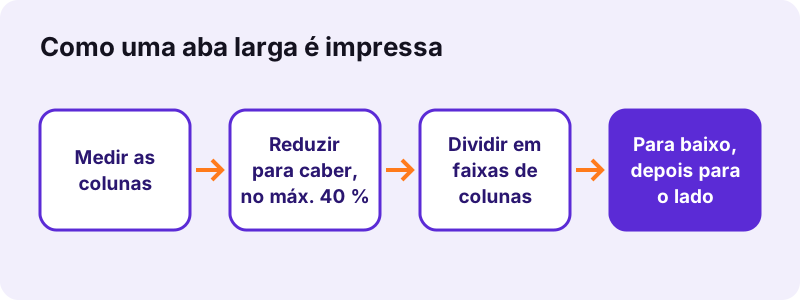
Se as colunas forem mais largas que a página, a aba primeiro é reduzida, mas nunca abaixo de 60 % do tamanho, para o texto continuar legível. As colunas que ainda não cabem vão para as páginas seguintes, e todas as linhas da primeira faixa são impressas antes da próxima faixa, a ordem padrão do Excel, "para baixo, depois para o lado".
pdf24 Excel para PDF com orientação Automática
Automática vira a página para paisagem quando a largura total das colunas da aba é maior que a área de texto em retrato. Retrato e Paisagem forçam uma só orientação para todas as abas.
pdf24 Excel para PDF e números longos
Um número que não cabe na coluna sai como ###, exatamente como o Excel mostra na tela. Um texto longo demais avança sobre as células vazias à direita e só é cortado com … quando a célula seguinte está preenchida.
pdf24 Excel para PDF: dica para impressões limpas
Antes de converter, alargue no Excel as colunas que mostram ### e oculte as colunas auxiliares: colunas ocultas ficam de fora do PDF.
Quantas páginas o pdf24 Excel para PDF gera? Medimos
O pdf24 Excel para PDF transformou nossa pasta de trabalho de teste de 8,2 KB em 4 páginas em 1,3 segundo, em papel A4. A pasta tem uma aba de 61 linhas e 5 colunas e uma aba de 11 linhas e 25 colunas. Forçar paisagem ainda deu 4 páginas; papel Carta deu 3 páginas em 1,1 segundo.

| Ajuste | Páginas | Tamanho do PDF | Tempo |
|---|---|---|---|
| A4, automática | 4 | 28.464 B | 1,3 s |
| A4, paisagem | 4 | 28.564 B | 1,1 s |
| Carta, automática | 3 | 27.451 B | 1,1 s |
O PDF fica maior que a pasta de trabalho porque embute um subconjunto da fonte Noto Sans, para que cada caractere saia igual em qualquer aparelho.
O pdf24 Excel para PDF é privado o bastante para folha de pagamento e orçamentos?
O pdf24 Excel para PDF nunca envia a pasta de trabalho. O navegador lê o arquivo com a File API, o leitor de código aberto SheetJS o interpreta na memória e a linha de resultado confirma 0 bytes enviados. Salários, orçamentos e listas de clientes ficam no seu próprio aparelho, sem conta e sem cópia guardada.
- Grátis, sem cadastro, sem marca d'água.
- Só o código do conversor é baixado, nunca os seus dados.
- Saiba mais: File API (MDN).
pdf24 Excel para PDF com arquivos XLSX, XLS, ODS e CSV
O pdf24 Excel para PDF aceita os quatro formatos de planilha mais comuns e os imprime do mesmo jeito. Nossa pasta de teste salva como .xlsx, .xls e .ods deu as mesmas 4 páginas e 3.090 caracteres, então o formato que você tem não muda o resultado.
| Formato | Criado por | Página |
|---|---|---|
| .xlsx | Excel 2007 e posteriores, Google Planilhas, Numbers | XLSX para PDF |
| .xls | Excel 97–2003 | XLS para PDF |
| .ods | LibreOffice Calc, OpenOffice | ODS para PDF |
| .csv | Exportações de bancos de dados, bancos e aplicativos | esta página |
pdf24 Excel para PDF no iPhone, Android, Windows e Mac
O pdf24 Excel para PDF é uma página web, então roda no Safari do iPhone e do iPad, no Chrome do Android e em todo navegador atual no Windows, macOS, Linux e ChromeOS. Salve a pasta de trabalho no aparelho e escolha-a com Escolher arquivos; o PDF vai para Downloads.
- iPhone: Arquivos → Downloads → escolha o .xlsx.
- Android: pasta Download ou Google Drive.
- Windows e Mac: arraste o arquivo para a caixa.
pdf24 Excel para PDF sem ter o Excel instalado
Nada do Microsoft Office é necessário. Um Chromebook ou um notebook com Linux imprime uma pasta de trabalho em PDF com o mesmo resultado de um PC com Windows.
pdf24 Excel para PDF versus o Exportar para PDF do próprio Excel
O Exportar ou Salvar como PDF do Excel usa as suas configurações de impressão: áreas de impressão, cabeçalhos e rodapés, ajuste à página, cores de célula e gráficos. O conversor no navegador ignora tudo isso e imprime os dados de forma simples, mas funciona em qualquer lugar, sem Office, para todas as abas de uma vez.
| Recurso | Conversor no navegador | Excel para desktop |
|---|---|---|
| Precisa do Office | Não | Sim |
| Áreas de impressão e configuração de página | Não lidas | Usadas |
| Gráficos e cores de célula | Não desenhados | Desenhados |
| Todas as abas em um PDF | Sempre | Opção na janela |
| 0 bytes enviados | Sim | Sim |
pdf24 Excel para PDF: problemas e soluções
A maioria dos resultados inesperados vem de conteúdo da aba que o conversor ignora ou reduz de propósito. As correções são feitas na pasta de trabalho antes de converter, e cada uma leva um minuto.
- PDF vazio ou erro: todas as abas estão vazias ou o arquivo tem senha; remova a senha no Excel.
- ### nas células: alargue a coluna no Excel.
- Texto minúsculo: a aba é muito larga; oculte colunas sem uso ou mude para paisagem.
- Gráfico faltando: gráficos não são desenhados; copie o gráfico para um documento e use Word para PDF.
- Uma aba que você não esperava: abas ocultas com dados também são impressas; apague-as em uma cópia.
Depois do pdf24 Excel para PDF: juntar, comprimir ou proteger
O conversor gera um PDF padrão. Junte-o a um relatório, reduza-o para e-mail ou proteja uma tabela de preços com senha usando as outras ferramentas do site.
pdf24 excel para PDF: perguntas frequentes
O pdf24 Excel para PDF é grátis?
Sim. É grátis, sem cadastro, sem marca d'água e sem limite de arquivos, porque a conversão roda no seu próprio aparelho. O pdf24tools é um site independente e não é afiliado ao PDF24 nem à Geek Software GmbH; o nome só reflete o que as pessoas pesquisam. O mesmo vale para todos os conversores do site.
O pdf24 Excel para PDF converte todas as abas?
Sim. Cada aba que contém pelo menos um valor é impressa, na ordem das guias, cada uma começando em uma nova página com o seu nome no topo. Abas vazias são ignoradas. Para imprimir só uma aba, copie-a para uma nova pasta de trabalho ou apague as outras abas em uma cópia antes de converter.
O pdf24 Excel para PDF envia a minha planilha?
Não. A pasta de trabalho é lida pelo seu navegador e interpretada na memória por JavaScript. A linha de resultado mostra os bytes lidos e 0 bytes enviados. Isso a torna adequada para folha de pagamento, orçamentos e listas de clientes que não podem sair do seu computador ou celular.
O pdf24 Excel para PDF mantém as fórmulas?
O PDF mostra o resultado de cada fórmula, o valor guardado da última vez que a pasta foi salva, formatado como no arquivo. A fórmula em si não é impressa. Se um valor parecer desatualizado, abra o arquivo no Excel ou no LibreOffice, deixe recalcular, salve e converta de novo.
Por que a minha aba larga é dividida em páginas no pdf24 Excel para PDF?
Uma aba mais larga que a página é reduzida primeiro, até no máximo 60 %. As colunas que ainda não cabem vão para as páginas seguintes, impressas para baixo e depois para o lado, como no Excel. Escolha paisagem, oculte colunas sem uso ou estreite-as no Excel para manter mais colunas em uma página.
O pdf24 Excel para PDF imprime sem linhas de grade?
Sim. Desmarque Linhas de grade antes de converter e as células saem sem as bordas cinza finas, o que combina com faturas e relatórios. Com as linhas de grade ligadas, cada célula, inclusive as vazias dentro do intervalo usado, ganha uma borda cinza de 0,35 ponto, para facilitar seguir as linhas no papel.
O pdf24 Excel para PDF mantém gráficos e cores?
Não. Gráficos, imagens, cores de preenchimento e bordas personalizadas não são desenhados; o conversor imprime os dados das células, o texto em negrito, as células mescladas e as linhas de grade opcionais. Para um gráfico, use a exportação do próprio Excel ou copie o gráfico para um documento do Word e converta esse documento.
O pdf24 Excel para PDF funciona com arquivos CSV?
Sim. Um arquivo .csv é lido como uma pasta de trabalho de uma aba e impresso como qualquer outra aba, com linhas de grade e paisagem automática para exportações largas. Extratos bancários e exportações de bancos de dados costumam ter muitas colunas, então espere faixas de colunas ou escolha Carta ou paisagem para caber mais.
O pdf24 Excel para PDF funciona no celular?
Sim. Abra a página no Safari do iPhone ou no Chrome do Android, toque em Escolher arquivos e escolha a pasta de trabalho em Arquivos, Downloads ou Drive. O PDF é salvo em Downloads. Pastas grandes, com milhares de linhas, podem demorar mais em celulares antigos.
Quais tamanhos de papel o pdf24 Excel para PDF aceita?
A4 (595 × 842 pontos) e Carta (612 × 792 pontos), cada um em retrato ou paisagem. As margens são de 30 pontos e o texto das células sai em 8,5 pontos antes de qualquer redução. Configurações de página guardadas na pasta, como áreas de impressão ou ajuste à página, não são lidas.
O pdf24 Excel para PDF abre pastas de trabalho protegidas por senha?
Não. Uma pasta criptografada com senha de abertura não pode ser lida sem ela. Abra-a no Excel, remova a senha em Arquivo, Informações, Proteger Pasta de Trabalho, salve uma cópia e converta essa cópia. A proteção de aba que só bloqueia a edição não impede a conversão.
Mais ferramentas e guias de pdf24 excel para PDF
pdf24 excel para PDF: fontes
- Spreadsheet — Wikipedia
- Microsoft Excel — Wikipedia
- File API — MDN Web Docs