Cómo usar pdf24 Word a PDF en 4 pasos
- Elige el archivo de Word. Pulsa Elegir archivos o suelta uno o varios documentos .docx en el recuadro. Varios archivos dan varios PDF.
- Elige el tamaño de página. A4 (210 × 297 mm) es el predeterminado; elige Carta (8,5 × 11 in) para papel de EE. UU.
- Pulsa Convertir a PDF. JavaScript lee y maqueta el documento en tu dispositivo; no se envía nada a ningún servidor.
- Descarga el PDF. Guarda informe.pdf, o un ZIP si convertiste varios archivos, y ábrelo para revisar las páginas.
¿Qué hace pdf24 Word a PDF con un archivo .docx?
pdf24 Word a PDF abre el paquete .docx en tu navegador, lee sus párrafos, fragmentos de texto, listas, tablas e imágenes, y los vuelve a componer en páginas A4 o Carta con la fuente Noto Sans. El PDF contiene texto real: en nuestra prueba de 2 páginas se podían seleccionar y copiar 686 caracteres.
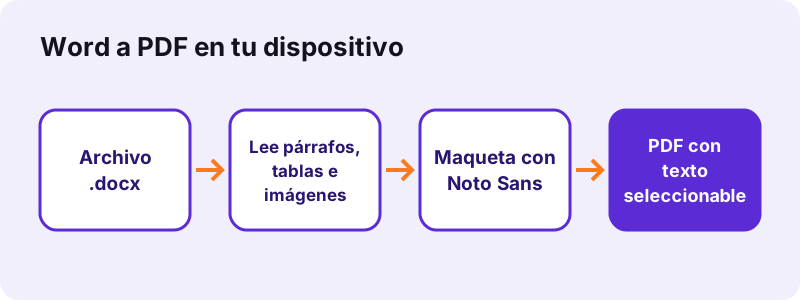
Un archivo .docx es un archivo ZIP de partes XML. El conversor lee word/document.xml, el cuerpo principal del documento, y convierte cada párrafo en líneas de palabras medidas con las métricas reales de la fuente. Los títulos que usan los estilos integrados de Word (Título, Subtítulo, Título 1 a Título 6) reciben un cuerpo mayor en negrita, así que la estructura de un informe se mantiene.
“Un archivo Office Open XML contiene principalmente datos basados en el lenguaje de marcado XML, comprimidos en un contenedor .zip específico.”
El texto sigue siendo seleccionable con pdf24 Word a PDF
Cada palabra se dibuja como texto con un subconjunto de fuente incrustado, no como imagen, así que la búsqueda (Ctrl+F), la copia y los lectores de pantalla funcionan en el resultado. Solo las líneas en escrituras que la fuente incluida no cubre, como árabe, hebreo, hindi, tailandés o chino, las compone el navegador y se colocan como imágenes.
pdf24 Word a PDF y las escrituras complejas
En las líneas de derecha a izquierda, la dirección base se toma de la primera letra fuerte, como indican las reglas bidireccionales de Unicode. La línea se ve bien en el PDF, pero como es una imagen no puedes seleccionar su texto después.
pdf24 Word a PDF con informes en árabe o hebreo
Si necesitas texto árabe o hebreo copiable en el PDF, exporta desde el propio Word o pasa el resultado por OCR PDF, que añade una capa de texto a las líneas convertidas en imagen.
pdf24 Word a PDF: consejo para archivos en varios idiomas
Las palabras latinas dentro de una línea árabe se dibujan con la misma familia tipográfica, de modo que una línea mixta conserva un único aspecto en lugar de dos.
¿Es pdf24 Word a PDF gratis y privado?
pdf24 Word a PDF es gratis, no pide cuenta y no añade marca de agua. El navegador lee el .docx con la File API y JavaScript lo procesa en tu dispositivo, por eso la línea de resultado indica 0 bytes subidos. Contratos, currículums y cartas médicas nunca salen de tu móvil u ordenador.
No se guarda ninguna copia: cuando cierras la pestaña, el archivo y el PDF solo existen donde tú los guardaste. Eso también significa que no hay límite diario ni cola de espera: la velocidad depende de tu dispositivo, no de un servidor.
- Gratis: sin precio, sin periodo de prueba, sin registro.
- Privado: 0 bytes subidos, comprobado en cada conversión.
- Sin marca de agua ni páginas añadidas.
- Lee cómo abre el navegador los archivos locales: File API en MDN.
¿Qué funciones de Word conserva pdf24 Word a PDF?
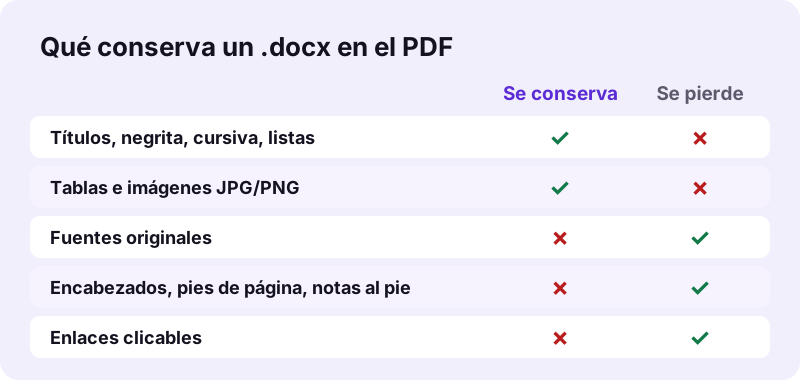
El conversor de Word a PDF conserva el contenido y el orden de lectura de un documento: títulos, negrita, cursiva, subrayado, tachado, tamaños de letra, superíndices, listas, tablas, saltos de página, alineación, sangrías e imágenes JPG o PNG. No conserva las fuentes originales, los encabezados, los pies de página ni las notas al pie, y los enlaces no son clicables.
| Elemento de Word | En el PDF | Nota |
|---|---|---|
| Títulos (estilos integrados) | Se conservan, en negrita y más grandes | Título 26 pt, Título 1 20 pt, Título 2 16 pt |
| Negrita, cursiva, subrayado, tachado | Se conservan | También MAYÚSCULAS, superíndice y subíndice |
| Listas numeradas y con viñetas | Se conservan | Los niveles anidados llevan •, ◦ y ▪ |
| Tablas | Se conservan | Una fila nunca se parte en dos páginas |
| Imágenes JPG y PNG | Se conservan al tamaño fijado en Word | Se incrustan tal cual, sin recomprimir |
| Dibujos EMF/WMF | Se omiten | Los navegadores no pueden dibujar estos formatos |
| Fuentes | Se sustituyen por Noto Sans | Normal, Negrita, Cursiva, Negrita cursiva |
| Encabezados, pies de página, notas al pie | No se incluyen | La herramienta lo avisa tras cada conversión |
| Hipervínculos | Texto azul subrayado | 0 anotaciones de enlace en nuestras pruebas |
¿Qué tan rápido es pdf24 Word a PDF? Resultados medidos
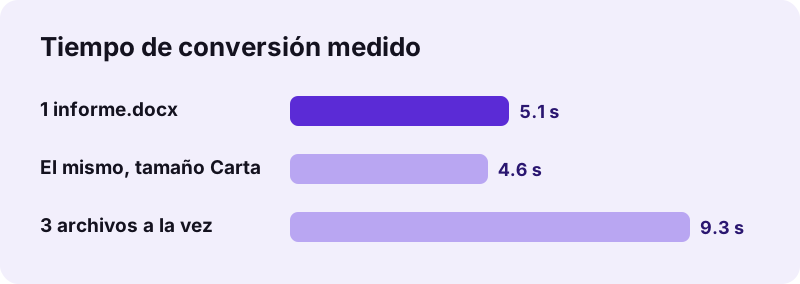
pdf24 Word a PDF tardó 5,1 segundos con nuestro informe de prueba de 2,01 MB en Chrome sobre un portátil con Windows 10, y 4,6 segundos con el mismo archivo en papel Carta. Tres copias a la vez tardaron 9,3 segundos y se descargaron en un solo ZIP con tres PDF.
| Prueba | Entrada | Salida | Páginas | Tiempo |
|---|---|---|---|---|
| informe.docx, A4 | 2,01 MB | 2,04 MB | 2 | 5,1 s |
| informe.docx, Carta | 2,01 MB | 2,04 MB | 2 | 4,6 s |
| 3 × informe.docx | 6,03 MB | ZIP, 3 PDF | 2 cada uno | 9,3 s |
Casi todo ese tiempo y ese tamaño vienen de una foto de 2,1 MB dentro del documento: las imágenes se incrustan tal cual. Una carta solo con texto se convierte en un segundo aproximadamente.
¿Por qué el PDF de pdf24 Word a PDF pesa tanto como el archivo de Word?
pdf24 Word a PDF copia cada imagen JPG y PNG en el PDF sin recomprimirla, así que un documento que es sobre todo fotos queda con un tamaño parecido. Nuestro informe de 2,01 MB contenía una foto de 2,1 MB y produjo un PDF de 2,04 MB; el texto solo añade unos pocos kilobytes.
Para obtener un archivo más pequeño para un correo o un formulario de subida, pasa después el PDF por Comprimir PDF, o reduce las imágenes en Word (Formato de imagen → Comprimir imágenes) antes de convertir.
Comprimir después de convertir puede transformar las páginas en imágenes; guarda el PDF sin comprimir si necesitas texto seleccionable.
pdf24 Word a PDF en iPhone, Android, Windows y Mac
El conversor funciona en cualquier navegador actual, así que la misma página sirve en iPhone y iPad (Safari), Android (Chrome), Windows, macOS, Linux y ChromeOS. No se instala nada. En el móvil, elige el .docx desde Archivos o Google Drive después de descargarlo al dispositivo.
- iPhone/iPad: Safari → Elegir archivos → Explorar → elige el .docx; el PDF se guarda en Descargas.
- Android: Chrome → Elegir archivos → Archivos o Drive; el PDF se guarda en Download.
- Windows y Mac: arrastra el archivo desde el Explorador o el Finder al recuadro.
pdf24 Word a PDF en el móvil con archivos grandes
Los móviles tienen menos memoria que los portátiles. Un documento con decenas de fotos puede ir lento en un móvil antiguo; si la pestaña se recarga, convierte en un ordenador o divide antes el documento en partes.
pdf24 Word a PDF para archivos DOC, ODT y RTF
pdf24 Word a PDF solo lee el formato moderno .docx. Los antiguos archivos .doc de Word 97–2003, los documentos OpenDocument .odt y los archivos de texto enriquecido .rtf tienen cada uno su propio conversor en pdf24tools, porque cada formato guarda el texto y el formato de forma distinta y necesita su propio lector.
- DOCX a PDF: el mismo motor, explicado para el propio formato .docx.
- DOC a PDF: el .doc heredado, convertido priorizando el texto.
- ODT a PDF: documentos de texto de LibreOffice y OpenOffice.
- RTF a PDF: archivos de WordPad y TextEdit.
- Convertidor PDF: mezcla Word, Excel, diapositivas e imágenes de una vez.
pdf24 Word a PDF frente a Guardar como PDF en Word
El conversor del navegador es para los momentos en que no tienes Word a mano: un móvil, un ordenador compartido o un Chromebook. La opción Guardar como PDF del propio Word mantiene tus fuentes exactas, los encabezados, los pies de página y los enlaces clicables, porque usa el motor de maquetación de Word. Usa Word cuando lo más importante sea el diseño exacto.
| Necesidad | Conversor del navegador | Word de escritorio |
|---|---|---|
| Sin instalar, en cualquier dispositivo | Sí | No |
| 0 bytes subidos | Sí | Sí (aplicación local) |
| Fuentes originales | No (Noto Sans) | Sí |
| Encabezados y pies de página | No | Sí |
| Lote de archivos | Sí, en un ZIP | De uno en uno |
Problemas de pdf24 Word a PDF y cómo resolverlos
Los problemas de conversión suelen venir del tipo de archivo o de funciones que el conversor no dibuja. Un .doc renombrado como .docx no se abre, los logotipos que faltan suelen ser dibujos EMF y los números de página que faltan están en el pie, que no se convierte. Cada caso tiene una solución sencilla.
- «No se pudo abrir»: el archivo no es un .docx real. Ábrelo en Word o LibreOffice y vuelve a guardarlo como .docx.
- Falta el logotipo: la imagen es EMF/WMF. Sustitúyela por un PNG en Word.
- Faltan los números de página: añádelos al PDF con Numerar PDF.
- El diseño difiere de Word: las líneas se ajustan con las métricas de Noto Sans, así que los saltos de página pueden moverse.
pdf24 Word a PDF para currículums, informes y trabajos de clase
Cada tipo de documento necesita una revisión distinta después de convertirlo. Un currículum debe caber en sus páginas, un informe debe mantener sus tablas y unos deberes deben conservar su numeración. Las notas siguientes indican qué mirar en cada caso, según lo que el conversor conserva y lo que pierde.
pdf24 Word a PDF para un currículum o una carta de presentación
Comprueba que el número de páginas no haya crecido: Noto Sans puede empujar una línea a una página nueva. Acorta una línea o reduce un espacio antes de convertir. Escribe completa la dirección de tu portafolio, porque los enlaces no son clicables.
pdf24 Word a PDF para informes con tablas
Las filas se mantienen enteras, así que una fila alta pasa a la página siguiente en lugar de cortarse. Las tablas muy anchas se reducen a los 451 puntos de ancho de texto de una página A4 con márgenes de una pulgada.
pdf24 Word a PDF para deberes y apuntes
Las listas numeradas se reinician y continúan como las guarda Word, y las casillas de verificación se convierten en los símbolos ☐ o ☒. Pon el número de página en el texto si tu profesor lo necesita, ya que los pies de página no se convierten.
Después de pdf24 Word a PDF: une, firma o protege el PDF
El conversor te da un PDF normal que aceptan todas las demás herramientas del sitio. Los siguientes pasos habituales son unir varios documentos convertidos, firmar un contrato, añadir una contraseña o volver a convertir el PDF en Word cuando alguien te envía cambios.
- Unir PDF para juntar una carta de presentación y un currículum.
- Firmar PDF para añadir una firma.
- Proteger PDF para añadir una contraseña.
- PDF a Word para volver a un archivo editable.
pdf24 word a PDF: preguntas frecuentes
¿Es gratis usar pdf24 Word a PDF?
Sí. pdf24 Word a PDF en pdf24tools no cuesta nada, no pide cuenta y no añade marca de agua. No hay límite de archivos al día, porque la conversión se hace en tu propio dispositivo y no en un servidor de pago. pdf24tools es un sitio independiente y no está afiliado a PDF24 ni a Geek Software GmbH; solo compartimos el nombre de herramienta que la gente busca.
¿pdf24 Word a PDF sube mi documento?
No. El navegador lee el .docx en local con la File API y JavaScript crea el PDF en memoria. La línea bajo el botón de descarga muestra lo que se ha leído y confirma 0 bytes subidos. Al empezar solo se descarga el código del conversor; tu documento nunca viaja en sentido contrario.
¿pdf24 Word a PDF conserva mis fuentes?
No. Todas las fuentes se sustituyen por Noto Sans en normal, negrita, cursiva o negrita cursiva, incrustada como un pequeño subconjunto. La negrita, la cursiva y los tamaños se mantienen, así que la jerarquía sigue clara, pero un documento compuesto con una fuente decorativa se verá más sencillo. Para fuentes exactas, usa Guardar como PDF dentro de Word en un ordenador.
¿Puede pdf24 Word a PDF convertir varios archivos a la vez?
Sí. Selecciona o suelta varios archivos .docx juntos y pulsa Convertir una sola vez. Cada documento se convierte en su propio PDF con el mismo nombre, y el conjunto se descarga en un único ZIP. En nuestra prueba, tres informes de 2,01 MB tardaron 9,3 segundos en total. Para obtener un solo PDF, une después los resultados.
¿pdf24 Word a PDF conserva los hipervínculos?
El texto del enlace se conserva y se dibuja en azul y subrayado, para que el lector vea dónde había un enlace. Sin embargo, el enlace no es clicable: nuestros PDF de prueba contenían 0 anotaciones de enlace. Si los enlaces clicables importan, por ejemplo en un currículum con la URL de tu portafolio, exporta desde Word o escribe la dirección completa en el texto.
¿Por qué faltan los encabezados y pies de página tras pdf24 Word a PDF?
El conversor solo lee el cuerpo principal del documento. Los encabezados, los pies de página y las notas al pie están en partes separadas del .docx y no se maquetan, y la herramienta lo avisa después de cada conversión. Los números de página se pueden volver a añadir con la herramienta Numerar PDF y un membrete se puede estampar con Superponer PDF.
¿Funciona pdf24 Word a PDF en el iPhone?
Sí. Abre la página en Safari, toca Elegir archivos y luego Explorar, y elige el .docx desde Archivos, iCloud Drive o un adjunto descargado. El PDF se guarda en Descargas, dentro de la app Archivos. No se instala nada y el archivo se queda en el iPhone, igual que en Android, Windows y Mac.
¿Puede pdf24 Word a PDF abrir archivos .doc antiguos?
Esta página no: solo acepta .docx. Usa DOC a PDF para archivos de Word 97–2003. Esa herramienta lee el texto, los párrafos, los saltos de línea y las tablas de un .doc, pero no sus fuentes, colores ni imágenes. Para una copia más fiel, abre el .doc en Word o LibreOffice, guárdalo como .docx y convierte ese archivo aquí.
¿El texto es seleccionable después de pdf24 Word a PDF?
Sí, en texto latino, griego y cirílico: se dibuja como texto real con una fuente incrustada, así que puedes buscarlo, copiarlo y resaltarlo. En nuestra prueba se podían extraer 686 caracteres de un informe de 2 páginas. Las líneas en escrituras árabes, hebreas, índicas, tailandesas o chinas se colocan como imágenes y no son seleccionables.
¿Por qué pdf24 Word a PDF corta las páginas de forma distinta a Word?
Word compone las líneas con tus fuentes originales; el conversor usa Noto Sans, cuyas letras tienen anchos ligeramente distintos. Por eso las líneas se cortan en otras palabras y los saltos de página pueden moverse unas pocas líneas. Los saltos de página manuales fijados en Word se respetan y las filas de las tablas se mantienen juntas en una página.
¿pdf24 Word a PDF conserva las imágenes y las tablas?
Sí. Las imágenes JPG y PNG se colocan al tamaño fijado en Word y se incrustan sin recomprimir; las imágenes GIF, BMP y WebP se vuelven a dibujar como PNG. Las tablas conservan sus filas y celdas, y cada fila se mantiene en una sola página. Los dibujos EMF y WMF, usados a menudo para logotipos y gráficos, se omiten.
¿Qué tamaño de página usa pdf24 Word a PDF?
A4 por defecto, 595 × 842 puntos, con márgenes de 72 puntos (una pulgada) en todos los lados. Elige Carta, 612 × 792 puntos, antes de convertir si el documento es para papel de EE. UU. El tamaño de página del archivo de Word original no se lee, así que un documento horizontal se convierte en páginas verticales.
Más herramientas y tutoriales de pdf24 word a PDF
pdf24 word a PDF: fuentes
- Office Open XML — Wikipedia
- Microsoft Word — Wikipedia
- File API — MDN Web Docs
- Google Noto — Wikipedia