Cómo usar pdf24 JPG a PDF en 4 pasos
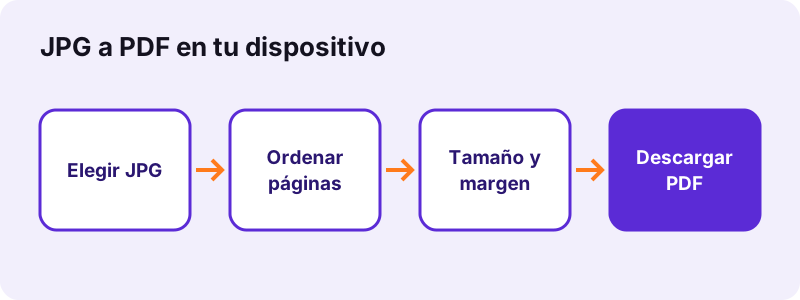
- Elige los archivos JPG. Pulsa Elegir imágenes o suelta las fotos en el recuadro. Puedes seleccionar varias a la vez; cada imagen se convierte en una página.
- Ordénalos. Usa las flechas ↑ y ↓ de la lista de archivos para fijar el orden de las páginas en el PDF.
- Ajusta tamaño de página, margen y calidad. A4 con margen pequeño sirve para la mayoría de los formularios. Usa Igual que la imagen sin margen para páginas sin bordes, y Archivo pequeño para el correo o los portales de subida.
- Convierte y descarga. Pulsa Convertir a PDF. El archivo se crea en tu dispositivo; guárdalo y ábrelo para revisar cada página.
¿Qué hace pdf24 JPG a PDF con tus fotos?
pdf24 JPG a PDF coloca cada imagen JPG en su propia página del PDF, ajustada a A4, Carta EE. UU. o el tamaño de la imagen. En calidad Original los datos JPEG se copian sin recomprimirlos: tres fotos de 10,80 MB dieron un PDF de 10,80 MB idéntico a los originales.
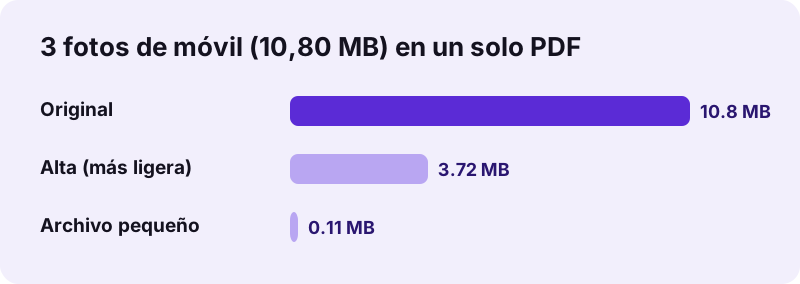
Un PDF puede guardar datos JPEG de forma nativa, y por eso el modo predeterminado no pierde calidad. El PDF solo añade la estructura de las páginas, unos 1–2 KB por página en nuestras pruebas. Si el resultado pesa demasiado, los dos modos más ligeros vuelven a dibujar cada imagen antes de incrustarla.
| Opción de calidad | Qué pasa con cada imagen | Resultado | Tiempo |
|---|---|---|---|
| Original | JPEG copiado sin cambios | 10,80 MB | 0,6 s |
| Alta (más ligera) | Lado largo de 3000 px, JPEG al 88 % | 3,72 MB | 1,5 s |
| Archivo pequeño | Lado largo de 1600 px, JPEG al 60 % | 113 KB | 1,1 s |
“JPEG typically achieves 10:1 compression with a loss in image quality that, while perceptible, is widely agreed upon to be acceptable. (El JPEG suele lograr una compresión de 10:1 con una pérdida de calidad que, aunque perceptible, se considera en general aceptable.)”
pdf24 JPG a PDF: tamaños de página y márgenes
Hay tres tamaños de página. A4 (210 × 297 mm) es el predeterminado y el que esperan la mayoría de los portales europeos y latinoamericanos. Carta EE. UU. (8,5 × 11 in) sirve para formularios de Norteamérica. Igual que la imagen hace la página exactamente tan grande como la foto, contando un píxel como un punto, así que una foto de 3024 × 4032 da una página de 3024 × 4032 pt.
La orientación es automática: una imagen apaisada recibe una página horizontal y una imagen vertical una página vertical, aunque puedes forzar cualquiera de las dos. El margen puede ser Ninguno, Pequeño (20 pt, unos 7 mm) o Grande (40 pt, unos 14 mm); la imagen se centra y nunca se recorta ni se deforma.
pdf24 JPG a PDF sin márgenes ni bordes blancos
Elige Igual que la imagen y pon el margen en Ninguno. La página coincide entonces con la foto de borde a borde, sin marco blanco, que es lo que necesitan los álbumes de fotos, los portfolios y los documentos que solo contienen imágenes. Encontrarás más detalles en la guía JPG a PDF sin margen. En A4 o Carta siempre queda una franja blanca en dos lados cuando la forma de la foto no coincide con la del papel, porque la imagen se ajusta, no se corta.
pdf24 JPG a PDF para páginas escaneadas y tiques
Los escaneos de documentos hechos con el móvil suelen pesar mucho: nuestros cuatro escaneos A4 de 2480 × 3508 px sumaban 8,07 MB. Con Archivo pequeño las mismas cuatro páginas quedaron en 1,13 MB, legibles en pantalla y al imprimir. Mantén A4 para que cada página se imprima al tamaño real del papel, y aplica después OCR al PDF si necesitas texto que se pueda buscar.
pdf24 JPG a PDF: consejo para límites de subida estrictos
Cuando un portal fija un límite estricto como 100 KB o 200 KB, crea primero el PDF con Archivo pequeño y, si aún no cabe, pásalo por comprimir PDF con la opción Tamaño exacto. Esa herramienta reduce la calidad paso a paso, hasta 10 intentos, hasta que el archivo cabe, y te avisa si no es posible.
¿Cómo ordena las páginas pdf24 JPG a PDF?
pdf24 JPG a PDF crea las páginas en el orden de la lista de archivos, de arriba abajo, un JPG por página. La lista empieza en el orden en que tu sistema entrega los archivos, a menudo por nombre, y las flechas ↑ y ↓ mueven cualquier foto antes de pulsar Convertir a PDF.
Si seleccionas muchas fotos a la vez, ponles nombres con números delante, como 01-anverso.jpg y 02-reverso.jpg: la mayoría de los selectores de archivos las entregan ya ordenadas. Un TIFF de varias páginas añadido a la misma lista se despliega en todas sus páginas en su posición.
¿Reduce pdf24 JPG a PDF la calidad de una foto?
pdf24 JPG a PDF conserva toda la calidad de la foto en el modo Original predeterminado, porque los bytes JPEG se copian al PDF sin tocarlos y los 3024 × 4032 píxeles siguen siendo 3024 × 4032. La calidad solo cambia si eliges Alta o Archivo pequeño, que redimensionan y recodifican cada imagen para aligerar el PDF.
Original es la opción adecuada para imprimir, archivar y aportar pruebas legales. Alta conserva 3000 píxeles en el lado largo, lo que todavía imprime una página A4 nítida a más de 250 ppp, y redujo nuestras tres fotos de 10,80 MB a 3,72 MB. Archivo pequeño está pensado para pantallas y correo: 1600 píxeles en el lado largo, unos 137 ppp en A4.
- Original: ningún cambio visible, el mismo tamaño que las fotos más 1 KB por página aproximadamente.
- Alta (más ligera): alrededor de un 65 % menos con fotos de móvil, difícil de distinguir en pantalla.
- Archivo pequeño: alrededor de un 99 % menos con fotos de móvil; el texto pequeño de los escaneos sigue siendo legible.
- ¿Lo necesitas aún más pequeño después? Comprime el PDF a un tamaño exacto.
pdf24 JPG a PDF y el texto de la imagen
La foto de una página sigue siendo una imagen dentro del PDF: las palabras no se pueden seleccionar, buscar ni copiar. Así funciona cualquier conversión de JPG a PDF, porque un JPG contiene píxeles, no letras. Aplica OCR después para añadir una capa de texto oculta, o guarda el JPG junto al PDF si solo necesitas mostrarlo.
¿Saldrá torcida mi foto del móvil con pdf24 JPG a PDF?
No. Los móviles suelen guardar la imagen tumbada con una etiqueta de orientación EXIF que indica a los visores que la giren. pdf24 JPG a PDF lee esa etiqueta en todos los modos: Original mantiene intactos los bytes JPEG y gira la imagen en la página, mientras Alta y Archivo pequeño la redibujan derecha.
Lo comprobamos con un JPG de 1200 × 800 etiquetado para mostrarse en vertical (orientación 6): Original, Alta (más ligera) y Archivo pequeño dieron una página A4 vertical con la imagen derecha, y en Original el JPEG incrustado seguía siendo el archivo intacto del móvil. La etiqueta forma parte del estándar Exif que usan las cámaras para los datos de la foto. Si una página aún necesita girarse, corrígela después con rotar PDF.
- Página de lado: ahora todos los modos de calidad leen la etiqueta de orientación del móvil; si una página sigue girada, rótala después.
- Orden equivocado: mueve los archivos con las flechas antes de convertir.
- Archivo demasiado grande: elige Archivo pequeño y, si hace falta, comprime el PDF a un tamaño exacto como 100 KB.
- Error en un archivo: la imagen puede estar dañada; ábrela y guárdala de nuevo en un visor.
¿Es seguro pdf24 JPG a PDF para DNI y fotos privadas?
pdf24 JPG a PDF nunca sube tus imágenes: el navegador las lee con la File API y crea el PDF con JavaScript en tu propio dispositivo. La línea de resultado confirma 0 bytes subidos, no se guarda nada en ningún servidor y al cerrar la pestaña desaparece todo, algo importante con pasaportes, DNI y documentos médicos.
El navegador lee los archivos a través de la File API, que entrega a la página los bytes del archivo sin enviarlos a ningún sitio. Puedes comprobarlo tú mismo: carga la página, pon el móvil o el portátil en modo avión y la conversión sigue funcionando. El PDF se crea con la biblioteca de código abierto pdf-lib, y la página no tiene cuenta, ni campo de correo, ni marca de agua.
| Pregunta | Respuesta |
|---|---|
| Precio | 0, sin registro |
| Bytes subidos | 0 |
| Marca de agua | Ninguna |
| Archivos por PDF | Tantos como admita la memoria de tu dispositivo; probamos 6 a la vez |
| Formatos aceptados | JPG, JPEG, PNG, WebP, HEIC, TIFF, SVG, GIF, BMP |
| Funciona sin conexión | Sí, una vez cargada la página |
pdf24 JPG a PDF en iPhone, Android, Windows y Mac
La herramienta funciona en cualquier navegador actual, así que la misma página sirve en todos los dispositivos.
En un iPhone o iPad, pulsa Elegir imágenes y escoge Fototeca; Safari entrega las fotos como JPG. En Android, Chrome abre la galería o la app Archivos. En Windows, macOS y Linux también puedes arrastrar los archivos desde una carpeta al recuadro. Un móvil tarda un poco más con fotos grandes porque todo el trabajo se hace en el propio dispositivo.
pdf24 JPG a PDF con muchas fotos a la vez
Selecciona todas las imágenes de una vez; cada una se convierte en una página en el orden mostrado, y las flechas ↑ y ↓ cambian el orden antes de convertir. Nuestra prueba con seis archivos de formatos mezclados terminó en 2,0 s en un portátil. Para series de fotos muy largas en el móvil, usa Archivo pequeño para que la memoria no se dispare. ¿Ya tienes varios PDF? Únelos en uno solo.
¿Por qué pesa tanto mi archivo de pdf24 JPG a PDF?
Un archivo de pdf24 JPG a PDF en calidad Original pesa lo mismo que las fotos que metes, porque los datos JPEG se mantienen sin cambios. Los móviles actuales hacen fotos de 12 megapíxeles de 3–4 MB cada una, así que diez fotos dan un PDF de 30–40 MB, demasiado para la mayoría de los correos y formularios.
Elige Alta (más ligera) para mantener calidad de impresión con un tercio del tamaño, o Archivo pequeño cuando el PDF solo se vaya a leer en pantalla. En nuestra medición, Archivo pequeño convirtió 10,80 MB en 113 KB, una reducción del 99 %. La herramienta inversa es PDF a JPG, que vuelve a convertir las páginas en imágenes.
pdf24 JPG a PDF para solicitudes y formularios oficiales
Los portales de visados, universidades, empleo y ayudas suelen pedir cada documento en un solo PDF.
Fotografía cada página con buena luz, pon las fotos en orden, mantén A4 (o Carta EE. UU. para formularios de Norteamérica) y elige Archivo pequeño si el portal fija un límite de 1 o 2 MB. Así nuestros cuatro escaneos A4 cupieron en 1,13 MB. Revisa el PDF terminado en la pantalla del móvil: si ahí lees la letra más pequeña, quien lo revise también podrá.
pdf24 JPG a PDF: nombres de archivo y descargas
El nombre de la descarga te dice lo que ha hecho la herramienta.
Una sola foto conserva su nombre, así que foto0.jpg pasa a ser foto0.pdf. Dos o más imágenes generan un único archivo llamado images.pdf. Los navegadores lo guardan en la carpeta Descargas en Windows, macOS y Android, y en la app Archivos en el iPhone. Cámbiale el nombre antes de enviarlo, por ejemplo a pasaporte-y-visado.pdf, para que quien lo reciba sepa qué contiene.
pdf24 JPG a PDF frente a imprimir en PDF
Los sistemas operativos también pueden crear un PDF a partir de una foto desde el cuadro de impresión.
Imprimir en PDF funciona, pero cada foto suele convertirse en un trabajo aparte, los márgenes dependen del controlador de la impresora y muchas apps del móvil ni siquiera lo ofrecen. La herramienta del navegador admite muchas fotos a la vez, te deja elegir el tamaño de página y el margen exactos, mantiene los datos JPEG sin cambios en el modo Original y funciona igual en todos los dispositivos. Para documentos que se van a imprimir en papel, las dos vías dan una página parecida.
pdf24 JPG a PDF y los demás formatos de imagen
El mismo conversor tiene páginas adaptadas a otros formatos.
Las capturas de pantalla y los gráficos suelen ser PNG: consulta PNG a PDF. Las fotos del iPhone son HEIC: consulta HEIC a PDF. Las imágenes guardadas desde webs suelen ser WebP: consulta WebP a PDF. Los archivos de escáner son TIFF: consulta TIFF a PDF. Para una mezcla de todo, imagen a PDF acepta los nueve formatos de una vez. Cada página explica qué pasa con su formato; la vía JPG es la única que copia la imagen al PDF sin recodificarla, y por eso pdf24 JPG a PDF conserva las fotos tal como las guardó la cámara.
pdf24 JPG a PDF: preguntas frecuentes
¿Es gratis pdf24 JPG a PDF?
Sí. pdf24 JPG a PDF no cuesta nada y no tiene cuenta, marca de agua ni límite diario. Todo el trabajo se hace en tu propio navegador, así que no hay costes de servidor que repercutirte. Puedes convertir tantas fotos como quepan en la memoria de tu móvil u ordenador, tantas veces como quieras.
¿Es pdf24 JPG a PDF la herramienta oficial de PDF24?
No. pdf24tools es un sitio web independiente y no tiene relación con PDF24 ni con Geek Software GmbH. Usamos la expresión en los títulos porque mucha gente la busca, pero el conversor, el código y las mediciones de esta página son nuestros. Tus fotos se procesan solo en tu navegador y nunca nos llegan.
¿Sube mis fotos pdf24 JPG a PDF?
No. La página lee las imágenes con la File API del navegador y crea el PDF en tu dispositivo con JavaScript. La línea de resultado muestra 0 bytes subidos. No se guarda nada, así que no hay nada que borrar después, y la herramienta sigue funcionando en modo avión una vez cargada la página.
¿Puede pdf24 JPG a PDF unir muchos JPG en un solo PDF?
Sí. Selecciona todos los archivos JPG a la vez o añade más con Añadir más archivos. Cada imagen se convierte en una página, en el orden de la lista, y las flechas ↑ y ↓ suben o bajan una página antes de pulsar Convertir a PDF. Con más de una imagen, la descarga es un único archivo llamado images.pdf.
¿Cómo hago un PDF sin bordes con pdf24 JPG a PDF?
Pon Tamaño de página en Igual que la imagen y Margen en Ninguno. Así cada página tiene exactamente el tamaño de su foto, un píxel por punto, y la imagen la llena de borde a borde. Con A4 o Carta EE. UU. queda una franja blanca en dos lados siempre que la forma de la foto no coincida con la del papel.
¿Funciona pdf24 JPG a PDF en iPhone y Android?
Sí. Funciona en las versiones actuales de Safari, Chrome, Edge y Firefox en iPhone, iPad y Android. Pulsa Elegir imágenes, escoge las fotos de la fototeca o la galería, y el PDF se descarga en la app Archivos o en la carpeta Descargas. Las tandas grandes tardan más en un móvil, así que Archivo pequeño ayuda con series largas.
¿Por qué no puedo seleccionar el texto tras usar pdf24 JPG a PDF?
Un JPG guarda píxeles, no letras, así que la página del PDF es una imagen del texto. Para seleccionar, buscar y copiar hace falta una capa de texto, que puedes añadir después con la herramienta de OCR de este sitio. El conversor en sí nunca cambia lo que ves en la página.
¿Cuánto puede reducir un archivo pdf24 JPG a PDF?
Con Archivo pequeño, tres fotos de móvil de 12 megapíxeles pasaron de 10,80 MB a 113 KB y cuatro escaneos A4 de 8,07 MB a 1,13 MB en nuestras pruebas. Para un límite fijo como 100 KB, comprime después el PDF con la opción Tamaño exacto, que va bajando la calidad hasta que el archivo cabe o te avisa de que no es posible.
¿Conserva pdf24 JPG a PDF los datos EXIF de la foto?
En calidad Original los bytes JPEG se copian tal cual, así que los datos que lleva la imagen viajan con ella. Alta y Archivo pequeño redibujan cada imagen en un lienzo y escriben un JPEG nuevo, que deja fuera datos EXIF como el modelo de cámara y la posición GPS. Elige uno de esos modos antes de compartir fotos con ubicación delicada.
¿Qué formatos acepta pdf24 JPG a PDF además de JPG?
El mismo recuadro acepta JPEG, PNG, WebP, HEIC y HEIF, TIFF incluidos los de varias páginas, SVG, GIF y BMP. JPG y PNG entran en el PDF sin cambios en el modo Original; los demás formatos se convierten primero en tu dispositivo, porque un PDF no puede guardarlos directamente. Las mezclas funcionan en una sola pasada.
¿Funciona pdf24 JPG a PDF sin internet?
Sí, después de cargar la página una vez. El conversor y su biblioteca pdf-lib se ejecutan en el navegador, así que puedes activar el modo avión y seguir convirtiendo. Solo la primera visita necesita conexión, para descargar la página y su biblioteca PDF; después no se hace ninguna petición de red para convertir.
¿Pone derechas pdf24 JPG a PDF las fotos del móvil que salen de lado?
Sí. Tu móvil guarda muchas fotos de lado con una etiqueta de orientación, y la herramienta lee esa etiqueta en los tres modos de calidad, así que la imagen queda derecha en una página con la forma correcta. Original sigue copiando los bytes JPEG sin cambios y solo los gira en la página. Si una página sigue de lado, la foto se hizo así; gírala con la herramienta de rotar de este sitio.
¿Puede pdf24 JPG a PDF crear páginas A4 a partir de fotos?
Sí. A4 es el tamaño de página predeterminado. Cada foto se escala para caber dentro de la página con el margen que elijas y se centra, sin recortarla nunca. Las fotos verticales reciben páginas verticales y las apaisadas páginas horizontales cuando la orientación está en Automática, que también es el ajuste predeterminado.
¿Cuántas fotos admite pdf24 JPG a PDF?
No hay un límite fijo; lo decide la memoria de tu dispositivo. Tres fotos de 12 megapíxeles tardaron 0,6 s en un portátil en modo Original. Las series largas de fotos grandes dan PDF grandes, unos 3–4 MB por foto, así que elige Archivo pequeño para series que vayas a enviar por correo o subir a un portal.
¿Puedo cambiar el orden de las páginas después de pdf24 JPG a PDF?
Sí. Antes de convertir, usa las flechas de la lista de archivos. Después de convertir, abre el PDF en la herramienta de ordenar páginas de este sitio y mueve las páginas a un nuevo orden, o elimina las que no necesites. Volver a convertir con la lista corregida es igual de rápido.
¿Añade pdf24 JPG a PDF una marca de agua?
No. El PDF contiene solo tus imágenes en páginas limpias, sin logotipo, texto ni marca de agua añadidos. Lo que ves en la vista previa de tus fotos es exactamente lo que aparece en las páginas del PDF, así que el archivo está listo para enviarlo tal cual a una empresa, un centro educativo o una oficina.
¿Sirve pdf24 JPG a PDF para imprimir fotos?
Sí, en calidad Original. La foto conserva todos sus píxeles, así que una foto de móvil de 3024 × 4032 se imprime en A4 a unos 360 ppp. Elige Igual que la imagen sin margen si un laboratorio fotográfico va a escalar las páginas, o A4 con margen pequeño para una impresora doméstica.
Más herramientas y tutoriales de pdf24 JPG a PDF
pdf24 JPG a PDF: fuentes
- Joint Photographic Experts Group (JPEG) — Wikipedia
- File API — MDN Web Docs
- Image file type and format guide — MDN Web Docs
- PDF (Portable Document Format) Family — Library of Congress