Cómo usar pdf24 recortar PDF en 4 pasos
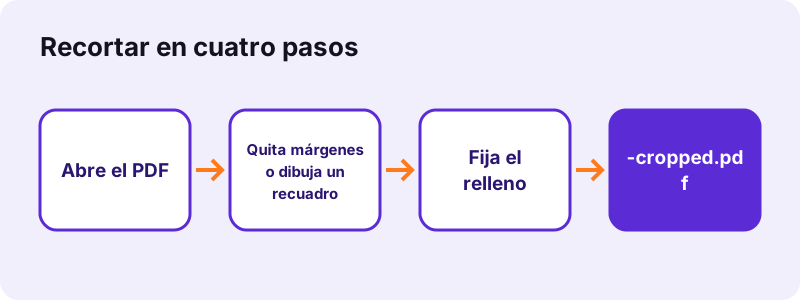
- Elige el PDF. Toca Elegir un PDF o suelta el archivo en el recuadro. Aparece una vista previa de la primera página con un recuadro azul encima.
- Escoge el modo de recorte. Quitar márgenes blancos corta cada página a su propia área impresa más el relleno. Mismo recuadro en cada página usa para todas las páginas el recuadro que arrastras en la vista previa.
- Ajusta el recuadro o el relleno. En el modo de márgenes, fija el relleno (12 pt por defecto). En el modo de recuadro, mueve el recuadro azul o tira de su esquina para cambiar el tamaño.
- Pulsa Recortar PDF y descarga. Las páginas se recortan en tu dispositivo; guarda el archivo que termina en -cropped.pdf y compruébalo.
¿Qué hace pdf24 recortar PDF?
pdf24 recortar PDF fija un área visible menor en cada página, de modo que lectores e impresoras muestran solo lo que hay dentro. Puede hallar esa área automáticamente buscando contenido impreso, o usar un único recuadro que dibujas en la primera página. El contenido no se redibuja, así que el texto sigue nítido y seleccionable.
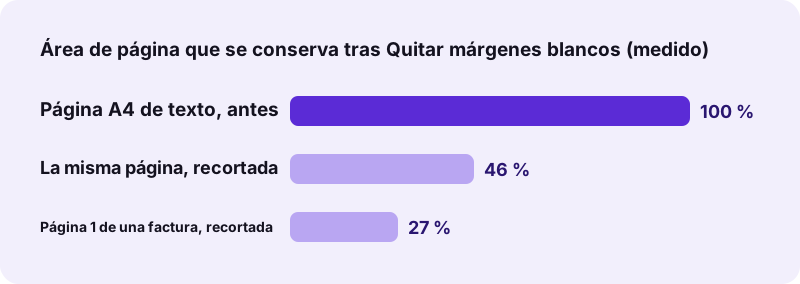
Con Quitar márgenes blancos, nuestro documento de prueba A4 de 6 páginas pasó de 595 × 842 puntos a 474 × 485 puntos por página, el 46 % del área, en 0,8 segundos. La primera página de una factura de 2 páginas pasó a 483 × 276 puntos, y su segunda página, que contiene una sola línea, a 383 × 35 puntos: cada página se corta a su propio contenido.
“Cropping is the removal of unwanted outer areas from a photographic or illustrated image. (Recortar es la eliminación de las zonas exteriores no deseadas de una imagen fotográfica o ilustrada.)”
pdf24 recortar PDF: Quitar márgenes blancos
En este modo la herramienta dibuja cada página, halla los píxeles más externos que no son casi blancos y conserva ese rectángulo más el relleno que fijes, de 12 puntos (unos 4 mm) por defecto y hasta 200. Las páginas en blanco se dejan como están. Como cada página recibe su propio recuadro, las páginas de un mismo archivo pueden acabar con tamaños distintos.
pdf24 recortar PDF: Mismo recuadro en cada página
Con pdf24 recortar PDF, arrastra el recuadro azul de la vista previa de la página 1 para moverlo, o tira de su esquina para cambiar el tamaño; el área sombreada es lo que se corta. En cuanto tocas el recuadro, el modo cambia a Mismo recuadro en cada página, y ese recuadro se aplica a todas las páginas en la misma posición.
pdf24 recortar PDF en escaneos con bordes oscuros
Las tapas de los escáneres suelen dejar bordes grises o negros. El modo de márgenes los trata como contenido y los conserva, así que dibuja el recuadro a mano y colócalo justo dentro del borde oscuro. Un solo recuadro limpia entonces todas las páginas del escaneo.
pdf24 recortar PDF: consejo sobre el relleno
Con pdf24 recortar PDF, para imprimir conserva al menos los 12 puntos de relleno por defecto, ya que muchas impresoras no pueden imprimir hasta el borde del papel y cortarían las letras cercanas a él.
¿Borra o solo oculta contenido pdf24 recortar PDF?
El contenido recortado solo se oculta. Recortar un PDF fija el área visible de cada página, pero el texto y las imágenes que quedan fuera siguen dentro del archivo. Por eso el mensaje de la herramienta dice que el área recortada está oculta, no borrada, y recortar nunca debe usarse para quitar información privada antes de compartir un documento.
- Para quitar texto o números para siempre, usa Censurar PDF, que graba cajas negras en la página.
- Para borrar páginas enteras, usa Eliminar páginas PDF, que las deja fuera del archivo nuevo.
- Para que las partes ocultas desaparezcan del archivo, comprime el PDF recortado con Comprimir PDF, que redibuja las páginas como imágenes en sus niveles más fuertes.
¿Cuándo es útil pdf24 recortar PDF?
pdf24 recortar PDF ayuda cuando la parte útil de una página está rodeada de espacio o de estorbos. Los márgenes anchos hacen minúsculo el texto en un móvil; las diapositivas exportadas con bordes malgastan papel; un ticket escaneado ocupa la esquina de una página A4. Recortar la página al contenido la hace mayor en pantalla y más limpia al imprimir.
| Situación | Modo | Resultado |
|---|---|---|
| Papel con márgenes anchos, leído en un móvil | Quitar márgenes blancos | El texto llena el ancho de la pantalla |
| Ticket escaneado en un cristal A4 | Quitar márgenes blancos | Página del tamaño del ticket |
| Escaneo con bordes oscuros de la tapa | Mismo recuadro en cada página | Bordes cortados en todas las páginas |
| Quitar un encabezado repetido de cada página | Mismo recuadro en cada página | Encabezado fuera de la vista |
Para devolver un tamaño de papel estándar a las páginas tras recortar, pasa Redimensionar PDF por el resultado; centra cada página recortada en A4 o Carta.
¿Es seguro pdf24 recortar PDF con archivos privados?
pdf24 recortar PDF mantiene el archivo en tu dispositivo de principio a fin. El navegador lee el PDF, dibuja la vista previa, halla los márgenes y escribe las nuevas cajas de página en la pestaña abierta. Ningún servidor recibe el documento, no hay cuenta, y la línea de resultado confirma 0 bytes subidos tras cada ejecución.
Ten presente lo dicho antes: el archivo que compartas sigue conteniendo las partes recortadas. La privacidad de la herramienta significa que nadie más ve tu archivo mientras trabajas; no convierte el recorte en una censura.
pdf24 recortar PDF en móvil y ordenador
pdf24 recortar PDF funciona en las versiones actuales de Chrome, Edge, Firefox y Safari en Windows, Mac y Linux, y en Safari, Chrome o Samsung Internet en iPhone y Android. Arrastrar el recuadro azul funciona tanto con el dedo como con el ratón. Recortar lleva cerca de un segundo por pocas páginas, porque cada página se dibuja una vez para hallar sus márgenes.
Nuestras ejecuciones de escritorio tardaron 0,8 s con 6 páginas y 1,0 s con una factura de 2 páginas, más que girar o unir por ese paso de dibujo. Los escaneos largos en móviles antiguos tardan proporcionalmente más; la línea de estado cuenta las páginas a medida que se recortan.
pdf24 recortar PDF: preguntas frecuentes
¿Es gratis pdf24 recortar PDF?
Sí. pdf24 recortar PDF es gratis, sin cuenta, sin marca de agua y sin límite de páginas más allá de la memoria de tu dispositivo. Las páginas las recorta tu propio móvil u ordenador, así que no nos cuesta tiempo de servidor. Puedes volver a recortar el mismo archivo con otros ajustes tantas veces como quieras.
¿Borra el área recortada pdf24 recortar PDF?
No. Recortar oculta todo lo que queda fuera del recuadro pero lo mantiene dentro del archivo, como dice el propio mensaje de la herramienta. Cualquiera con un editor de PDF puede restaurar la página completa. Para quitar contenido delicado para siempre, usa Censurar PDF, que graba cajas negras en la propia página.
¿Puede pdf24 recortar PDF cada página de forma distinta?
Sí, ese es el modo Quitar márgenes blancos. Cada página se analiza por separado y se corta a su área impresa más el relleno, de modo que una página llena y una última página medio vacía reciben recuadros distintos. Si todas las páginas deben conservar un mismo tamaño, usa en su lugar Mismo recuadro en cada página.
¿Cómo corta todas las páginas igual pdf24 recortar PDF?
Arrastra o cambia de tamaño el recuadro azul de la vista previa de la primera página. En cuanto lo tocas, el modo cambia a Mismo recuadro en cada página y el recuadro se aplica a todas las páginas en la misma posición. Conviene a escaneos y diapositivas donde el borde no deseado está en el mismo sitio de cada página.
¿Sube mi documento pdf24 recortar PDF?
No. El documento lo abre, lo previsualiza y lo recorta tu navegador en la misma pestaña. No se envía ningún byte a un servidor y la línea de resultado dice 0 bytes subidos. Una vez cargada la página, recortar funciona incluso con la red desconectada.
¿Reduce la calidad pdf24 recortar PDF?
No. Solo cambia el área visible de cada página; el texto, los gráficos vectoriales y las imágenes no se redibujan ni se comprimen. El texto escrito sigue siendo seleccionable y los escaneos conservan su resolución completa dentro del recuadro. Nuestro archivo de prueba recortado pesó 4,3 KB frente a 5,1 KB antes, con el mismo texto.
¿Por qué pdf24 recortar PDF conservó un borde gris?
Quitar márgenes blancos conserva todo lo que no es casi blanco, y los bordes del escáner, las sombras de página y los fondos grises cuentan como contenido. Cambia a Mismo recuadro en cada página y arrastra el recuadro dentro del borde, o pon el relleno en 0 si el problema es solo el relleno.
¿Qué es el relleno en pdf24 recortar PDF?
El relleno es el espacio que se conserva alrededor del contenido detectado en el modo Quitar márgenes blancos, de 0 a 200 puntos; el valor por defecto son 12 puntos, unos 4 mm. Un relleno mayor deja más aire alrededor del texto; con relleno cero se corta justo en el píxel impreso más externo.
¿Puede pdf24 recortar PDF solo una página?
La herramienta recorta todas las páginas del archivo. Para recortar solo una, extráela con Extraer páginas PDF, recorta ese archivo y vuelve a colocarla en su sitio con Unir PDF y Ordenar páginas PDF. Cada paso se ejecuta en tu dispositivo y lleva unos segundos.
¿Funciona pdf24 recortar PDF en un móvil?
Sí, en Safari en iPhone y iPad y en Chrome o Samsung Internet en Android, sin ninguna app. El recuadro azul se puede mover y cambiar de tamaño con el dedo sobre la vista previa. El PDF recortado se guarda en tus descargas y se lee con más comodidad en la pantalla pequeña.
¿Es la herramienta oficial de pdf24 recortar PDF?
No. pdf24tools es un sitio independiente, no afiliado a PDF24 ni a Geek Software GmbH. Esta herramienta de recorte es código propio que se ejecuta en tu navegador. Usamos el nombre solo porque la gente lo busca; tus archivos se procesan en tu dispositivo, nunca en nuestros servidores.
pdf24 recortar PDF: fuentes
- Recorte de imagen — Wikipedia
- PDF — Wikipedia
- File API — MDN Web Docs