Cómo usar pdf24 TIFF a PDF en 4 pasos
- Elige el TIFF. Pulsa Elegir imágenes o suelta un archivo .tif o .tiff en el recuadro. Puedes añadir varios archivos TIFF.
- Revisa el orden de los archivos. Con varios archivos, las flechas ↑ y ↓ deciden cuál va primero; las páginas de un mismo TIFF mantienen su propio orden.
- Elige tamaño de página y calidad. A4 o Carta (EE. UU.) para documentos, Igual que la imagen para dibujos. Deja Original para escaneos en blanco y negro.
- Convierte y descarga. Pulsa Convertir a PDF. El TIFF se decodifica en tu dispositivo; guarda el PDF y repasa todas las páginas.
¿Qué hace pdf24 TIFF a PDF con un TIFF de varias páginas?
pdf24 TIFF a PDF lee cada directorio de imagen del TIFF, que es como el formato guarda las páginas, y convierte cada uno en una página PDF en el mismo orden. Nuestro archivo de prueba de 3 páginas, de 850 × 1100 píxeles cada una, dio un PDF A4 de 3 páginas, centradas con un margen pequeño.
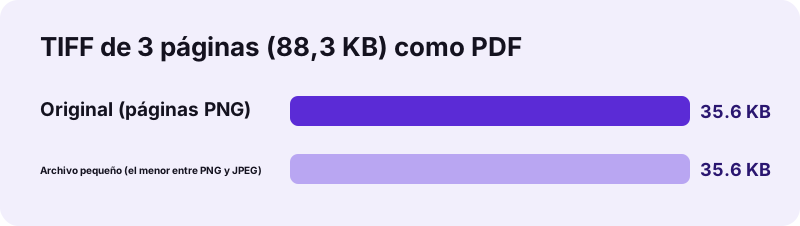
El TIFF se decodifica en el navegador con la biblioteca de código abierto UTIF.js, porque los navegadores no muestran TIFF por sí mismos. Con la calidad Original, cada página decodificada se guarda después como PNG sin pérdida dentro del PDF. Si el decodificador no puede leer un TIFF, se detiene con un error claro en lugar de crear páginas en blanco.
“TIFF is widely supported by scanning, faxing, word processing, optical character recognition, image manipulation, desktop publishing, and page-layout applications. (El TIFF tiene amplia compatibilidad en aplicaciones de escaneo, fax, procesamiento de textos, reconocimiento óptico de caracteres, edición de imágenes, autoedición y maquetación.)”
pdf24 TIFF a PDF para lo que sale del escáner
Los escáneres de oficina y las impresoras multifunción guardan a menudo un montón de páginas como un único TIFF de varias páginas. Al abrir ese archivo en un móvil, normalmente solo se ve la primera página, si es que se ve algo. Al convertirlo obtienes un PDF que cualquier cliente de correo, portal o móvil muestra completo, página a página, con el orden original intacto.
pdf24 TIFF a PDF para documentos de fax
Los programas de fax y los servicios de fax en línea suelen entregar archivos TIFF con una página por hoja de fax, a menudo en blanco y negro. Se convierten bien con la calidad Original: el texto negro plano sobre blanco se comprime muy bien en PNG, y por eso nuestro escaneo bajó de 88,3 KB a 35,6 KB en vez de crecer.
pdf24 TIFF a PDF para escaneos grandes de archivo
Los TIFF de archivos y museos pueden ser muy grandes. El conversor limita el lado largo de cada página a 4000 píxeles en los modos Original y Alta, que siguen siendo unos 340 ppp en A4, y a 1600 píxeles para las páginas JPEG en Archivo pequeño. Las páginas más pequeñas que ese límite conservan su tamaño exacto en píxeles.
pdf24 TIFF a PDF: consejo para el tamaño de página correcto
Elige A4 o Carta (EE. UU.) según el papel del que se escaneó el documento, para que al imprimir salga a tamaño real. Elige Igual que la imagen sin margen para dibujos o planos, así la página del PDF tiene exactamente las proporciones del TIFF y ningún marco blanco.
¿Qué calidad elijo en pdf24 TIFF a PDF?
pdf24 TIFF a PDF da el mejor resultado en la mayoría de escaneos con la calidad Original, que guarda cada página como PNG sin pérdida. Archivo pequeño compara una página JPEG de 1600 píxeles con la sin pérdida y elige la menor: nuestra prueba en blanco y negro dio 35,6 KB en ambos, no 83,6 KB.
| Opción | Codificación de página | Límite del lado largo | Resultado del escaneo de 3 páginas |
|---|---|---|---|
| Original | PNG, sin pérdida | 4000 px | 35,6 KB, 1,1 s |
| Alta (más pequeño) | JPEG al 88 % | 4000 px | no medido |
| Archivo pequeño | el menor entre JPEG al 88 % y PNG sin pérdida | 1600 px para páginas JPEG | 35,6 KB (se mantienen las páginas sin pérdida) |
El JPEG va bien para fotografías en color, no para texto nítido sobre un fondo liso. Archivo pequeño lo comprueba por ti página a página y solo se queda con el JPEG cuando pesa menos, como ocurre con los TIFF en color de cámaras o escáneres de fotos. Alta escribe siempre páginas JPEG, así que elígela solo para fotos en color. El 1,1 s de la primera conversión incluye cargar una vez el decodificador de TIFF.
pdf24 TIFF a PDF y el texto con búsqueda
Un TIFF escaneado contiene imágenes de páginas, así que el PDF no tiene texto seleccionable. Para buscar o copiar las palabras, pasa después OCR al PDF; añade una capa de texto invisible y deja las imágenes de las páginas como están.
¿Es seguro pdf24 TIFF a PDF para escaneos confidenciales?
pdf24 TIFF a PDF es seguro para contratos, faxes médicos y expedientes de personal porque no se sube nada: el navegador lee el TIFF con la File API, lo decodifica en JavaScript y crea el PDF en tu dispositivo. La línea de resultado muestra 0 bytes subidos y la herramienta funciona sin conexión una vez cargada.
- Sin cuenta, sin marca de agua y sin límite de páginas.
- Varios archivos TIFF pueden ir a un solo PDF en una sola pasada.
- Otros formatos de imagen funcionan en el mismo recuadro: mira imagen a PDF.
- ¿Prefieres imágenes separadas? Usa TIFF a JPG.
pdf24 TIFF a PDF en Windows, Mac y móviles
El conversor funciona en Chrome, Edge, Firefox y Safari, en el ordenador y en el móvil.
Fotos de Windows y Vista Previa de macOS muestran archivos TIFF, pero enviarlos a alguien que usa el móvil o subirlos a un formulario suele fallar. En el navegador solo tienes que elegir el archivo; en un móvil, búscalo en la app Archivos, porque los TIFF casi nunca están en la galería de fotos. Además, un PDF suele aceptarse en portales que solo admiten PDF, JPG y PNG.
El TIFF y el PDF resuelven problemas distintos. El TIFF es un contenedor de páginas rasterizadas de alta calidad, habitual en el escaneo desde la revisión 6.0 del formato en 1992, pero los móviles y los navegadores no lo muestran de forma nativa. El PDF guarda las mismas imágenes de página más el tamaño de cada página, así que el documento se imprime a la escala correcta y se abre en todas partes. Conserva el TIFF como copia maestra si un archivo lo exige y envía el PDF a personas y portales.
pdf24 TIFF a PDF: preguntas frecuentes
¿Es gratis pdf24 TIFF a PDF?
Sí. pdf24 TIFF a PDF es gratis, sin cuenta, sin marca de agua y sin límite de páginas. La decodificación y la creación del PDF se hacen en tu navegador, así que no hay costes de servidor ni colas. Puedes convertir tantos archivos TIFF como quepan en la memoria de tu dispositivo.
¿pdf24 TIFF a PDF forma parte de PDF24?
No. pdf24tools es un sitio independiente y no tiene relación con PDF24 ni con Geek Software GmbH. Usamos la frase de búsqueda en nuestros títulos porque la gente la escribe, pero el conversor y las mediciones de esta página son nuestros. Tu TIFF nunca sale de tu dispositivo mientras lo usas.
¿pdf24 TIFF a PDF convierte todas las páginas de un TIFF de varias páginas?
Sí. Cada directorio de imagen del TIFF que tiene ancho y alto se convierte en una página del PDF, en el orden original. Nuestro archivo de 3 páginas dio un PDF de 3 páginas. Las miniaturas que algunos escáneres guardan junto a las páginas también son directorios, así que revisa si el resultado tiene una página pequeña de más.
¿pdf24 TIFF a PDF sube el archivo?
No. El TIFF se lee con la File API del navegador y lo decodifica en tu dispositivo la biblioteca UTIF.js. El PDF se crea en local con pdf-lib, la línea de resultado indica 0 bytes subidos y no se guarda nada. Puedes activar el modo avión después de cargar la página y sigue funcionando.
¿Por qué mi PDF de pdf24 TIFF a PDF pesa más de lo esperado?
Las páginas TIFF en color guardadas como PNG sin pérdida pueden ser grandes. Para fotos en color, elige Alta o Archivo pequeño, que guardan páginas JPEG. Para escaneos en blanco y negro deja Original o usa Archivo pequeño, que mantiene la página sin pérdida cuando el JPEG pesaría más: nuestro escaneo se quedó en 35,6 KB en los dos modos, y con páginas JPEG habría pesado 83,6 KB.
¿Puede pdf24 TIFF a PDF unir varios archivos TIFF?
Sí. Selecciona todos los archivos TIFF a la vez o pulsa Añadir más archivos. El PDF contiene las páginas del primer archivo, luego las del segundo y así sucesivamente. Usa las flechas de la lista de archivos para cambiar el orden de los archivos antes de pulsar Convertir a PDF.
¿Puedo buscar texto tras pdf24 TIFF a PDF?
No directamente. Un TIFF escaneado contiene imágenes de las páginas, y el PDF conserva esas imágenes, así que las palabras no se pueden seleccionar. Pasa la herramienta OCR por el PDF terminado para añadir una capa de texto oculta que permite buscar en las páginas y copiar el texto.
¿pdf24 TIFF a PDF conserva la resolución?
Sí, hasta 4000 píxeles en el lado largo con las calidades Original y Alta. Las páginas más grandes se reducen a ese tamaño, que sigue dando unos 340 ppp en una página A4. Archivo pequeño reduce el lado largo a 1600 píxeles cuando escribe páginas JPEG, suficiente para leer en pantalla.
¿Y si pdf24 TIFF a PDF no puede abrir mi TIFF?
La herramienta muestra un error en lugar de crear un PDF vacío. Puede pasar con tipos de compresión poco comunes o con archivos dañados. Abre el TIFF en un visor de imágenes, guárdalo otra vez como TIFF estándar o como PNG y convierte esa copia. La mayoría de los TIFF de escáner y de fax se abren sin ningún problema.
¿pdf24 TIFF a PDF funciona en un iPhone o un móvil Android?
Sí. Abre la página en Safari o Chrome, toca Elegir imágenes y escoge el TIFF en la app Archivos, donde se guardan los adjuntos de correo descargados. Decodificar un TIFF grande de varias páginas tarda más en un móvil, porque todo el trabajo lo hace el propio dispositivo.
¿Qué extensiones TIFF acepta pdf24 TIFF a PDF?
Acepta tanto .tif como .tiff, además de los archivos que el sistema marca como image/tiff. El mismo conversor acepta también JPG, PNG, WebP, HEIC, SVG, GIF y BMP en la página de imagen a PDF, por si quieres mezclar un escaneo TIFF con fotos en un solo PDF.
Más herramientas y tutoriales de pdf24 TIFF a PDF
pdf24 TIFF a PDF: fuentes
- TIFF — Wikipedia
- TIFF, Revision 6.0 — Library of Congress
- File API — MDN Web Docs