Cómo usar pdf24 WebP a PDF en 4 pasos
- Elige los archivos WebP. Toca Elegir imágenes o suelta los archivos .webp en el recuadro. Cada imagen se convierte en una página.
- Fija el orden. Usa las flechas ↑ y ↓ de la lista de archivos para subir o bajar una imagen.
- Elige tamaño y calidad. A4 con un margen pequeño conviene para imprimir. Archivo pequeño aligera el PDF para el correo.
- Convierte y descarga. Pulsa Convertir a PDF, guarda el archivo y ábrelo para revisar las páginas.
¿Qué cambia pdf24 WebP a PDF en la imagen?
pdf24 WebP a PDF tiene que recodificar cada imagen WebP, porque el formato PDF no puede almacenar datos WebP. El navegador decodifica el WebP, lo dibuja sobre un lienzo blanco y lo guarda como JPEG al 88 % de calidad, que el PDF sí admite. El tamaño en píxeles se mantiene hasta 3.000 píxeles en el lado largo.
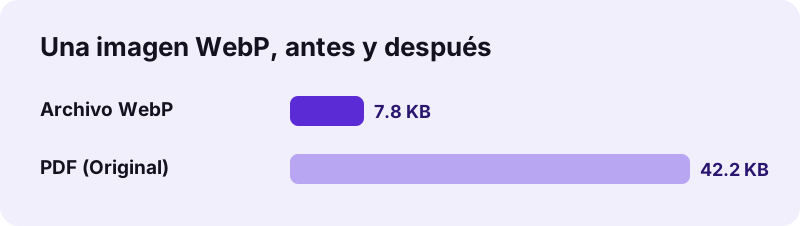
Ese paso extra explica el aumento de tamaño de nuestra prueba: el WebP comprime las fotos mucho mejor que el JPEG, así que la misma imagen de 1000 × 1400 necesita 42,2 KB como JPEG frente a 7,8 KB como WebP. El PDF sigue siendo lo bastante pequeño para cualquier correo o formulario, y todos los visores pueden mostrarlo.
“WebP has seen widespread adoption across the Internet in order to reduce image size, with all major browsers currently supporting the format. (WebP se ha adoptado ampliamente en internet para reducir el tamaño de las imágenes, y todos los navegadores principales admiten hoy el formato.)”
pdf24 WebP a PDF con imágenes guardadas de sitios web
Muchos sitios web sirven sus imágenes como WebP, así que Guardar imagen como suele dar un archivo .webp aunque la imagen pareciera una foto normal. Las fotos de productos, las recetas, las entradas, las infografías y las capturas de páginas web llegan así. Los programas de ofimática y los visores antiguos pueden no abrirlas, mientras que un PDF se abre en cualquier sitio.
pdf24 WebP a PDF con imágenes transparentes
El WebP puede guardar transparencia. Como la imagen pasa a ser un JPEG dentro del PDF, las zonas transparentes se rellenan antes de blanco. Los logotipos y pegatinas sobre una página blanca se ven así como se espera; si necesitas conservar la transparencia, convierte antes a PNG con WebP a PNG.
pdf24 WebP a PDF con WebP animado
Un WebP animado, como un GIF, contiene muchos fotogramas. Una página de PDF es estática, así que solo se dibuja el fotograma que el navegador muestra primero. Si necesitas varios fotogramas como páginas separadas, captúralos antes como imágenes sueltas.
Consejo de pdf24 WebP a PDF para imágenes muy grandes
Las imágenes de más de 3.000 píxeles de ancho o de alto se reducen a 3.000 en el lado largo en los modos Original y Alta, y a 1.600 en Archivo pequeño. A 3.000 píxeles, una página A4 sigue recibiendo unos 250 ppp, así que las impresiones se mantienen nítidas.
¿Qué ajustes van mejor en pdf24 WebP a PDF?
WebP a PDF va mejor con A4 o Carta de EE. UU., orientación automática y calidad Original para imprimir, o Archivo pequeño cuando el PDF va por correo. Original escribe JPEG al 88 % de calidad; Archivo pequeño escribe JPEG al 60 % y 1.600 píxeles, lo bastante para leer en la pantalla de cualquier móvil.
| Opción | Posibilidades | Efecto en la entrada WebP |
|---|---|---|
| Tamaño de página | A4, Carta de EE. UU., Igual que la imagen | Tamaño del papel o el tamaño propio de la imagen en puntos |
| Orientación | Automática, Vertical, Horizontal | Automática sigue la forma de la imagen |
| Margen | Ninguno, Pequeño (20 pt), Grande (40 pt) | Espacio en blanco alrededor de la imagen |
| Calidad de imagen | Original, Alta, Archivo pequeño | JPEG al 88 % hasta 3.000 px; JPEG al 60 % a 1.600 px en Pequeño |
Original y Alta se comportan igual con entrada WebP, porque ambas tienen que recodificar. Esa es la principal diferencia entre pdf24 WebP a PDF y la versión JPG de la herramienta, donde Original copia la foto en el PDF sin tocarla. Para un límite de tamaño fijo, usa WebP to PDF under 100 KB, que sigue reduciendo hasta que el PDF cabe.
pdf24 WebP a PDF y el texto de la imagen
Un WebP contiene píxeles, así que las palabras de una infografía o de una entrada guardada pasan a formar parte de la imagen de la página. Se pueden leer e imprimir, pero no seleccionar ni buscar. Ejecuta OCR sobre el PDF para añadir texto buscable.
¿Es seguro usar pdf24 WebP a PDF?
pdf24 WebP a PDF es seguro porque tus imágenes no salen nunca del dispositivo: el navegador las lee con la File API, las decodifica y las dibuja en local, y el PDF se construye con JavaScript. La línea de resultado muestra 0 bytes subidos, no hay cuenta ni marca de agua, y no se guarda nada al cerrar la pestaña.
- Funciona sin conexión una vez cargada la página.
- Varios archivos WebP se convierten en un PDF de varias páginas.
- Los conjuntos mixtos con JPG, PNG o HEIC funcionan en Imagen a PDF.
- ¿Quieres una imagen JPG en lugar de un PDF? Usa WebP a JPG.
pdf24 WebP a PDF en móviles y ordenadores
La página funciona en Chrome, Edge, Firefox y Safari, en escritorio y en móvil.
Chrome en Android y los navegadores de escritorio guardan las imágenes web como WebP con más frecuencia. En un móvil, las imágenes guardadas están en Descargas o en la galería; toca Elegir imágenes y escógelas allí. Safari en iPhone y Mac también decodifica WebP, así que la conversión funciona igual en los dispositivos de Apple. En nuestra prueba, pdf24 WebP a PDF necesitó 0,1 s para una imagen en un portátil; un móvil tarda algo más, porque cada imagen se decodifica y se recodifica en el propio dispositivo.
Google presentó el WebP en 2010 como sustituto más pequeño del JPEG y del PNG en la web. Admite compresión con y sin pérdida, transparencia y animación en un solo formato. Su punto débil está fuera del navegador: algunos servicios de impresión, portales de la administración y programas de ofimática antiguos aceptan todavía solo PDF, JPG o PNG. Ahí es justo donde ayuda convertir un WebP en un PDF.
pdf24 WEBP a PDF: preguntas frecuentes
¿Es gratis pdf24 WebP a PDF?
Sí. pdf24 WebP a PDF en este sitio no cuesta nada, no necesita cuenta y no añade marca de agua. Toda la decodificación y la construcción del PDF se ejecutan en tu navegador, así que no hay coste de servidor que repercutir ni límite diario. Puedes convertir tantas imágenes WebP como pueda contener la memoria de tu dispositivo.
¿Es de PDF24 el pdf24 WebP a PDF?
No. pdf24tools es un sitio independiente, no afiliado a PDF24 ni a Geek Software GmbH. Usamos la frase de búsqueda habitual en nuestros títulos, pero el conversor, su código y todas las mediciones de esta página son nuestros. Tus imágenes WebP solo se procesan en tu dispositivo.
¿Por qué pesa más el PDF que el WebP tras pdf24 WebP a PDF?
Un PDF no puede almacenar datos WebP, así que cada imagen se recodifica como JPEG, y el JPEG necesita más bytes que el WebP para la misma foto. Nuestro WebP de 7,8 KB pasó a un PDF de 42,2 KB. Elige Archivo pequeño, o una página de tamaño como la de menos de 100 KB, si el PDF debe ser más ligero.
¿Pierde calidad pdf24 WebP a PDF?
Muy poca. La imagen se guarda como JPEG al 88 % de calidad con el mismo tamaño en píxeles, hasta 3.000 píxeles en el lado largo, lo que en pantalla y en impresión se ve igual que el WebP. Archivo pequeño usa el 60 % y 1.600 píxeles, que sigue siendo nítido en un móvil.
¿Sube mis imágenes pdf24 WebP a PDF?
No. Los archivos WebP se leen con la File API del navegador y se procesan en tu dispositivo. El PDF se ensambla en local con pdf-lib, la línea de resultado indica 0 bytes subidos y no se guarda nada. La herramienta sigue funcionando si desconectas la red una vez cargada la página.
¿Puede pdf24 WebP a PDF combinar varios archivos WebP?
Sí. Selecciona todos los archivos WebP a la vez o pulsa Añadir más archivos. Cada imagen se convierte en una página en el orden de la lista, y las flechas suben o bajan una página. El resultado es un único PDF llamado images.pdf cuando se usa más de una imagen.
¿Conserva la transparencia pdf24 WebP a PDF?
No. Como la imagen pasa a ser un JPEG dentro del PDF, las zonas transparentes se rellenan de blanco antes de codificar. Sobre una página blanca esto es invisible. Si necesitas conservar un fondo transparente, convierte antes el WebP a PNG y pasa luego el PNG a PDF en calidad Original.
¿Qué pasa con un WebP animado en pdf24 WebP a PDF?
Solo se usa un fotograma, el que el navegador muestra primero, porque una página de PDF no puede animarse. El resto de la animación se ignora. Para conservar varios momentos, guárdalos como imágenes sueltas con una captura de pantalla o un editor de imágenes y conviértelas juntas en un PDF de varias páginas.
¿Puedo abrir archivos WebP sin pdf24 WebP a PDF?
Sí, todos los navegadores actuales abren WebP: arrastra el archivo a una ventana del navegador para verlo. El problema es enviarlo o subirlo, porque algunos portales, imprentas y programas de ofimática rechazan el WebP. Convertirlo a PDF o JPG da un archivo que esos servicios aceptan.
¿Funciona en un iPhone pdf24 WebP a PDF?
Sí. Safari en iPhone y iPad decodifica WebP, así que abre la página, toca Elegir imágenes y elige las imágenes de Fotos o Archivos. El PDF se descarga con el aviso de Safari en la app Archivos, desde donde puedes compartirlo por correo o por mensajes.
¿Qué tamaño de página elijo en pdf24 WebP a PDF?
Elige A4 o Carta de EE. UU. cuando el PDF se vaya a imprimir o a subir a un formulario; los dos corresponden a papel real. Elige Igual que la imagen con Margen Ninguno para un PDF solo de pantalla en el que cada página tenga la forma exacta de la imagen y ningún borde blanco alrededor.
Más herramientas y tutoriales de pdf24 WEBP a PDF
pdf24 WEBP a PDF: fuentes
- WebP — Wikipedia
- An image format for the Web (WebP) — Google for Developers
- Image file type and format guide — MDN Web Docs