Como usar o pdf24 PDF para PowerPoint em 4 passos
- Escolha o PDF. Toque em Escolher um arquivo ou solte um PDF na caixa. O seu navegador o lê; nada é enviado a um servidor.
- Escolha uma resolução. 200 dpi é o padrão e serve para projetores e telas. 150 dpi gera um arquivo menor e 300 dpi, os slides mais nítidos para telas grandes ou impressão.
- Toque em Converter em PowerPoint. Cada página é desenhada como uma imagem e colocada em um slide próprio; o texto da página é copiado para as notas desse slide.
- Baixe o .pptx. Abra no PowerPoint, no Keynote, no Google Apresentações ou no LibreOffice Impress e apresente, acrescente títulos ou reordene os slides.
O que o pdf24 PDF para PowerPoint cria a partir de um PDF?
O pdf24 PDF para PowerPoint cria uma apresentação .pptx com exatamente um slide por página do PDF. Cada slide leva uma imagem da página na resolução escolhida, o slide tem as mesmas proporções da página, e o texto encontrado na página é gravado nas notas do apresentador, para você lê-lo enquanto apresenta.
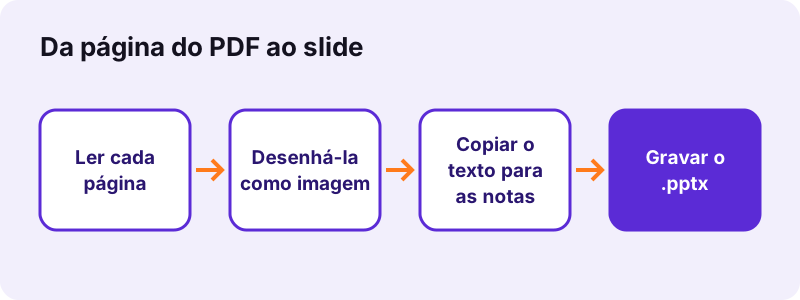
Com o pdf24 PDF para PowerPoint, a aparência fica perfeita: fontes, logotipos, gráficos e fotos aparecem exatamente como no PDF, em qualquer computador, porque nada é recomposto. O preço é que o slide em si é uma imagem, e não caixas de texto que você possa redigitar. Nossa nota fiscal de 2 páginas gerou 2 slides com 177 KB no total em 1,3 segundo, com 297 caracteres de texto nas notas do slide 1.
“JPEG is a commonly used method of lossy compression for digital images, particularly for those images produced by digital photography. (O JPEG é um método de compressão com perdas muito usado para imagens digitais, sobretudo as produzidas pela fotografia digital.)”
pdf24 PDF para PowerPoint: tamanho e layout do slide
O tamanho do slide vem da primeira página do PDF. Um PDF A4 em retrato gera slides em retrato de 8,26 × 11,69 polegadas, então nada é cortado nem esticado; um PDF em paisagem gera slides em paisagem. Páginas de outro tamanho são centralizadas no slide e reduzidas para caber, mantendo as proporções.
pdf24 PDF para PowerPoint e as notas do apresentador
As notas são texto real e editável. No nosso relatório de 6 páginas, as notas do primeiro slide tinham 2.300 caracteres, o texto inteiro da página, linha por linha. Abra Exibir → Notas no PowerPoint para vê-las, ou o Modo de Exibição do Apresentador enquanto apresenta. Você também pode copiá-las para montar slides de texto novos.
pdf24 PDF para PowerPoint com um PDF digitalizado
Uma digitalização converte bem, mas as notas ficam vazias, porque uma digitalização não tem camada de texto. Nossa digitalização de 4 páginas (8,07 MB) virou 4 slides e um arquivo de 3,71 MB em 22,2 segundos, sem nada nas notas. As digitalizações demoram mais que os PDFs de texto, porque cada página é uma imagem grande.
Dica do pdf24 PDF para PowerPoint: use o OCR antes
Se você quer as notas preenchidas em uma apostila digitalizada, acrescente antes uma camada de texto com o OCR de PDF e converta o resultado do OCR. Os slides ficam iguais, e as palavras reconhecidas vão para as notas, prontas para copiar.
Dá para editar os slides feitos com o pdf24 PDF para PowerPoint?
Os slides do pdf24 PDF para PowerPoint podem ser reorganizados, apagados, anotados e animados, mas as palavras do slide não podem ser redigitadas, porque cada slide é uma única imagem da página do PDF. Para mudar o texto, edite antes o PDF ou refaça esse slide a partir do texto das notas do apresentador.
O que funciona bem no PowerPoint depois da conversão:
- Acrescentar um título, setas, formas ou novas caixas de texto sobre a imagem da página.
- Apagar, duplicar ou reordenar slides e acrescentar transições entre eles.
- Recortar a imagem para dar zoom em um gráfico ou parágrafo.
- Inserir seus próprios slides entre os convertidos.
- Copiar o texto das notas para um slide novo quando uma página precisar ser reescrita.
Se você precisa de texto editável em vez de imagem, o PDF para Word reconstrói parágrafos e tabelas, e você pode colá-los nos slides. Para corrigir uma palavra antes de converter, use Editar PDF.
Qual resolução escolher no pdf24 PDF para PowerPoint?
A resolução define a nitidez de cada imagem de slide e o tamanho do arquivo. No pdf24 PDF para PowerPoint, 200 dpi é o padrão e fica nítido em projetores e telas de notebook; 150 dpi reduz o tamanho para e-mail, e 300 dpi serve para telas 4K grandes, zoom e apostilas impressas.
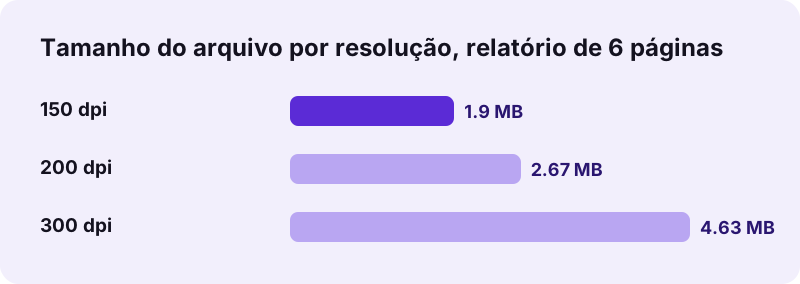
| Resolução | Relatório de 6 páginas | Tempo | Bom para |
|---|---|---|---|
| 150 dpi | 1,90 MB | 4,8 s | E-mail, telas pequenas |
| 200 dpi (padrão) | 2,67 MB | 3,9 s | Projetores, notebooks |
| 300 dpi | 4,63 MB | 6,1 s | Telas 4K, apostilas impressas |
No pdf24 PDF para PowerPoint, ir de 200 para 300 dpi deixou o arquivo 73 % maior. O tempo de conversão ficou entre 3,9 e 6,1 segundos nas três configurações, então escolha pelo tamanho do arquivo e pela nitidez, e não pela velocidade.
O pdf24 PDF para PowerPoint é seguro para slides confidenciais?
O pdf24 PDF para PowerPoint é seguro para documentos de conselho, apresentações de clientes e relatórios internos porque o PDF nunca sai do seu aparelho. O navegador o lê com a File API e monta a apresentação em JavaScript; nos nossos testes, a página fez 0 requisições de envio e a linha de resultado mostrou 0 bytes enviados.
Você pode conferir na aba Rede das ferramentas de desenvolvedor do navegador (F12) durante a conversão. A File API no MDN descreve como uma página web lê um arquivo que você escolhe sem enviá-lo a lugar nenhum. Não há conta, nem fila, nem marca d'água nos slides.
pdf24 PDF para PowerPoint em celulares, tablets e computadores
O conversor roda no Chrome, no Edge, no Firefox e no Safari, em Windows, macOS, Linux, Android, iPhone e iPad. Não é preciso licença do PowerPoint para converter; o app gratuito do PowerPoint para celular, o Keynote, o Google Apresentações e o LibreOffice Impress abrem o arquivo .pptx resultante.
- iPhone e iPad: escolha o PDF em Arquivos; o .pptx é salvo em Arquivos → Downloads e abre no Keynote ou no PowerPoint.
- Android: escolha o PDF em Downloads ou no Drive; abra o resultado no Google Apresentações ou no PowerPoint.
- Windows e Mac: solte o PDF na caixa; o arquivo vai para Downloads.
- Chromebook: envie você mesmo o .pptx para o Google Drive e abra-o com o Google Apresentações.
PDFs digitalizados longos exigem mais memória. No celular, divida uma digitalização grande com Dividir PDF e converta as partes.
pdf24 PDF para PowerPoint, PPTX, ODP ou imagens?
A saída certa depende do programa com que você apresenta. O PowerPoint, o Keynote e o Google Apresentações usam .pptx; o LibreOffice Impress prefere .odp; e se você só precisa de imagens das páginas para colocar em uma apresentação existente, arquivos JPG ou PNG separados são mais simples.
| Você quer | Use | Resultado |
|---|---|---|
| Uma apresentação para PowerPoint ou Google Apresentações | PDF para PPTX | .pptx, com notas |
| Uma apresentação para o LibreOffice Impress | PDF para ODP | .odp, com notas |
| Imagens das páginas para a sua apresentação | PDF para JPG | uma imagem por página |
| Texto editável para redigitar slides | PDF para Word | parágrafos .docx |
| De volta de slides para PDF | PowerPoint para PDF |
pdf24 PDF para PowerPoint não funciona? Causas e soluções
A maioria das falhas vem do PDF, e não do PowerPoint: uma senha que impede a abertura, um download danificado ou uma digitalização tão grande que o celular fica sem memória. A mensagem abaixo do botão aponta o problema, e cada caso tem uma solução rápida.
| Sintoma | Causa | Solução |
|---|---|---|
| Erro de senha | O PDF exige senha para abrir | Desbloquear PDF com a sua senha |
| As notas estão vazias | Digitalização sem camada de texto | OCR de PDF e depois converter |
| Arquivo grande demais para e-mail | 300 dpi ou muitas páginas digitalizadas | Use 150 dpi ou comprima antes |
| Os slides ficam borrados com zoom | Foi escolhido 150 dpi | Converta de novo em 300 dpi |
| Nada acontece no celular | Digitalização muito grande | Divida o PDF e converta as partes |
pdf24 PDF para powerpoint: perguntas frequentes
O pdf24 PDF para PowerPoint é grátis?
Sim. O conversor é grátis, sem cadastro, sem marca d'água e sem limite diário. Pode ser grátis porque todo o trabalho acontece no seu próprio navegador, então não há custo de servidor por arquivo. Converta quantos PDFs quiser; cada apresentação é sua para guardar, editar e compartilhar.
Posso editar o texto depois do pdf24 PDF para PowerPoint?
Não no próprio slide. Cada slide é uma imagem da página do PDF, então as palavras não podem ser redigitadas ali. O texto da página é copiado para as notas do apresentador como texto real, que você pode copiar para novas caixas de texto. Para texto totalmente editável, use PDF para Word e cole os parágrafos nos slides.
Quanto tempo o pdf24 PDF para PowerPoint leva?
PDFs de texto levam alguns segundos: nossa nota de 2 páginas levou 1,3 s e nosso relatório de 6 páginas, 3,9 s em 200 dpi, no Chrome em um notebook com Windows. Digitalizações demoram mais, porque cada página é uma imagem grande; uma digitalização de 4 páginas e 8,07 MB levou 22,2 s. Digitalizações grandes pedem mais memória, que os celulares têm menos.
O pdf24 PDF para PowerPoint envia o meu PDF?
Não. O navegador lê o seu PDF e monta a apresentação localmente, com JavaScript. Registramos o tráfego de rede em todas as execuções de teste: houve 0 requisições de envio e a linha de resultado confirmou 0 bytes enviados. Isso mantém documentos de conselho, apresentações de clientes e resultados não publicados no seu próprio aparelho.
O pdf24 PDF para PowerPoint é feito pelo PDF24?
Não. O pdf24tools é um site independente, sem vínculo com o PDF24 nem com a Geek Software GmbH. O conversor é código nosso, que roda no seu navegador, não envia nada e não exige conta. Usamos nomes de página simples e conhecidos para a ferramenta ser fácil de achar, mas o site e a equipe são separados.
Que tamanho de slide o pdf24 PDF para PowerPoint usa?
O tamanho do slide segue a primeira página do PDF, então um PDF A4 em retrato gera slides em retrato de 8,26 × 11,69 polegadas e um PDF em paisagem gera slides em paisagem. As páginas nunca são esticadas; uma página de outro tamanho é centralizada e reduzida para caber. Mude o tamanho depois em Design → Tamanho do Slide, se precisar de 16:9.
Por que as notas do apresentador ficam vazias depois do pdf24 PDF para PowerPoint?
As notas são preenchidas com a camada de texto de cada página. Um PDF digitalizado não tem camada de texto, só imagens, então as notas ficam vazias, como na nossa digitalização de 4 páginas. Use antes o OCR de PDF na digitalização para acrescentar texto real e converta de novo o resultado; os slides ficam iguais e as notas são preenchidas.
Posso usar o pdf24 PDF para PowerPoint no iPhone?
Sim. Abra a página no Safari ou no Chrome, toque em Escolher um arquivo, selecione o PDF em Arquivos e toque em Converter em PowerPoint. O arquivo .pptx é salvo em Arquivos → Downloads, e o Keynote ou o app gratuito do PowerPoint o abre. Nada é instalado e o PDF fica no iPhone.
O pdf24 PDF para PowerPoint mantém links e animações?
Não. Uma página de PDF é desenhada como imagem, então os links da web dentro da página não são clicáveis no slide, e o PDF não tem animações de slide para copiar. Acrescente os links de novo em Inserir → Link em uma forma ou caixa de texto, e coloque transições ou animações no PowerPoint como em qualquer apresentação.
Como deixo menor o arquivo do pdf24 PDF para PowerPoint?
Escolha 150 dpi em vez de 200: nosso relatório de 6 páginas caiu de 2,67 MB para 1,90 MB. As digitalizações são a entrada mais pesada, então comprima o PDF antes ou converta menos páginas dividindo-o. No PowerPoint, Arquivo → Compactar Imagens pode reduzir ainda mais as imagens dos slides.
O pdf24 PDF para PowerPoint abre um PDF protegido por senha?
Só depois de retirada a senha de abertura. Um PDF que pede senha para com uma mensagem de senha. Use o Desbloquear PDF com a senha que você conhece e depois converta a cópia desbloqueada. Um PDF restringido apenas contra cópia ou impressão costuma converter sem esse passo.
Mais ferramentas e guias de pdf24 PDF para powerpoint
pdf24 PDF para powerpoint: fontes
- JPEG — Wikipédia
- Office Open XML — Wikipédia
- File API — MDN Web Docs