Cómo usar pdf24 PDF a PowerPoint en 4 pasos
- Elige el PDF. Pulsa Elegir un archivo o suelta un PDF en el recuadro. Lo lee tu navegador y no se envía nada a ningún servidor.
- Elige una resolución. 200 ppp es el valor predeterminado y va bien para proyectores y pantallas. 150 ppp da un archivo más ligero y 300 ppp las diapositivas más nítidas para pantallas grandes o impresión.
- Pulsa Convertir a PowerPoint. Cada página se dibuja como una imagen y se coloca en su propia diapositiva; el texto de la página se copia en las notas de esa diapositiva.
- Descarga el .pptx. Ábrelo en PowerPoint, Keynote, Google Slides o LibreOffice Impress para presentar, añadir títulos o cambiar el orden de las diapositivas.
¿Qué crea pdf24 PDF a PowerPoint a partir de un PDF?
pdf24 PDF a PowerPoint crea una presentación .pptx con exactamente una diapositiva por página del PDF. Cada diapositiva contiene una imagen de su página a la resolución que elijas, mantiene las proporciones de la página y guarda el texto encontrado en las notas del orador, para que puedas leerlo mientras presentas.
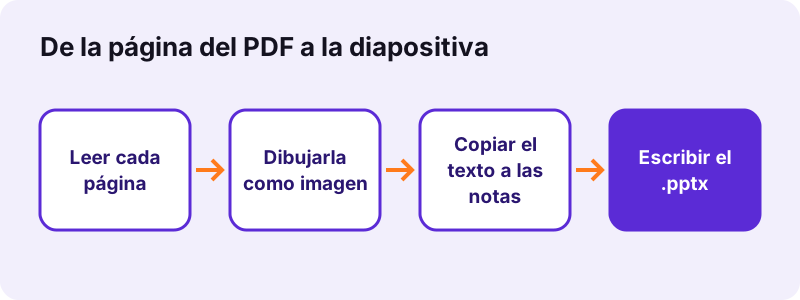
Este método conserva el aspecto a la perfección: fuentes, logotipos, gráficos y fotos aparecen igual que en el PDF en cualquier ordenador, porque no se vuelve a componer nada. A cambio, la diapositiva es una sola imagen y no cuadros de texto que puedas reescribir. Nuestra factura de 2 páginas dio 2 diapositivas de 177 KB en total en 1,3 segundos, con 297 caracteres de texto en las notas de la diapositiva 1.
“JPEG is a commonly used method of lossy compression for digital images, particularly for those images produced by digital photography. (JPEG es un método muy utilizado de compresión con pérdida para imágenes digitales, sobre todo para las imágenes producidas por la fotografía digital.)”
pdf24 PDF a PowerPoint: tamaño y diseño de la diapositiva
El tamaño de la diapositiva se toma de la primera página del PDF. Un PDF A4 vertical da diapositivas verticales de 8,26 × 11,69 pulgadas, así que nada se recorta ni se estira; un PDF apaisado da diapositivas apaisadas. Las páginas de otro tamaño se centran en la diapositiva y se escalan para que quepan, sin perder sus proporciones.
Notas del orador en pdf24 PDF a PowerPoint
Las notas son texto real y editable. En nuestro informe de 6 páginas, las notas de la primera diapositiva tenían 2.300 caracteres: todo el texto de esa página, línea a línea. Abre Vista → Página de notas en PowerPoint para verlas, o la Vista Moderador mientras presentas. También puedes copiarlas para crear nuevas diapositivas de texto.
pdf24 PDF a PowerPoint con un PDF escaneado
Un escaneo se convierte sin problema, pero sus notas quedan vacías porque un escaneo no tiene capa de texto. Nuestro escaneo de 4 páginas (8,07 MB) se convirtió en 4 diapositivas y un archivo de 3,71 MB en 22,2 segundos, sin nada en las notas. Los escaneos tardan más que los PDF de texto porque cada página es una imagen grande.
Consejo para pdf24 PDF a PowerPoint: pasa antes el OCR
Si quieres las notas rellenas en un folleto escaneado, añade primero una capa de texto con OCR PDF y convierte el resultado del OCR. Las diapositivas se ven igual y las palabras reconocidas llegan a las notas, listas para copiar.
¿Se pueden editar las diapositivas de pdf24 PDF a PowerPoint?
Las diapositivas de pdf24 PDF a PowerPoint se pueden reordenar, borrar, anotar y animar, pero las palabras de la diapositiva no se pueden reescribir, porque cada diapositiva es una única imagen de la página del PDF. Para cambiar el texto, edita antes el PDF o rehaz esa diapositiva con el texto de las notas del orador.
Lo que funciona bien en PowerPoint después de la conversión:
- Añadir un título, flechas, formas o cuadros de texto nuevos encima de la imagen de la página.
- Borrar, duplicar o reordenar diapositivas y añadir transiciones entre ellas.
- Recortar la imagen para ampliar un gráfico o un párrafo concreto.
- Insertar tus propias diapositivas entre las convertidas.
- Copiar el texto de las notas en una diapositiva nueva cuando una página necesite reescribirse.
Si necesitas texto editable en lugar de una imagen, PDF a Word reconstruye párrafos y tablas que luego puedes pegar en tus diapositivas. Para corregir una palabra antes de convertir, usa Editar PDF.
¿Qué resolución elegir en pdf24 PDF a PowerPoint?
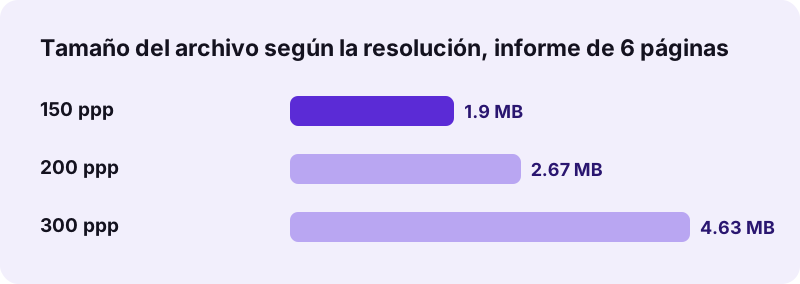
La resolución decide la nitidez de cada imagen y el peso del archivo. En pdf24 PDF a PowerPoint, 200 ppp es el valor predeterminado y se ve nítido en proyectores y portátiles; 150 ppp reduce el tamaño para enviarlo por correo y 300 ppp sirve para pantallas 4K grandes, para hacer zoom e imprimir folletos.
| Resolución | Informe de 6 páginas | Tiempo | Ideal para |
|---|---|---|---|
| 150 ppp | 1,90 MB | 4,8 s | Correo, pantallas pequeñas |
| 200 ppp (predeterminada) | 2,67 MB | 3,9 s | Proyectores, portátiles |
| 300 ppp | 4,63 MB | 6,1 s | Pantallas 4K, folletos impresos |
Pasar de 200 a 300 ppp hizo el archivo un 73 % más grande. El tiempo de conversión se quedó entre 3,9 y 6,1 segundos con los tres ajustes, así que elige por tamaño y nitidez, no por velocidad.
¿Es seguro pdf24 PDF a PowerPoint para diapositivas confidenciales?
pdf24 PDF a PowerPoint es seguro para actas del consejo, presentaciones de clientes e informes internos porque el PDF nunca sale de tu dispositivo. El navegador lo lee con la File API y crea la presentación en JavaScript; durante nuestras pruebas la página hizo 0 peticiones de subida y la línea de resultado mostró 0 bytes subidos.
Puedes comprobarlo en la pestaña Red de las herramientas para desarrolladores del navegador (F12) mientras conviertes. La File API en MDN explica cómo una página web lee un archivo que eliges sin enviarlo a ningún sitio. No hay cuenta, ni cola de espera, ni marca de agua en las diapositivas.
pdf24 PDF a PowerPoint en móviles, tabletas y ordenadores
El conversor funciona en Chrome, Edge, Firefox y Safari en Windows, macOS, Linux, Android, iPhone y iPad. No necesitas licencia de PowerPoint para convertir; la app gratuita de PowerPoint para móviles, Keynote, Google Slides y LibreOffice Impress abren el archivo .pptx resultante.
- iPhone y iPad: elige el PDF en Archivos; el .pptx se guarda en Archivos → Descargas y se abre en Keynote o PowerPoint.
- Android: elige el PDF en Descargas o en Drive; abre el resultado en Google Slides o PowerPoint.
- Windows y Mac: suelta el PDF en el recuadro; el archivo llega a Descargas.
- Chromebook: sube tú mismo el .pptx a Google Drive y ábrelo con Google Slides.
Los PDF escaneados largos son los que más memoria necesitan. En un móvil, antes de usar pdf24 PDF a PowerPoint, divide un escaneo grande con Dividir PDF y convierte las partes por separado.
¿pdf24 PDF a PowerPoint, PPTX, ODP o imágenes?
La salida adecuada depende del programa con el que presentes. PowerPoint, Keynote y Google Slides usan .pptx; LibreOffice Impress prefiere .odp; y si solo necesitas imágenes de las páginas para meterlas en una presentación que ya tienes, los archivos JPG o PNG sueltos son más sencillos.
| Quieres | Usa | Resultado |
|---|---|---|
| Una presentación para PowerPoint o Google Slides | PDF a PPTX | .pptx, con notas |
| Una presentación para LibreOffice Impress | PDF a ODP | .odp, con notas |
| Imágenes de las páginas para tu propia presentación | PDF a JPG | una imagen por página |
| Texto editable para rehacer diapositivas | PDF a Word | párrafos en .docx |
| Volver de diapositivas a PDF | PowerPoint a PDF |
¿pdf24 PDF a PowerPoint no funciona? Causas y soluciones
La mayoría de los fallos vienen del PDF, no de PowerPoint: una contraseña que impide abrirlo, una descarga dañada o un escaneo tan grande que el móvil se queda sin memoria. El mensaje bajo el botón indica el problema, y cada caso tiene una solución rápida.
| Síntoma | Causa | Solución |
|---|---|---|
| Error de contraseña | El PDF pide contraseña para abrirse | Desbloquear PDF con tu contraseña |
| Las notas están vacías | Escaneo sin capa de texto | OCR PDF y después convertir |
| Archivo demasiado grande para el correo | 300 ppp o muchas páginas escaneadas | Usa 150 ppp o comprime antes |
| Las diapositivas se ven borrosas al ampliar | Se eligió 150 ppp | Convierte de nuevo a 300 ppp |
| En el móvil no pasa nada | Escaneo muy grande | Divide el PDF y convierte las partes |
pdf24 PDF a powerpoint: preguntas frecuentes
¿Es gratis pdf24 PDF a PowerPoint?
Sí. pdf24 PDF a PowerPoint es gratuito, sin registro, sin marca de agua y sin límite diario. Puede ser gratis porque todo el trabajo se hace en tu propio navegador, así que no hay coste de servidor por archivo. Convierte todos los PDF que quieras; cada presentación es tuya para guardarla, editarla y compartirla.
¿Puedo editar el texto después de usar pdf24 PDF a PowerPoint?
En la propia diapositiva, no. Cada diapositiva es una imagen de la página del PDF, así que las palabras no se pueden reescribir ahí. El texto de la página se copia en las notas del orador como texto real, que puedes pegar en cuadros de texto nuevos. Para tener texto totalmente editable, usa PDF a Word y pega los párrafos en tus diapositivas.
¿Cuánto tarda pdf24 PDF a PowerPoint?
Los PDF de texto tardan unos segundos: nuestra factura de 2 páginas tardó 1,3 s y nuestro informe de 6 páginas 3,9 s a 200 ppp en Chrome en un portátil con Windows. Los escaneos tardan más porque cada página es una imagen grande; un escaneo de 4 páginas y 8,07 MB tardó 22,2 s. Los escaneos grandes piden más memoria, y los móviles tienen menos.
¿Sube mi PDF pdf24 PDF a PowerPoint?
No. El navegador lee tu PDF y crea la presentación en local con JavaScript. Registramos el tráfico de red en cada prueba: no se hizo ninguna petición de subida y la línea de resultado confirmó 0 bytes subidos. Así las actas del consejo, las presentaciones de clientes y los resultados sin publicar se quedan en tu dispositivo.
¿Está hecho pdf24 PDF a PowerPoint por PDF24?
No. pdf24tools es un sitio web independiente y no está afiliado a PDF24 ni a Geek Software GmbH. El conversor es código propio que se ejecuta en tu navegador, no sube nada y no necesita cuenta. Usamos nombres de página sencillos y conocidos para que la herramienta sea fácil de encontrar, pero el sitio y el equipo son distintos.
¿Qué tamaño de diapositiva usa pdf24 PDF a PowerPoint?
El tamaño de la diapositiva sigue la primera página del PDF: un PDF A4 vertical da diapositivas verticales de 8,26 × 11,69 pulgadas y un PDF apaisado da diapositivas apaisadas. Las páginas nunca se estiran; una página de otro tamaño se centra y se escala para que quepa. Cambia el tamaño después en Diseño → Tamaño de diapositiva si necesitas 16:9.
¿Por qué las notas están vacías tras usar pdf24 PDF a PowerPoint?
Las notas se rellenan con la capa de texto de cada página. Un PDF escaneado no tiene capa de texto, solo imágenes, así que sus notas quedan vacías, como en nuestro escaneo de 4 páginas. Pasa primero OCR PDF por el escaneo para añadir texto real y convierte el resultado del OCR; las diapositivas se ven igual y las notas se rellenan.
¿Puedo usar pdf24 PDF a PowerPoint en un iPhone?
Sí. Abre la página en Safari o Chrome, toca Elegir un archivo, elige el PDF en Archivos y toca Convertir a PowerPoint. El archivo .pptx se guarda en Archivos → Descargas y lo abren Keynote o la app gratuita de PowerPoint. No se instala nada y el PDF se queda en el iPhone en todo momento.
¿Conserva pdf24 PDF a PowerPoint los enlaces y las animaciones?
No. Cada página del PDF se dibuja como imagen, así que los enlaces web de la página no se pueden pulsar en la diapositiva, y un PDF no tiene animaciones de diapositiva que copiar. Vuelve a añadir los enlaces con Insertar → Vínculo sobre una forma o un cuadro de texto, y añade transiciones o animaciones en PowerPoint como en cualquier presentación.
¿Cómo hago más pequeño el archivo de pdf24 PDF a PowerPoint?
Elige 150 ppp en vez de 200: nuestro informe de 6 páginas bajó de 2,67 MB a 1,90 MB. Los escaneos son la entrada más pesada, así que comprime antes el PDF o convierte menos páginas dividiéndolo. En PowerPoint, Archivo → Comprimir imágenes reduce todavía más las imágenes de las diapositivas.
¿Puede pdf24 PDF a PowerPoint abrir un PDF protegido con contraseña?
Solo cuando se quita la contraseña de apertura. Un PDF que pide contraseña se detiene con un mensaje de contraseña. Usa Desbloquear PDF con la contraseña que conoces y convierte la copia desbloqueada. Un PDF que solo tiene restringida la copia o la impresión normalmente se convierte sin ese paso previo.
Más herramientas y tutoriales de pdf24 PDF a powerpoint
pdf24 PDF a powerpoint: fuentes
- JPEG — Wikipedia
- Office Open XML — Wikipedia
- File API — MDN Web Docs