So nutzt du pdf24 PDF in PowerPoint in 4 Schritten
- PDF auswählen. Tippe auf Datei auswählen oder ziehe eine PDF auf das Feld. Dein Browser liest sie; nichts wird an einen Server gesendet.
- Auflösung wählen. 200 dpi ist der Standard und passt für Beamer und Bildschirme. 150 dpi ergibt eine kleinere Datei, 300 dpi die schärfsten Folien für große Displays oder den Druck.
- Auf In PowerPoint umwandeln drücken. Jede Seite wird als Bild gezeichnet und auf eine eigene Folie gesetzt; der Seitentext wird in die Notizen dieser Folie kopiert.
- .pptx herunterladen. Öffne sie in PowerPoint, Keynote, Google Präsentationen oder LibreOffice Impress und präsentiere, ergänze Titel oder sortiere Folien um.
Was macht pdf24 PDF in PowerPoint aus einer PDF?
pdf24 PDF in PowerPoint erstellt eine .pptx-Präsentation mit genau einer Folie pro PDF-Seite. Jede Folie enthält ein Bild ihrer Seite in der gewählten Auflösung, die Folie hat dieselben Proportionen wie die Seite, und der auf der Seite gefundene Text steht in den Sprechernotizen, damit du ihn beim Präsentieren lesen kannst.
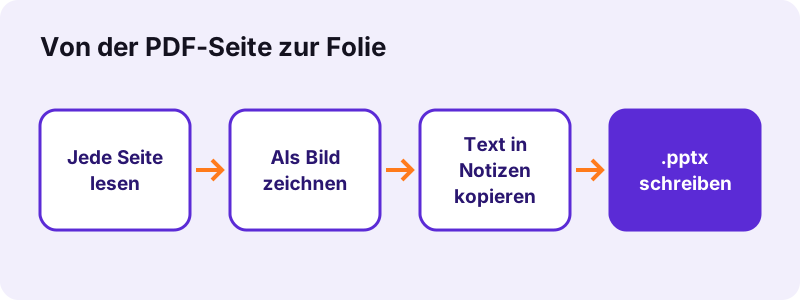
Dieser Ansatz hält das Aussehen perfekt: Schriften, Logos, Diagramme und Fotos erscheinen auf jedem Computer genau wie in der PDF, weil nichts neu gesetzt wird. Der Preis ist, dass die Folie selbst ein Bild ist und keine Textfelder, die du neu tippen kannst. Unsere Rechnung mit 2 Seiten ergab in 1,3 Sekunden 2 Folien mit zusammen 177 KB, mit 297 Zeichen Text in den Notizen von Folie 1.
„JPEG is a commonly used method of lossy compression for digital images, particularly for those images produced by digital photography. (JPEG ist ein verbreitetes Verfahren der verlustbehafteten Komprimierung digitaler Bilder, besonders solcher aus der digitalen Fotografie.)“
pdf24 PDF in PowerPoint: Foliengröße und Layout
Die Foliengröße stammt von der ersten PDF-Seite. Eine A4-PDF im Hochformat ergibt Hochformat-Folien mit 8,26 × 11,69 Zoll, nichts wird also beschnitten oder gestreckt; eine PDF im Querformat ergibt Querformat-Folien. Seiten anderer Größe werden auf der Folie zentriert und unter Beibehaltung der Proportionen eingepasst.
Die Sprechernotizen bei pdf24 PDF in PowerPoint
Die Notizen sind echter, bearbeitbarer Text. Bei unserem Bericht mit 6 Seiten enthielten die Notizen der ersten Folie 2.300 Zeichen, den ganzen Text dieser Seite, Zeile für Zeile. Öffne in PowerPoint Ansicht → Notizen, um sie zu sehen, oder die Referentenansicht beim Präsentieren. Du kannst sie auch herauskopieren, um neue Textfolien zu bauen.
pdf24 PDF in PowerPoint mit einer gescannten PDF
Ein Scan wird problemlos umgewandelt, doch seine Notizen bleiben leer, weil ein Scan keine Textebene hat. Unser Scan mit 4 Seiten (8,07 MB) wurde in 22,2 Sekunden zu 4 Folien und einer Datei mit 3,71 MB, ohne etwas in den Notizen. Scans brauchen länger als Text-PDFs, weil jede Seite ein großes Bild ist.
pdf24 PDF in PowerPoint: Tipp, zuerst OCR zu starten
Sollen die Notizen für ein gescanntes Handout gefüllt sein, ergänze zuerst mit PDF-OCR eine Textebene und wandle das OCR-Ergebnis um. Die Folien sehen gleich aus, und die erkannten Wörter landen in den Notizen, bereit zum Kopieren.
Kannst du mit pdf24 PDF in PowerPoint erstellte Folien bearbeiten?
Folien aus pdf24 PDF in PowerPoint lassen sich umsortieren, löschen, kommentieren und animieren, doch die Wörter auf der Folie lassen sich nicht neu tippen, weil jede Folie ein Bild der PDF-Seite ist. Um den Wortlaut zu ändern, bearbeite zuerst die PDF oder baue die Folie aus dem Text in den Sprechernotizen neu auf.
Was in PowerPoint nach der Umwandlung gut funktioniert:
- Füge über dem Seitenbild einen Titel, Pfeile, Formen oder neue Textfelder hinzu.
- Lösche, dupliziere oder sortiere Folien um und ergänze Übergänge zwischen ihnen.
- Beschneide das Bild, um in ein Diagramm oder einen Absatz hineinzuzoomen.
- Füge eigene Folien zwischen die umgewandelten ein.
- Kopiere den Notiztext in eine neue Folie, wenn eine Seite umgeschrieben werden muss.
Brauchst du statt eines Bildes bearbeitbaren Text, baut PDF in Word Absätze und Tabellen neu auf, die du in Folien einfügen kannst. Um vor dem Umwandeln ein Wort zu korrigieren, nutze PDF bearbeiten.
Welche Auflösung solltest du bei pdf24 PDF in PowerPoint wählen?
Die Auflösung bestimmt, wie scharf jedes Folienbild ist und wie groß die Datei wird. Bei pdf24 PDF in PowerPoint ist 200 dpi der Standard und wirkt auf Beamern und Laptop-Bildschirmen scharf; 150 dpi verkleinert die Datei für E-Mail, und 300 dpi passt zu großen 4K-Displays, zum Hineinzoomen und zum Drucken von Handouts.
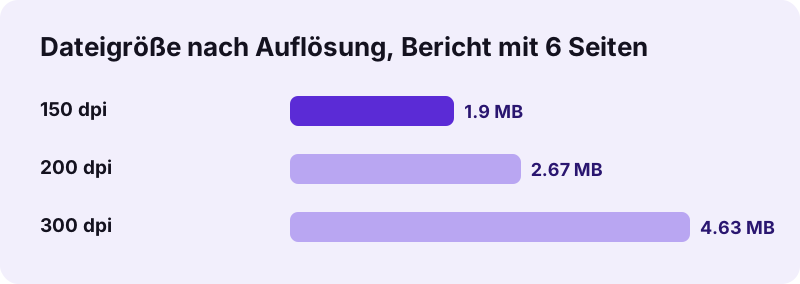
| Auflösung | Bericht mit 6 Seiten | Zeit | Gut für |
|---|---|---|---|
| 150 dpi | 1,90 MB | 4,8 s | E-Mail, kleine Bildschirme |
| 200 dpi (Standard) | 2,67 MB | 3,9 s | Beamer, Laptops |
| 300 dpi | 4,63 MB | 6,1 s | 4K-Bildschirme, gedruckte Handouts |
Der Sprung von 200 auf 300 dpi machte die Datei 73 % größer. Die Umwandlungszeit blieb bei allen drei Einstellungen zwischen 3,9 und 6,1 Sekunden, wähle also nach Dateigröße und Schärfe, nicht nach Tempo.
Ist pdf24 PDF in PowerPoint für vertrauliche Folien sicher?
pdf24 PDF in PowerPoint ist für Vorstandsunterlagen, Kundenpräsentationen und interne Berichte sicher, weil die PDF dein Gerät nie verlässt. Der Browser liest sie mit der File-API und baut die Präsentation in JavaScript; während unserer Tests machte die Seite 0 Upload-Anfragen, und die Ergebniszeile zeigte 0 Byte hochgeladen.
Du kannst das beim Umwandeln im Netzwerk-Tab der Entwicklerwerkzeuge des Browsers (F12) prüfen. Die File-API bei MDN beschreibt, wie eine Webseite eine gewählte Datei liest, ohne sie irgendwohin zu senden. Es gibt kein Konto, keine Warteschlange und kein Wasserzeichen auf den Folien.
pdf24 PDF in PowerPoint auf Handy, Tablet und Computer
pdf24 PDF in PowerPoint läuft in Chrome, Edge, Firefox und Safari unter Windows, macOS, Linux, Android, iPhone und iPad. Zum Umwandeln brauchst du keine PowerPoint-Lizenz; die kostenlose PowerPoint-App fürs Handy, Keynote, Google Präsentationen und LibreOffice Impress öffnen alle die entstandene .pptx-Datei.
- iPhone und iPad: Wähle die PDF aus Dateien; die .pptx wird unter Dateien → Downloads gespeichert und öffnet sich in Keynote oder PowerPoint.
- Android: Wähle die PDF aus Downloads oder Drive; öffne das Ergebnis in Google Präsentationen oder PowerPoint.
- Windows und Mac: Ziehe die PDF auf das Feld; die Datei landet in Downloads.
- Chromebook: Lade die .pptx selbst in Google Drive hoch und öffne sie mit Google Präsentationen.
Lange gescannte PDFs brauchen am meisten Speicher. Trenne am Handy einen großen Scan mit PDF trennen und wandle die Teile um.
pdf24 PDF in PowerPoint, PPTX, ODP oder Bilder?
Das richtige Ausgabeformat hängt vom Programm ab, mit dem du präsentierst. PowerPoint, Keynote und Google Präsentationen nehmen .pptx; LibreOffice Impress bevorzugt .odp; und brauchst du nur Bilder der Seiten für ein bestehendes Deck, sind einzelne JPG- oder PNG-Dateien einfacher.
| Du willst | Nutze | Ergebnis |
|---|---|---|
| Ein Deck für PowerPoint oder Google Präsentationen | PDF in PPTX | .pptx, Notizen inklusive |
| Ein Deck für LibreOffice Impress | PDF in ODP | .odp, Notizen inklusive |
| Seitenbilder für dein eigenes Deck | PDF in JPG | ein Bild pro Seite |
| Bearbeitbaren Text zum Neutippen der Folien | PDF in Word | .docx-Absätze |
| Von Folien zurück zur PDF | PowerPoint in PDF |
pdf24 PDF in PowerPoint funktioniert nicht? Ursachen und Lösungen
Die meisten Fehlschläge kommen von der PDF, nicht von PowerPoint: ein Passwort, das das Öffnen blockiert, ein beschädigter Download oder ein so großer Scan, dass einem Handy der Speicher ausgeht. Die Meldung unter dem Button nennt das Problem, und jeder Fall hat eine schnelle Lösung.
| Symptom | Ursache | Lösung |
|---|---|---|
| Passwortfehler | Die PDF braucht zum Öffnen ein Passwort | Passwort entfernen mit deinem Passwort |
| Notizen sind leer | Scan ohne Textebene | PDF-OCR, dann umwandeln |
| Datei zu groß für E-Mail | 300 dpi oder viele gescannte Seiten | 150 dpi nutzen oder zuerst komprimieren |
| Folien wirken beim Zoomen unscharf | 150 dpi gewählt | Mit 300 dpi erneut umwandeln |
| Am Handy passiert nichts | Sehr großer Scan | PDF trennen und Teile umwandeln |
pdf24 PDF in powerpoint: häufige Fragen
Ist pdf24 PDF in PowerPoint kostenlos?
Ja. Der Konverter ist kostenlos, ohne Anmeldung, ohne Wasserzeichen und ohne Tageslimit. Er kann kostenlos sein, weil die ganze Arbeit in deinem eigenen Browser passiert, pro Datei fallen also keine Serverkosten an. Wandle so viele PDFs um, wie du willst; jede Präsentation gehört dir zum Behalten, Bearbeiten und Teilen.
Kann ich den Text nach pdf24 PDF in PowerPoint bearbeiten?
Nicht auf der Folie selbst. Jede Folie ist ein Bild der PDF-Seite, die Wörter lassen sich dort also nicht neu tippen. Der Seitentext wird als echter Text in die Sprechernotizen kopiert, den du in neue Textfelder übernehmen kannst. Für voll bearbeitbaren Text nutze PDF in Word und füge Absätze in deine Folien ein.
Wie lange braucht pdf24 PDF in PowerPoint?
Text-PDFs brauchen einige Sekunden: Unsere Rechnung mit 2 Seiten brauchte 1,3 s und unser Bericht mit 6 Seiten 3,9 s bei 200 dpi in Chrome auf einem Windows-Laptop. Scans dauern länger, weil jede Seite ein großes Bild ist; ein Scan mit 4 Seiten und 8,07 MB brauchte 22,2 s. Große Scans brauchen mehr Speicher, den Handys weniger haben.
Lädt pdf24 PDF in PowerPoint meine PDF hoch?
Nein. Der Browser liest deine PDF und baut die Präsentation lokal mit JavaScript. Wir haben bei jedem Testlauf den Netzwerkverkehr protokolliert: 0 Upload-Anfragen, und die Ergebniszeile bestätigte 0 Byte hochgeladen. So bleiben Vorstandsunterlagen, Kundenpräsentationen und unveröffentlichte Ergebnisse auf deinem eigenen Gerät.
Stammt pdf24 PDF in PowerPoint von PDF24?
Nein. pdf24tools ist eine unabhängige Website und nicht mit PDF24 oder der Geek Software GmbH verbunden. Der Konverter ist unser eigener Code, der in deinem Browser läuft, nichts hochlädt und kein Konto braucht. Wir nutzen schlichte, vertraute Seitennamen, damit das Tool leicht zu finden ist, doch Seite und Team sind getrennt.
Welche Foliengröße nutzt pdf24 PDF in PowerPoint?
Die Foliengröße folgt der ersten Seite deiner PDF, eine A4-PDF im Hochformat ergibt also Hochformat-Folien mit 8,26 × 11,69 Zoll und eine PDF im Querformat Querformat-Folien. Seiten werden nie gestreckt; eine Seite anderer Größe wird zentriert und eingepasst. Ändere die Größe später unter Entwurf → Foliengröße, wenn du 16:9 brauchst.
Warum sind die Sprechernotizen nach pdf24 PDF in PowerPoint leer?
Die Notizen werden aus der Textebene jeder Seite gefüllt. Eine gescannte PDF hat keine Textebene, nur Bilder, ihre Notizen bleiben also leer, wie bei unserem Scan mit 4 Seiten. Wende zuerst PDF-OCR auf den Scan an, um echten Text zu ergänzen, und wandle das OCR-Ergebnis dann erneut um; die Folien sehen gleich aus, und die Notizen werden gefüllt.
Kann ich pdf24 PDF in PowerPoint auf dem iPhone nutzen?
Ja. Öffne die Seite in Safari oder Chrome, tippe auf Datei auswählen, wähle die PDF aus Dateien und tippe auf In PowerPoint umwandeln. Die .pptx-Datei wird unter Dateien → Downloads gespeichert, und Keynote oder die kostenlose PowerPoint-App öffnet sie. Es wird nichts installiert, und die PDF bleibt auf dem iPhone.
Behält pdf24 PDF in PowerPoint Links und Animationen?
Nein. Eine PDF-Seite wird als Bild gezeichnet, Weblinks auf der Seite sind auf der Folie also nicht anklickbar, und eine PDF hat keine Folienanimationen, die sich kopieren ließen. Füge Links mit Einfügen → Link an einer Form oder einem Textfeld neu hinzu und ergänze Übergänge oder Animationen in PowerPoint wie bei jedem Deck.
Wie mache ich die Datei von pdf24 PDF in PowerPoint kleiner?
Wähle 150 dpi statt 200: Unser Bericht mit 6 Seiten sank von 2,67 MB auf 1,90 MB. Scans sind die schwerste Eingabe, komprimiere die PDF also zuerst oder wandle weniger Seiten um, indem du sie trennst. In PowerPoint kann Datei → Bilder komprimieren die Folienbilder weiter verkleinern.
Kann pdf24 PDF in PowerPoint eine passwortgeschützte PDF öffnen?
Erst, wenn das Öffnungspasswort entfernt ist. Eine PDF, die ein Passwort verlangt, stoppt mit einer Passwort-Meldung. Nutze Passwort entfernen mit dem Passwort, das du kennst, und wandle dann die entsperrte Kopie um. Eine PDF, die nur gegen Kopieren oder Drucken geschützt ist, lässt sich meist ohne diesen Schritt umwandeln.
Weitere pdf24 PDF in powerpoint Tools und Anleitungen
pdf24 PDF in powerpoint: Quellen
- JPEG — Wikipedia
- Office Open XML — Wikipedia
- File API — MDN Web Docs