Cara memakai pdf24 PDF ke ODP dalam 4 langkah
- Pilih file PDF. Ketuk Pilih file atau letakkan satu PDF di kotak. Browser membacanya di perangkat Anda.
- Atur Kualitas gambar slide. 150 DPI memberi file terkecil, 200 DPI disarankan, 300 DPI paling tajam.
- Tekan Ubah ke ODP. Setiap halaman digambar sebagai gambar JPEG pada slide-nya sendiri, dan teksnya disalin ke catatan slide.
- Buka di Impress. Unduh .odp dan buka di LibreOffice Impress, Collabora, atau aplikasi OpenDocument lain.
Apa itu file ODP dan apa yang dihasilkan pdf24 PDF ke ODP?
File ODP adalah presentasi dalam OpenDocument Format, standar ISO 26300 yang dipakai secara bawaan oleh LibreOffice Impress. pdf24 PDF ke ODP menulis paket .odp yang valid dengan satu slide per halaman PDF, gambar JPEG halaman itu di slide, dan teks halaman di catatan slide.
OpenDocument dipilih banyak lembaga publik dan sekolah karena merupakan format terbuka yang netral terhadap vendor. Deck yang disimpan sebagai .odp terbuka di Impress pada Windows, macOS, dan Linux tanpa langkah konversi, dan tetap berfungsi di versi mendatang karena spesifikasinya terbuka untuk umum. Baca selengkapnya di artikel OpenDocument di Wikipedia.
“It was developed with the aim of providing an open, XML-based file format specification for office applications. (Format ini dikembangkan dengan tujuan menyediakan spesifikasi format file terbuka berbasis XML untuk aplikasi perkantoran.)”
pdf24 PDF ke ODP: paket di dalamnya
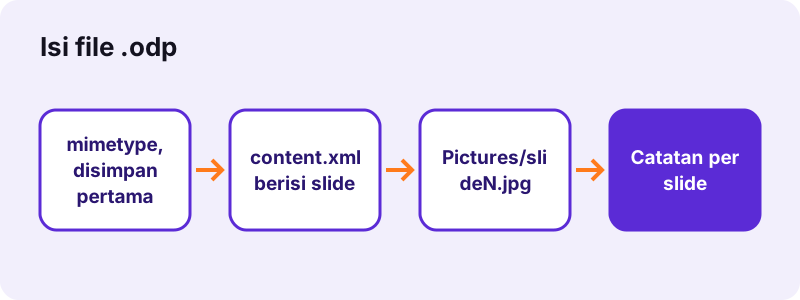
Laporan 6 halaman kami yang sudah diubah berisi entri mimetype bertuliskan application/vnd.oasis.opendocument.presentation, disimpan pertama dan tidak dikompresi sesuai aturan ODF, lalu content.xml berisi 6 slide, styles.xml, meta.xml, sebuah manifest, dan enam gambar bernama slide1.jpg sampai slide6.jpg.
Ukuran slide di pdf24 PDF ke ODP
Slide mengambil ukuran halaman PDF. File uji A4 kami menghasilkan slide potret 20,99 × 29,70 cm, sama dengan kertasnya, sehingga tidak ada yang terpotong. PDF lanskap menghasilkan slide lanskap; halaman berukuran lain ditaruh di tengah dan diskalakan agar pas.
Catatan di pdf24 PDF ke ODP
Masing-masing dari 6 slide mendapat catatannya sendiri berisi teks halaman, satu paragraf per baris PDF. Di Impress pilih Tampilan → Catatan untuk membaca atau mengeditnya, atau gunakan Presenter Console saat slideshow untuk melihatnya hanya di layar Anda.
Tips pdf24 PDF ke ODP untuk handout hasil scan
Scan tidak punya lapisan teks, jadi catatannya tetap kosong. Jalankan OCR PDF lebih dulu bila Anda ingin kata-kata handout scan masuk ke catatan; slide-nya sendiri tampak sama dalam kedua kasus.
Kualitas gambar slide mana yang sebaiknya dipilih di pdf24 PDF ke ODP?
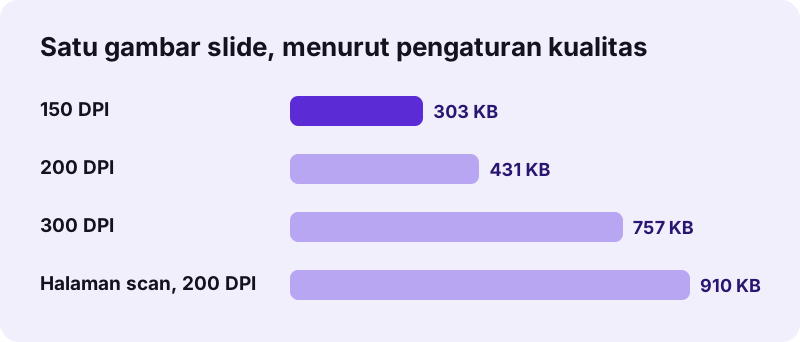
Pengaturan kualitas di pdf24 PDF ke ODP menentukan seberapa tajam setiap gambar slide dan seberapa besar file jadinya. 200 DPI disarankan untuk proyektor dan layar laptop, 150 DPI memberi file lebih kecil untuk email atau berbagi di cloud, dan 300 DPI paling tajam, untuk layar besar atau mencetak handout.
| Pengaturan | Laporan 6 halaman | Waktu | Per gambar slide |
|---|---|---|---|
| 150 DPI (file lebih kecil) | 1,71 MB | 1,4 dtk | sekitar 303 KB |
| 200 DPI (disarankan) | 2,41 MB | 2,1 dtk | sekitar 431 KB |
| 300 DPI (paling tajam) | 4,10 MB | 3,5 dtk | sekitar 757 KB |
Halaman scan lebih berat karena memuat detail mirip foto: scan 4 halaman kami menghasilkan file 3,63 MB pada 200 DPI dalam 15,7 detik, sekitar 910 KB per gambar slide.
Bisakah slide dari pdf24 PDF ke ODP diedit di Impress?
Slide dari pdf24 PDF ke ODP dapat diurutkan ulang, dihapus, dipotong, diberi anotasi, dan diberi transisi di Impress, tetapi kata-kata di slide tidak bisa diketik ulang, karena setiap slide menampilkan halaman PDF sebagai satu gambar. Catatan menyimpan teks halaman sebagai teks yang bisa diedit dan disalin ke kotak teks baru.
- Gambar bentuk, panah, dan kotak teks baru di atas gambar halaman.
- Pakai Slide → Duplikasi Slide dan potong tiap salinan untuk memperbesar bagian halaman.
- Tambahkan transisi di panel Transisi Slide.
- Tempel teks catatan ke slide baru bila halaman butuh kata-kata baru.
Butuh paragraf yang bisa diedit? PDF ke ODT membangun ulang teks sebagai file teks OpenDocument untuk LibreOffice Writer.
pdf24 PDF ke ODP atau PDF ke PPTX?
Kedua format memuat gambar slide dan catatan yang sama. Pilih ODP bila Anda presentasi dengan LibreOffice Impress atau harus menyerahkan format ISO terbuka; pilih PPTX bila audiens memakai Microsoft PowerPoint, Keynote, atau Google Slides, yang membaca .pptx tanpa konversi apa pun.
| .odp | .pptx | |
|---|---|---|
| Standar | OpenDocument, ISO 26300 | Office Open XML, ISO/IEC 29500 |
| Aplikasi asli | LibreOffice Impress | Microsoft PowerPoint |
| Laporan 6 halaman kami, 200 DPI | 2,41 MB | 2,67 MB |
| Catatan berisi teks halaman | Ya | Ya |
| Alat | Halaman ini | PDF ke PPTX |
Impress juga bisa menyimpan .odp sebagai .pptx nanti (File → Simpan Sebagai), jadi Anda tidak terkunci. Untuk mengubah slide kembali menjadi PDF, gunakan ODP ke PDF.
pdf24 PDF ke ODP menjaga file Anda tetap privat
pdf24 PDF ke ODP mengubah sepenuhnya di browser Anda: PDF dibaca lewat File API, halaman digambar dan di-ZIP menjadi .odp di perangkat Anda, dan tidak ada yang dikirim ke server. Log jaringan kami menunjukkan 0 permintaan unggah di setiap uji, dan baris hasil menyebut 0 byte diunggah.
Itu cocok bagi sekolah, pemerintah daerah, dan perusahaan yang aturannya melarang mengunggah dokumen ke layanan luar. Dokumentasi File API di MDN menunjukkan bagaimana halaman membaca file lokal tanpa mengunggahnya. Tidak perlu akun dan tidak ada watermark yang ditambahkan.
pdf24 PDF ke ODP di Linux, Windows, macOS, dan ponsel
pdf24 PDF ke ODP berfungsi di Firefox, Chrome, Edge, dan Safari pada Linux, Windows, macOS, Android, dan iOS. Tidak ada yang perlu dipasang untuk mengubah; membuka .odp membutuhkan program OpenDocument seperti LibreOffice Impress di komputer atau Collabora Office di ponsel atau tablet.
- Linux: letakkan PDF di Firefox atau Chromium, buka hasilnya dengan Impress.
- Windows dan macOS: .odp masuk ke Downloads; LibreOffice membukanya dengan klik ganda.
- Android dan iPhone: file masuk ke Downloads atau Files; aplikasi ODF seluler membukanya.
- Chromebook: ubah di Chrome dan buka file dengan aplikasi office Android.
Untuk scan yang sangat panjang di ponsel, pisahkan dulu PDF dengan Pisahkan PDF agar pemakaian memori tetap rendah.
pdf24 PDF ke ODP: pertanyaan yang sering diajukan
Apakah pdf24 PDF ke ODP gratis?
Ya. Alat ini gratis tanpa daftar, tanpa watermark, dan tanpa batas harian. Pekerjaannya terjadi di browser Anda sendiri, jadi tidak ada biaya server per file yang perlu ditagihkan. Ubah PDF sebanyak yang Anda butuhkan, satu demi satu; setiap file .odp milik Anda untuk disimpan, diedit, dan dibagikan.
Program apa yang membuka file hasil pdf24 PDF ke ODP?
Program presentasi OpenDocument mana pun: LibreOffice Impress di Windows, macOS, dan Linux, Collabora Office, serta suite lain yang kompatibel dengan ODF. Microsoft PowerPoint juga bisa membuka .odp, tetapi bagi pengguna PowerPoint keluaran .pptx dari PDF ke PPTX lebih aman karena itu format asli program tersebut.
Bisakah saya mengedit teks di slide dari pdf24 PDF ke ODP?
Tidak di slide itu sendiri, karena setiap slide adalah gambar halaman PDF. Teks halaman disalin ke catatan sebagai teks asli yang bisa diedit. Salin ke kotak teks baru bila Anda perlu menulis ulang sebuah slide, atau ubah PDF dengan PDF ke ODT untuk mendapat paragraf yang bisa diedit.
Seberapa besar file hasil pdf24 PDF ke ODP?
Tergantung pengaturan kualitas dan halamannya. Laporan ketikan 6 halaman kami menghasilkan 1,71 MB pada 150 DPI, 2,41 MB pada 200 DPI, dan 4,10 MB pada 300 DPI. Scan 4 halaman menghasilkan 3,63 MB pada 200 DPI, karena halaman scan memuat jauh lebih banyak detail daripada halaman ketikan.
Apakah pdf24 PDF ke ODP bagian dari PDF24?
Bukan. pdf24tools adalah situs web independen dan tidak berafiliasi dengan PDF24 atau Geek Software GmbH. Konverter ini adalah kode kami sendiri: berjalan di browser Anda, tidak mengunggah apa pun, dan tidak butuh akun. Kami hanya memakai nama halaman yang polos agar orang yang mencari alat ini dapat menemukannya.
Apakah pdf24 PDF ke ODP mempertahankan ukuran halaman?
Ya. Slide mengambil ukuran halaman PDF; file uji A4 kami menghasilkan slide potret 20,99 × 29,70 cm. PDF lanskap menghasilkan slide lanskap. Bila Anda butuh format layar 16:9, ubah di Impress lewat Slide → Properti Slide lalu skalakan gambar agar pas.
Mengapa catatan kosong setelah pdf24 PDF ke ODP?
Catatan diisi dari lapisan teks setiap halaman. PDF hasil scan hanya berisi gambar dan tidak punya lapisan teks, sehingga catatannya tetap kosong. Jalankan OCR PDF pada scan untuk menambahkan teks asli, lalu ubah lagi. Slide-nya tampak sama, dan kata-kata yang dikenali muncul di catatan tiap slide.
Berapa lama pdf24 PDF ke ODP bekerja?
PDF ketikan butuh beberapa detik: laporan 6 halaman kami butuh 1,4 dtk pada 150 DPI, 2,1 dtk pada 200 DPI, dan 3,5 dtk pada 300 DPI. Scan lebih lambat karena setiap halaman adalah gambar besar; scan 4 halaman 8,07 MB kami butuh 15,7 dtk di Chrome pada laptop Windows.
Apakah pdf24 PDF ke ODP mengunggah presentasi saya?
Tidak. PDF dibaca dan diubah di dalam browser Anda, dan .odp dibuat di perangkat Anda. Kami mencatat jaringan selama setiap uji dan melihat 0 permintaan unggah; baris hasil menegaskan 0 byte diunggah. Tidak ada yang disimpan di server, jadi tidak ada yang perlu dihapus sesudahnya.
Bisakah pdf24 PDF ke ODP mengubah PDF yang dilindungi kata sandi?
Hanya setelah kata sandi pembuka dihapus. PDF yang meminta kata sandi untuk dibuka berhenti dengan pesan kata sandi; gunakan Buka kunci PDF dengan kata sandi yang Anda ketahui lalu ubah salinan yang sudah terbuka. File yang hanya dibatasi untuk disalin atau dicetak biasanya bisa diubah tanpa langkah itu.
Bisakah saya mengubah file hasil pdf24 PDF ke ODP kembali menjadi PDF?
Bisa. Di Impress pakai File → Ekspor sebagai PDF, atau pakai ODP ke PDF di situs ini, yang juga berjalan di browser Anda. Karena slide adalah gambar halaman asli, PDF barunya tampak sama seperti sebelumnya, ditambah bentuk, kotak teks, atau slide yang Anda tambahkan.
Alat dan panduan pdf24 PDF ke ODP lainnya
pdf24 PDF ke ODP: sumber
- OpenDocument — Wikipedia
- File API — MDN Web Docs
- JPEG — Wikipedia