Cara menggunakan pdf24 tools: apa 4 langkah yang sama di setiap alat?
Setiap alat bekerja dengan cara yang sama: pilih file, atur opsi yang tampil di bawahnya, tekan tombol aksi besar, lalu unduh hasilnya. Cara memakai alat tidak berubah antara Gabung PDF, Kompres PDF, atau OCR PDF; hanya opsinya yang berbeda, dan tiap opsi punya petunjuk satu baris di bawahnya.
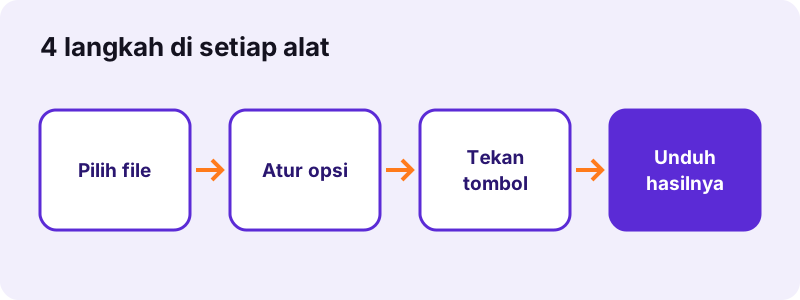
- Buka alatnya, misalnya Gabung PDF.
- Ketuk Pilih file PDF atau letakkan file di kotak.
- Atur opsinya: urutan, tingkat, ukuran halaman, bahasa, atau rentang.
- Tekan tombolnya (Gabung PDF, Kompres PDF, Ubah …).
- Klik tautan unduh; baris di bawahnya menampilkan waktu dan 0 byte diunggah.
Versi singkat cara menggunakan pdf24 tools adalah: satu kotak file, satu panel opsi, satu tombol. Jika Anda sudah belajar di Gabung PDF, Anda sudah tahu cara mengompres, memecah, mengubah, menandatangani, atau mem-OCR file, karena tata letak dan urutan langkahnya tidak pernah berubah.
Cara menggunakan pdf24 tools dengan lebih dari satu file
Alat yang menerima beberapa file menampilkan tiap file sebagai baris dengan thumbnail, ukuran, dan panah naik turun. Urutan baris adalah urutan halaman pada hasil gabungan. Tombol × menghapus file, dan Tambah file lagi mempertahankan file yang sudah Anda pilih.
Cara menggunakan pdf24 tools lewat tampilan halaman
Alat halaman seperti Pisahkan, Putar, atau Hapus halaman menampilkan tiap halaman sebagai gambar kecil. Klik halaman untuk menandainya, gunakan panah untuk memindahkannya, dan hasilnya mengikuti persis apa yang ditunjukkan pratinjau. Tidak ada yang diubah pada file asli Anda, jadi Anda bebas mencoba urutan lain atau menandai halaman berbeda sampai pratinjaunya persis seperti yang Anda inginkan.
Cara menggunakan pdf24 tools dan membaca baris hasil
Setelah setiap proses, satu baris di bawah tautan unduh menyatakan apa yang terjadi, misalnya 80% lebih kecil: 2,46 MB menjadi 493 KB, beserta waktunya. Bacalah sebelum mengirim file: baris itu juga memperingatkan bila ukuran target tidak tercapai atau halaman scan tidak punya teks.
Cara menggunakan pdf24 tools: tips untuk pekerjaan besar
Beberapa output, seperti 6 halaman hasil pisah, diunduh bersama sebagai satu file ZIP. Di ponsel, ekstrak di aplikasi Files; di komputer, klik dua kali.
Alat mana yang harus dipilih? Cara menggunakan pdf24 tools menurut tugas
Pilih alat menurut hasil yang Anda butuhkan, bukan menurut file yang Anda punya. Untuk menyatukan file pakai Gabung PDF, untuk memperkecil file pakai Kompres PDF, untuk mengubah teks pakai Edit PDF atau PDF ke Word, dan untuk membaca scan pakai OCR PDF. Tabel di bawah mencantumkan alat yang kami uji.
| Tugas | Alat | File uji | Hasil terukur |
|---|---|---|---|
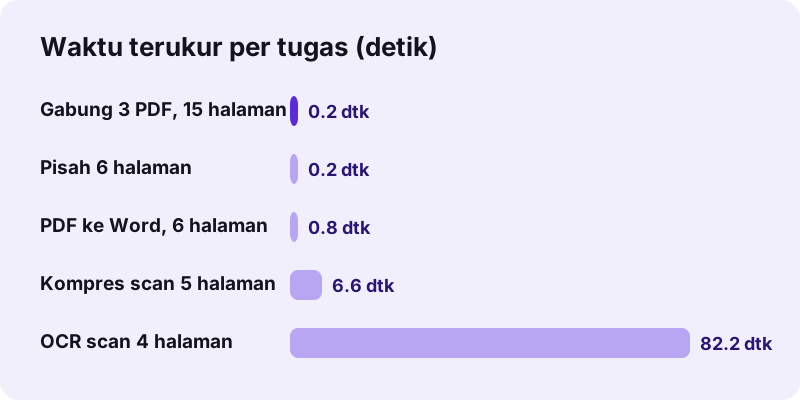
| Menyatukan file | Gabung PDF | 3 PDF, 10,54 MB | 15 halaman dalam 0,2 dtk |
| Memotong per halaman | Pisahkan PDF | text-6p.pdf | ZIP berisi 6 file, 0,2 dtk |
| Memperkecil | Kompres PDF | Scan 5 halaman, 2,46 MB | 493 KB, 6,6 dtk |
| Foto ke PDF | JPG ke PDF | 3 foto, 10,80 MB | 3 halaman, 0,3 dtk |
| Mengedit di Word | PDF ke Word | 6 halaman ketikan | .docx 2,9 KB, 0,8 dtk |
| Membaca scan | OCR PDF | Scan 4 halaman | 457 kata, 82,2 dtk |
| Tabel ke lembar kerja | PDF ke Excel | Invoice 2 halaman | 26 sel, 0,6 dtk |
Bila dua alat tampak cocok, mulailah dari yang paling sedikit mengubah file. Untuk cara menggunakan pdf24 tools pada kontrak hasil scan, misalnya, jalankan OCR PDF sebelum PDF ke Word, karena konversi Word membutuhkan teks asli dan memperlakukan halaman scan sebagai gambar.
Cara menggunakan pdf24 tools di ponsel, Mac, atau Chromebook?
pdf24 tools berjalan di browser terbaru mana pun, jadi memakainya di ponsel, Mac, PC Windows, laptop Linux, atau Chromebook sama saja: buka halamannya, pilih file, tekan tombol. Tidak ada yang perlu diinstal. Ponsel lebih lambat pada scan besar karena perangkat itu sendiri yang mengerjakan prosesnya.
- iPhone dan iPad: Safari atau Chrome; pilih file dari aplikasi Files; hasil masuk ke Downloads di Files.
- Android: Chrome, Edge, Firefox, atau Samsung Internet; hasil masuk ke Download.
- Windows, macOS, Linux: seret file ke kotak atau pakai dialog file.
- Chromebook: file berasal dari aplikasi Files atau Google Drive setelah tersinkron lokal.
Di setiap perangkat, cara menggunakan pdf24 tools tetap sama: tombol yang sama di tempat yang sama. Satu-satunya perbedaan adalah kecepatan, dan layar sentuh yang memakai ketukan alih-alih klik. Tombol, label, dan urutan langkahnya tidak berpindah tempat. Scan 5 halaman terkompres dalam 6,6 detik di laptop kami; perkirakan ponsel membutuhkan waktu yang terasa lebih lama untuk file yang sama.
Apakah file diunggah saat Anda mengikuti cara menggunakan pdf24 tools?
pdf24 tools tidak mengunggah file apa pun. Browser membaca setiap file dengan File API, dan alatnya memprosesnya dengan JavaScript dan WebAssembly di perangkat Anda sendiri. Pada semua uji kami, log permintaan menunjukkan 0 permintaan POST, dan setiap baris hasil menyatakan 0 byte diunggah. Menutup tab menghapus file dari memori.
“The File API enables web applications to access files and their contents. (File API memungkinkan aplikasi web mengakses file beserta isinya.)”
Satu pengecualian yang perlu diketahui: OCR PDF mengunduh mesin pengenalannya dan data bahasa dari CDN publik saat pertama kali dipakai. Dokumen Anda tetap berada di perangkat; hanya mesinnya yang masuk. Setelah mesin itu tersimpan di cache browser, OCR berikutnya berjalan lebih cepat dan tidak perlu mengunduhnya lagi.
Cara menggunakan pdf24 tools: batasan jujur tiap alat
Setiap alat menyebutkan batasannya di baris hasil, dan batasan itu layak diketahui sebelum mulai. Kompresi dan redaksi mengubah halaman terkait menjadi gambar, Edit PDF menambah konten alih-alih menulis ulang teks yang ada, Word ke PDF memakai font Noto Sans, dan file berpassword harus dibuka kuncinya lebih dulu.
| Alat | Batasan yang kami ukur atau baca di kode |
|---|---|
| Kompres PDF | Scan digambar ulang sebagai JPEG, lapisan teks hilang di halaman itu |
| Edit PDF | Tipe-ex putih menutupi teks, teksnya masih ada di dalam file |
| Redact PDF | Halaman yang diredaksi menjadi gambar; halaman lain tetap berteks |
| Word ke PDF | Font diganti Noto Sans; tanpa header, footer, catatan kaki |
| PDF ke Word / Excel | Scan perlu OCR PDF lebih dulu |
| Tanda tangan PDF | Gambar tanda tangan terlihat, bukan tanda tangan sertifikat |
Batasan ini adalah harga dari bekerja di browser tanpa server, dan kami menuliskannya apa adanya agar tidak ada kejutan setelah Anda mengirim file ke orang lain. Membacanya adalah bagian dari cara menggunakan pdf24 tools dengan baik: bila salah satunya penting, baris hasil menyebut alat yang menyelesaikannya, seperti Redact PDF atau OCR PDF.
Bagaimana jika alat gagal saat Anda mengikuti cara menggunakan pdf24 tools?
Bila salah satu alat pdf24 tools gagal, baris status di bawah tombol menjelaskan alasannya dengan kata-kata sederhana. Penyebab yang lazim adalah file berpassword, file rusak, jenis file yang tidak diterima alat, atau ponsel kehabisan memori pada scan yang sangat besar. Setiap masalah punya solusi cepat yang tercantum di bawah.
- Berpassword: buka dengan Buka kunci PDF dan password Anda, lalu coba lagi.
- Rusak: bangun ulang dengan Perbaiki PDF; file uji rusak kami pulih dalam 0,8 dtk.
- Jenis salah: kotak menampilkan format yang diterima; konversi dulu.
- Kehabisan memori: pecah file lalu proses bagian-bagiannya.
cara menggunakan pdf24 tools: pertanyaan yang sering diajukan
Apakah cara menggunakan pdf24 tools sama untuk setiap alat?
Ya. Semua alat di pdf24tools memakai empat langkah yang sama: pilih file, atur opsi, tekan tombol, dan unduh hasilnya. Hanya opsinya yang berubah, misalnya tingkat kompresi, rentang halaman, atau bahasa OCR. Setiap opsi punya petunjuk singkat yang menjelaskan fungsinya, jadi Anda tidak perlu membaca manual panjang.
Apakah saya perlu akun untuk cara menggunakan pdf24 tools?
Tidak. Tidak ada pendaftaran, login, atau langkah email di alat mana pun. Anda membuka halaman dan langsung mulai. Karena tidak ada yang disimpan di server, tidak ada riwayat akun juga: simpanlah hasil unduhan Anda, sebab situs tidak bisa menampilkannya lagi nanti.
Apakah cara menggunakan pdf24 tools gratis?
Ya. Setiap alat gratis dipakai, tanpa watermark, tanpa batas harian, dan tanpa paket berbayar. Pemrosesan berjalan di ponsel atau komputer Anda sendiri, jadi tidak ada biaya server untuk tiap file. File besar hanya dibatasi oleh memori perangkat Anda. Itu sebabnya ponsel lama kadang kesulitan dengan scan ratusan megabyte, sedangkan komputer biasa menanganinya tanpa masalah.
Berapa lama cara menggunakan pdf24 tools per file?
Sebagian besar tugas selesai dalam kurang dari satu detik. Pada uji kami, menggabung 15 halaman butuh 0,2 detik, PDF ke Word 0,8 detik, dan mengompres scan 5 halaman 6,6 detik. OCR yang paling lambat: scan 4 halaman butuh 82,2 detik, termasuk unduhan pertama data bahasa Inggris.
Apakah cara menggunakan pdf24 tools bisa di iPhone?
Bisa. Buka alat di Safari atau Chrome, ketuk Pilih file PDF, lalu pilih dokumen di aplikasi Files. Hasilnya disimpan ke folder Downloads di Files. Biarkan layar tetap menyala saat pekerjaan panjang seperti OCR, karena iOS bisa menjeda tab di latar belakang.
Ke mana file pergi dalam cara menggunakan pdf24 tools?
Tidak ke mana pun selain perangkat Anda. File asli tetap di tempatnya, tidak tersentuh, dan hasilnya masuk ke folder unduhan browser dengan akhiran yang jelas seperti -compressed.pdf, -signed.pdf, atau -page-1.pdf. Beberapa hasil datang sebagai satu file ZIP yang Anda ekstrak di perangkat.
Apakah cara menggunakan pdf24 tools menyimpan file asli saya?
Ya. Alat bekerja pada salinan di memori dan tidak pernah menimpa file yang Anda pilih. Anda selalu mendapat file baru untuk diunduh. Jika tidak puas dengan hasilnya, tekan Mulai ulang, ubah opsi, dan jalankan lagi alatnya pada file asli yang sama, sebanyak yang Anda perlukan, tanpa batas harian dan tanpa biaya.
Bisakah cara menggunakan pdf24 tools membuka PDF berpassword?
Hanya setelah dibuka kuncinya. PDF dengan password pembuka berhenti dengan pesan bahwa file itu berpassword. Pakai Buka kunci PDF dengan password yang Anda ketahui untuk membuat salinan terbuka, lalu jalankan alat yang Anda butuhkan. File dengan batasan cetak atau salin saja bisa dibuka tanpa password.
Mengapa cara menggunakan pdf24 tools berkata teks tidak ditemukan?
PDF itu kemungkinan besar hasil scan, yaitu gambar halaman tanpa lapisan teks. PDF ke Word, PDF ke Excel, dan alat pencarian membutuhkan teks asli. Jalankan OCR PDF dulu untuk mengenali kata-katanya, lalu ubah salinan hasil OCR: scan kontrak kami menghasilkan 2.575 kata terkenali.
Apakah cara menggunakan pdf24 tools aman untuk dokumen pribadi?
Ya, karena tidak ada yang meninggalkan perangkat Anda. Browser membuka file secara lokal dan seluruh pemrosesan terjadi dengan JavaScript dan WebAssembly di ponsel atau komputer Anda. Log permintaan kami tidak menunjukkan unggahan pada uji mana pun, sehingga cocok untuk kontrak, KTP, dan surat medis.
Bisakah cara menggunakan pdf24 tools menangani banyak file sekaligus?
Bisa, untuk alat yang menerima beberapa file seperti Gabung PDF, Kompres PDF, dan JPG ke PDF. Kami menggabung tiga PDF seberat 10,54 MB dalam 0,2 detik dan mengubah 7 gambar campuran menjadi PDF 9 halaman dalam 4,1 detik. Tidak ada batas jumlah file, hanya memori perangkat Anda.
Apakah cara menggunakan pdf24 tools ini tentang aplikasi resmi?
Bukan. pdf24tools adalah situs web independen dan tidak berafiliasi dengan PDF24 atau Geek Software GmbH. Panduan ini menjelaskan alat browser kami sendiri, dan setiap angka di dalamnya berasal dari uji coba kami pada 2 November 2026, bukan dari produk lain.
Apakah cara menggunakan pdf24 tools bisa offline?
Sebagian. Halaman dan pustaka yang dibutuhkan alat harus dimuat sekali dari internet. Setelah itu pemrosesan berjalan di perangkat Anda dan tidak mengirim apa pun. Tidak ada aplikasi yang bisa diinstal, jadi bila koneksi hilang sebelum alat selesai dimuat, muat ulang setelah Anda online lagi.
Alat dan panduan cara menggunakan pdf24 tools lainnya
cara menggunakan pdf24 tools: sumber
- File API — MDN Web Docs
- WebAssembly — Wikipedia
- PDF (Portable Document Format) Family — Library of Congress