pdf24 tools how to use: какие 4 шага общие для всех инструментов?
Каждый инструмент pdf24 tools работает одинаково: выберите файл, задайте параметры под ним, нажмите большую кнопку действия и скачайте результат. Порядок не меняется между «Объединить PDF», «Сжать PDF» и «OCR PDF»; различаются только параметры, и под каждым параметром есть подсказка в одну строку, которая объясняет его назначение.
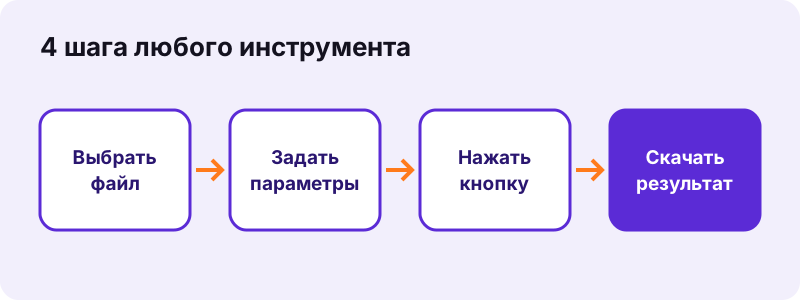
- Откройте инструмент, например Объединить PDF.
- Нажмите Выбрать PDF-файлы или перетащите файлы на поле.
- Задайте параметры: порядок, уровень, размер страницы, язык или диапазон.
- Нажмите кнопку («Объединить PDF», «Сжать PDF», «Конвертировать» …).
- Щёлкните ссылку для скачивания; строка под ней показывает время и 0 байт загружено.
Коротко pdf24 tools how to use выглядит так: одно поле для файла, одна панель параметров, одна кнопка. Освоив «Объединить PDF», вы уже умеете сжимать, разделять, конвертировать, подписывать файл или распознавать в нём текст, потому что расположение элементов и порядок шагов никогда не меняются. Даже незнакомый инструмент обычно занимает не больше минуты, чтобы разобраться.
pdf24 tools how to use с несколькими файлами
Инструменты, которые принимают несколько файлов, показывают каждый строкой с миниатюрой, размером и стрелками вверх и вниз. Порядок строк — это порядок страниц в объединённом результате. Кнопка × удаляет файл, а «Добавить ещё файлы» сохраняет уже выбранные. Перед запуском проверьте порядок: исправить его потом можно только новым запуском.
pdf24 tools how to use: просмотр страниц
Страничные инструменты, такие как «Разделить», «Повернуть» или «Удалить страницы», показывают каждую страницу маленькой картинкой. Щёлкните страницу, чтобы отметить её, перемещайте стрелками, и результат будет точно таким, как в предпросмотре. В вашем исходном файле ничего не меняется, все правки попадают только в новую копию.
pdf24 tools how to use: строка результата
После каждого запуска строка под ссылкой для скачивания сообщает, что произошло, например «меньше на 80 %: 2,46 МБ → 493 КБ», и сколько это заняло. Прочитайте её перед отправкой файла: она также предупреждает, если целевой размер не достигнут или если в отсканированных страницах не было текста.
pdf24 tools how to use: совет для больших задач
Несколько результатов, например 6 страниц после разделения, скачиваются вместе одним ZIP-файлом. На телефоне распакуйте его в приложении «Файлы», на компьютере — двойным щелчком. Внутри архива файлы пронумерованы, так что порядок страниц сохраняется. Архив создаётся прямо в браузере, без сервера.
Какой инструмент выбрать? pdf24 tools how to use по задачам
Выбирайте инструмент pdf24 tools по нужному результату, а не по файлу, который у вас есть. Чтобы соединить файлы, используйте «Объединить PDF», чтобы уменьшить — «Сжать PDF», чтобы изменить текст — «Редактировать PDF» или «PDF в Word», а чтобы прочитать скан — «OCR PDF». В таблице ниже перечислены проверенные инструменты.
| Задача | Инструмент | Тестовый файл | Измеренный результат |
|---|---|---|---|
| Соединить файлы | Объединить PDF | 3 PDF, 10,54 МБ | 15 страниц за 0,2 с |
| Разрезать на страницы | Разделить PDF | text-6p.pdf | ZIP с 6 файлами, 0,2 с |
| Уменьшить | Сжать PDF | Скан 5 страниц, 2,46 МБ | 493 КБ, 6,6 с |
| Фото в PDF | JPG в PDF | 3 фото, 10,80 МБ | 3 страницы, 0,3 с |
| Править в Word | PDF в Word | 6 текстовых страниц | .docx 2,9 КБ, 0,8 с |
| Прочитать скан | OCR PDF | Скан 4 страницы | 457 слов, 82,2 с |
| Таблицы в Excel | PDF в Excel | Счёт, 2 страницы | 26 ячеек, 0,6 с |
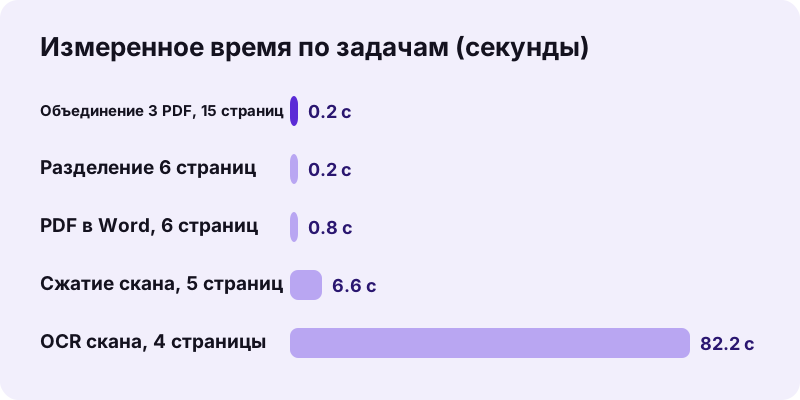
Если подходят два инструмента, начните с того, который меняет меньше. Для pdf24 tools how to use на отсканированном договоре, например, сначала запустите OCR PDF и только потом PDF в Word: конвертации в Word нужен настоящий текст, а отсканированные страницы она воспринимает как картинки. Так вы получите редактируемый документ, а не картинки внутри .docx.
pdf24 tools how to use на телефоне, Mac или Chromebook?
Инструменты pdf24 tools работают в любом современном браузере, поэтому на телефоне, Mac, ПК с Windows, ноутбуке с Linux или Chromebook всё одинаково: откройте страницу, выберите файл и нажмите кнопку. Устанавливать ничего не нужно. На больших сканах телефоны медленнее, потому что работу выполняет само устройство.
- iPhone и iPad: Safari или Chrome; файлы выбираются в приложении «Файлы», результаты попадают в «Загрузки» там же.
- Android: Chrome, Edge, Firefox или Samsung Internet; результаты попадают в «Загрузки».
- Windows, macOS, Linux: перетащите файлы на поле или используйте окно выбора файла.
- Chromebook: файлы берутся из приложения «Файлы» или из Google Диска после локальной синхронизации.
На любом устройстве pdf24 tools how to use не меняется: те же кнопки на тех же местах. Разница только в скорости. Скан из 5 страниц сжался за 6,6 секунды на нашем ноутбуке; телефону на тот же файл заметно понадобится больше времени. Для очень больших файлов удобнее компьютер с 8 ГБ памяти или больше.
Загружаются ли файлы, если следовать pdf24 tools how to use?
Файлы в pdf24 tools не загружаются. Браузер читает каждый файл через File API, а инструменты обрабатывают его на JavaScript и WebAssembly на вашем устройстве. Во всех наших тестах журнал запросов показал 0 POST-запросов, а каждая строка результата сообщала 0 байт загружено. Закрытие вкладки удаляет файл из памяти.
“The File API enables web applications to access files and their contents. (File API позволяет веб-приложениям получать доступ к файлам и их содержимому.)”
Одно исключение стоит знать: OCR PDF при первом использовании скачивает движок распознавания и языковые данные с публичного CDN. Ваш документ при этом остаётся на устройстве — внутрь приходит только движок. При следующих запусках эти данные берутся из кэша браузера, поэтому распознавание начинается быстрее.
pdf24 tools how to use: честные ограничения каждого инструмента
Каждый инструмент pdf24 tools сообщает свои ограничения в строке результата, и их стоит знать заранее. Сжатие и закрашивание превращают затронутые страницы в картинки, «Редактировать PDF» добавляет содержимое, а не переписывает текст, Word в PDF использует шрифты Noto Sans, а файл с паролем сначала нужно разблокировать.
| Инструмент | Ограничение, которое мы измерили или нашли в коде |
|---|---|
| Сжать PDF | Сканы перерисовываются в JPEG, на этих страницах теряется текстовый слой |
| Редактировать PDF | Белая заливка закрывает текст, но он остаётся внутри файла |
| Закрасить PDF | Закрашенные страницы становятся картинками; остальные сохраняют текст |
| Word в PDF | Шрифты заменяются на Noto Sans; без колонтитулов и сносок |
| PDF в Word / Excel | Сканам сначала нужен OCR PDF |
| Подписать PDF | Видимая картинка подписи, а не подпись с сертификатом |
Эти ограничения — цена работы в браузере без сервера. Знать их — часть того, чтобы pdf24 tools how to use давал хороший результат: когда одно из них важно, строка результата называет инструмент, который решает проблему, например «Закрасить PDF» или «OCR PDF». Если нужно по-настоящему удалить текст, а не закрыть его, используйте именно закрашивание.
Что делать, если инструмент не сработал при pdf24 tools how to use?
Когда инструмент pdf24 tools не срабатывает, строка состояния под кнопкой простыми словами объясняет причину. Обычно это файл с паролем, повреждённый файл, тип файла, который инструмент не принимает, или телефону не хватает памяти на очень большом скане. Для каждого случая ниже есть быстрое решение.
- Защищён паролем: откройте его через Разблокировать PDF со своим паролем и повторите.
- Повреждён: восстановите через Восстановить PDF; наш сломанный тестовый файл исправился за 0,8 с.
- Неверный тип: на поле перечислены принимаемые форматы; сначала сконвертируйте файл.
- Не хватает памяти: разделите файл и обработайте части по отдельности.
pdf24 tools how to use: частые вопросы
pdf24 tools how to use одинаков для всех инструментов?
Да. Все инструменты на pdf24tools используют одни и те же четыре шага: выбрать файл, задать параметры, нажать кнопку и скачать результат. Меняются только параметры, например уровень сжатия, диапазон страниц или язык OCR. У каждого параметра есть короткая подсказка, которая объясняет, что он делает.
Нужен ли аккаунт для pdf24 tools how to use?
Нет. Ни в одном инструменте нет регистрации, входа или подтверждения почты. Вы открываете страницу и начинаете работу. Поскольку на сервере ничего не хранится, истории аккаунта тоже нет: сохраните скачанный результат, потому что сайт не сможет показать его вам позже. Начать можно сразу с любой страницы инструмента.
Бесплатен ли pdf24 tools how to use?
Да. Все инструменты бесплатны: без водяного знака, без дневного лимита и без платного тарифа. Обработка идёт на вашем телефоне или компьютере, поэтому у сайта нет серверных затрат на каждый файл. Большие файлы ограничены только памятью вашего устройства, а не правилами сайта. Реклама не мешает обработке и не влияет на результат.
Сколько времени занимает pdf24 tools how to use на один файл?
Большинство задач занимает меньше секунды. В наших тестах объединение 15 страниц заняло 0,2 секунды, PDF в Word — 0,8 секунды, сжатие скана из 5 страниц — 6,6 секунды. Медленнее всего OCR: скан из 4 страниц обработался за 82,2 секунды, включая первую загрузку английских языковых данных.
Работает ли pdf24 tools how to use на iPhone?
Да. Откройте инструмент в Safari или Chrome, нажмите «Выбрать PDF-файлы» и выберите документ в приложении «Файлы». Результат сохраняется в папку «Загрузки» в «Файлах». Во время долгих задач вроде OCR не выключайте экран, потому что iOS может приостановить фоновую вкладку. На iPad всё работает точно так же.
Куда попадают файлы при pdf24 tools how to use?
Никуда, кроме вашего устройства. Оригинал остаётся на месте нетронутым, а результат попадает в папку загрузок браузера с понятным окончанием, например -compressed.pdf, -signed.pdf или -page-1.pdf. Несколько результатов приходят одним ZIP-файлом, который вы распаковываете на своём устройстве. Копий на сервере не остаётся, потому что файл туда не отправляется.
Сохраняет ли pdf24 tools how to use мой исходный файл?
Да. Инструменты работают с копией в памяти и никогда не перезаписывают выбранный вами файл. Вы всегда получаете новый файл для скачивания. Если результат не нравится, нажмите «Начать заново», измените параметр и снова запустите инструмент на том же оригинале. Число повторных запусков ничем не ограничено.
Открывает ли pdf24 tools how to use PDF с паролем?
Только после разблокировки. PDF с паролем на открытие останавливается с сообщением, что он защищён. Используйте «Разблокировать PDF» с известным вам паролем, чтобы сделать открытую копию, а затем запустите нужный инструмент. Файлы только с ограничениями на печать или копирование разблокируются без пароля. Чужой пароль на открытие инструмент не подбирает.
Почему pdf24 tools how to use сообщает, что текст не найден?
Скорее всего, PDF — это скан, то есть картинка страницы без текстового слоя. PDF в Word, PDF в Excel и инструментам поиска нужен настоящий текст. Сначала запустите OCR PDF, чтобы распознать слова, а затем конвертируйте копию после OCR: наш скан договора дал 2575 распознанных слов.
Безопасен ли pdf24 tools how to use для личных документов?
Да, потому что ничего не покидает ваше устройство. Браузер открывает файл локально, и вся обработка идёт на JavaScript и WebAssembly на вашем телефоне или компьютере. Наш журнал запросов не показал загрузки ни в одном тесте, поэтому инструменты подходят для договоров, удостоверений и медицинских писем.
Справляется ли pdf24 tools how to use со многими файлами сразу?
Да, в инструментах, которые принимают несколько файлов, например «Объединить PDF», «Сжать PDF» и «JPG в PDF». Мы объединили три PDF на 10,54 МБ за 0,2 секунды и превратили 7 разных изображений в PDF из 9 страниц за 4,1 секунды. Лимита на число файлов нет, есть только память устройства.
pdf24 tools how to use — это руководство к официальному приложению?
Нет. pdf24tools — независимый сайт, не связанный с PDF24 или Geek Software GmbH. Это руководство описывает наши собственные браузерные инструменты, и каждое число в нём взято из наших тестовых запусков 2 ноября 2026 года, а не из какого-либо другого продукта. Наши инструменты — отдельный код со своими правилами конфиденциальности.
Работает ли pdf24 tools how to use без интернета?
Частично. Страница и нужные инструменту библиотеки должны один раз загрузиться из интернета. После этого сама обработка идёт на вашем устройстве и ничего не отправляет. Устанавливаемого приложения нет, поэтому если связь пропала до загрузки инструмента, перезагрузите страницу, когда снова будете онлайн. Уже открытый инструмент продолжит работу и без сети.
pdf24 tools how to use: другие инструменты и руководства
pdf24 tools how to use: источники
- File API — MDN Web Docs
- WebAssembly — Википедия
- PDF (Portable Document Format) Family — Library of Congress