pdf24 cómo usar las herramientas: ¿cuáles son los 4 pasos que comparten todas?
Todas las herramientas funcionan igual: eliges el archivo, ajustas las opciones que aparecen debajo, pulsas el gran botón de acción y descargas el resultado. Cómo usar las herramientas no cambia entre Unir PDF, Comprimir PDF u OCR PDF; solo cambian las opciones, y cada una lleva debajo una pista de una línea.
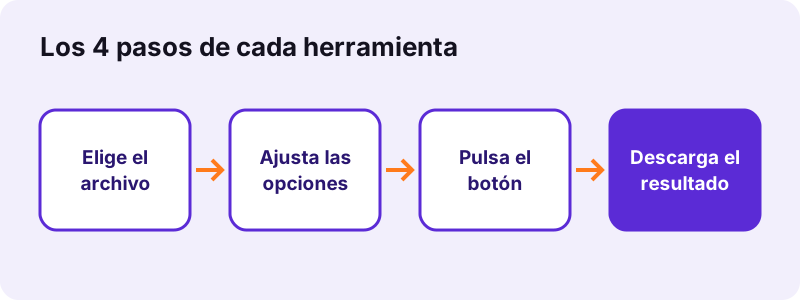
- Abre la herramienta, por ejemplo Unir PDF.
- Toca Elegir archivos PDF o suelta los archivos en el recuadro.
- Ajusta las opciones: orden, nivel, tamaño de página, idioma o intervalo.
- Pulsa el botón (Unir PDF, Comprimir PDF, Convertir …).
- Haz clic en el enlace de descarga; la línea de debajo muestra el tiempo y 0 bytes subidos.
La versión corta de pdf24 cómo usar las herramientas es, pues: un recuadro de archivos, un panel de opciones, un botón. Si lo aprendes con Unir PDF, ya sabes cómo comprimir, dividir, convertir, firmar o aplicar OCR a un archivo, porque la disposición y el orden de los pasos nunca cambian.
pdf24 cómo usar las herramientas con más de un archivo
Las herramientas que aceptan varios archivos muestran cada uno como una fila con una miniatura, su tamaño y flechas hacia arriba y hacia abajo. El orden de las filas es el orden de las páginas en un resultado unido. El botón × quita un archivo, y Añadir más archivos conserva los que ya elegiste.
pdf24 cómo usar las herramientas con la vista de páginas
Las herramientas de páginas, como Dividir, Rotar o Eliminar páginas, muestran cada página como una pequeña imagen. Haz clic en una página para marcarla, usa las flechas para moverla y el resultado sigue exactamente lo que muestra la vista previa. No se cambia nada en tu archivo original.
pdf24 cómo usar las herramientas con la línea de resultado
Tras cada ejecución, una línea bajo el enlace de descarga indica lo ocurrido, por ejemplo un 80 % menos: de 2,46 MB a 493 KB, y cuánto tardó. Léela antes de enviar el archivo: también avisa si no se alcanzó un tamaño objetivo o si las páginas escaneadas no tenían texto.
pdf24 cómo usar las herramientas: consejo para trabajos grandes
Varios resultados, como las 6 páginas de una división, se descargan juntos en un solo archivo ZIP. En un móvil, descomprímelo en la app Archivos; en un ordenador, haz doble clic.
¿Qué herramienta elegir? pdf24 cómo usar las herramientas según la tarea
Elige la herramienta por el resultado que necesitas, no por el archivo que tienes. Para juntar archivos usa Unir PDF, para hacerlos más pequeños Comprimir PDF, para cambiar el texto Editar PDF o PDF a Word, y para leer un escaneo OCR PDF. La tabla recoge las herramientas que probamos.
| Tarea | Herramienta | Archivo de prueba | Resultado medido |
|---|---|---|---|
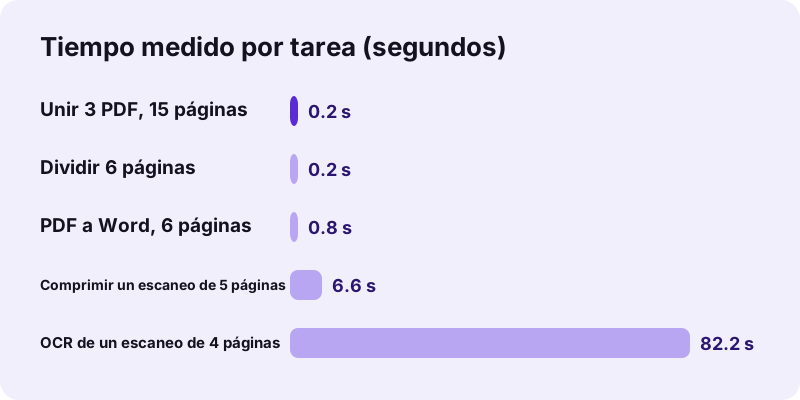
| Juntar archivos | Unir PDF | 3 PDF, 10,54 MB | 15 páginas en 0,2 s |
| Cortar en páginas | Dividir PDF | text-6p.pdf | ZIP con 6 archivos, 0,2 s |
| Hacer más pequeño | Comprimir PDF | Escaneo de 5 páginas, 2,46 MB | 493 KB, 6,6 s |
| Fotos a PDF | JPG a PDF | 3 fotos, 10,80 MB | 3 páginas, 0,3 s |
| Editar en Word | PDF a Word | 6 páginas de texto | .docx de 2,9 KB, 0,8 s |
| Leer un escaneo | OCR PDF | Escaneo de 4 páginas | 457 palabras, 82,2 s |
| Tablas a hojas de cálculo | PDF a Excel | Factura de 2 páginas | 26 celdas, 0,6 s |
Cuando dos herramientas parezcan valer, empieza por la que menos cambia. Para pdf24 cómo usar las herramientas con un contrato escaneado, por ejemplo, pasa OCR PDF antes de PDF a Word, porque la conversión a Word necesita texto real y trata las páginas escaneadas como imágenes.
pdf24 cómo usar las herramientas en un móvil, un Mac o un Chromebook
Las herramientas funcionan en cualquier navegador actual, así que usarlas en un móvil, un Mac, un PC con Windows, un portátil con Linux o un Chromebook es lo mismo: abre la página, elige el archivo y pulsa el botón. No hay nada que instalar. Los móviles son más lentos con escaneos grandes porque el trabajo lo hace el propio dispositivo.
- iPhone y iPad: Safari o Chrome; elige los archivos en la app Archivos; los resultados van a Descargas, en Archivos.
- Android: Chrome, Edge, Firefox o Samsung Internet; los resultados van a Descargas.
- Windows, macOS, Linux: arrastra los archivos al recuadro o usa el diálogo de archivos.
- Chromebook: los archivos salen de la app Archivos o de Google Drive una vez sincronizados en local.
En todos los dispositivos, pdf24 cómo usar las herramientas es idéntico: los mismos botones en los mismos sitios. La única diferencia es la velocidad. Un escaneo de 5 páginas se comprimió en 6,6 segundos en nuestro portátil; espera que un móvil necesite bastante más para el mismo archivo.
¿Se suben los archivos al seguir pdf24 cómo usar las herramientas?
No se sube ningún archivo. El navegador lee cada archivo con la File API y las herramientas lo procesan con JavaScript y WebAssembly en tu propio dispositivo. En todas nuestras pruebas el registro de peticiones mostró 0 peticiones POST y cada línea de resultado indicó 0 bytes subidos. Al cerrar la pestaña, el archivo se borra de la memoria.
“The File API enables web applications to access files and their contents. (La File API permite a las aplicaciones web acceder a los archivos y a su contenido.)”
Una excepción que conviene conocer: OCR PDF descarga su motor de reconocimiento y los datos de idioma desde una CDN pública la primera vez que lo usas. Tu documento sigue en el dispositivo; solo entra el motor.
pdf24 cómo usar las herramientas: los límites reales de cada una
Cada herramienta te cuenta sus límites en la línea de resultado, y conviene conocerlos antes de empezar. Comprimir y censurar convierten en imágenes las páginas afectadas, Editar PDF añade contenido en lugar de reescribir el texto existente, Word a PDF usa fuentes Noto Sans y un archivo con contraseña debe desbloquearse antes.
| Herramienta | Límite que medimos o leímos en el código |
|---|---|
| Comprimir PDF | Los escaneos se redibujan como JPEG; se pierde la capa de texto en esas páginas |
| Editar PDF | El corrector blanco tapa el texto, que sigue dentro del archivo |
| Censurar PDF | Las páginas censuradas pasan a ser imágenes; las demás conservan el texto |
| Word a PDF | Fuentes sustituidas por Noto Sans; sin encabezados, pies ni notas al pie |
| PDF a Word / Excel | Los escaneos necesitan antes OCR PDF |
| Firmar PDF | Imagen de firma visible, no una firma con certificado |
Estos límites son el precio de trabajar en el navegador sin servidor. Leerlos forma parte de saber pdf24 cómo usar las herramientas bien: cuando uno de ellos importa, la línea de resultado nombra la herramienta que lo resuelve, como Censurar PDF u OCR PDF.
¿Qué hacer si una herramienta falla al seguir pdf24 cómo usar las herramientas?
Cuando una herramienta falla, la línea de estado bajo el botón explica el motivo con palabras sencillas. Las causas habituales son un archivo con contraseña, un archivo dañado, un tipo de archivo que la herramienta no acepta o un móvil sin memoria ante un escaneo muy grande. Cada una tiene una solución rápida, que verás abajo.
- Con contraseña: ábrelo con Desbloquear PDF y tu contraseña, y vuelve a intentarlo.
- Dañado: reconstrúyelo con Reparar PDF; nuestro archivo de prueba roto se arregló en 0,8 s.
- Tipo incorrecto: el recuadro enumera los formatos aceptados; convierte antes.
- Sin memoria: divide el archivo y procesa las partes.
pdf24 cómo usar las herramientas: preguntas frecuentes
¿Es igual pdf24 cómo usar las herramientas en todas ellas?
Sí. Todas las herramientas de pdf24tools comparten los mismos cuatro pasos: elegir el archivo, ajustar las opciones, pulsar el botón y descargar el resultado. Solo cambian las opciones, por ejemplo el nivel de compresión, el intervalo de páginas o el idioma del OCR. Cada opción lleva una breve pista que explica qué hace.
¿Necesito una cuenta para pdf24 cómo usar las herramientas?
No. En ninguna herramienta hay registro, inicio de sesión ni paso de correo electrónico. Abres la página y empiezas. Como no se guarda nada en un servidor, tampoco hay historial de cuenta: conserva el resultado descargado, porque el sitio no puede volver a mostrártelo más tarde.
¿Es gratis pdf24 cómo usar las herramientas?
Sí. Todas las herramientas son gratuitas, sin marca de agua, sin límite diario y sin nivel de pago. El procesamiento se ejecuta en tu propio móvil u ordenador, así que no hay costes de servidor por cada archivo. Los archivos grandes solo están limitados por la memoria de tu dispositivo.
¿Cuánto tarda pdf24 cómo usar las herramientas por archivo?
La mayoría de las tareas tardan menos de un segundo. En nuestras pruebas unir 15 páginas tardó 0,2 segundos, PDF a Word 0,8 segundos y comprimir un escaneo de 5 páginas 6,6 segundos. El OCR es el lento: un escaneo de 4 páginas tardó 82,2 segundos, incluida la primera descarga de los datos del idioma inglés.
¿Sirve pdf24 cómo usar las herramientas en el iPhone?
Sí. Abre la herramienta en Safari o Chrome, toca Elegir archivos PDF y escoge el documento en la app Archivos. El resultado se guarda en la carpeta Descargas de Archivos. Mantén la pantalla encendida en los trabajos largos, como el OCR, porque iOS puede pausar una pestaña en segundo plano.
¿Adónde van los archivos con pdf24 cómo usar las herramientas?
A ninguna parte salvo tu dispositivo. El original se queda donde estaba, intacto, y el resultado va a la carpeta de descargas de tu navegador con un final claro, como -compressed.pdf, -signed.pdf o -page-1.pdf. Varios resultados llegan en un solo ZIP que descomprimes en tu dispositivo.
¿Conserva pdf24 cómo usar las herramientas mi archivo original?
Sí. Las herramientas trabajan sobre una copia en memoria y nunca sobrescriben el archivo que elegiste. Siempre recibes un archivo nuevo para descargar. Si no te gusta el resultado, pulsa Empezar de nuevo, cambia una opción y vuelve a ejecutar la herramienta sobre el mismo original.
¿Pueden abrir pdf24 cómo usar las herramientas PDF con contraseña?
Solo tras desbloquearlos. Un PDF con contraseña de apertura se detiene con el mensaje de que está protegido. Usa Desbloquear PDF con la contraseña que conoces para obtener una copia abierta y luego ejecuta la herramienta que necesites. Los archivos con solo límites de impresión o copia se pueden desbloquear sin contraseña.
¿Por qué dice pdf24 cómo usar las herramientas que no se encontró texto?
Lo más probable es que el PDF sea un escaneo, es decir, una imagen de una página sin capa de texto. PDF a Word, PDF a Excel y las herramientas de búsqueda necesitan texto real. Pasa primero OCR PDF para reconocer las palabras y convierte después la copia con OCR: nuestro escaneo de contrato dio 2.575 palabras reconocidas.
¿Es seguro pdf24 cómo usar las herramientas con documentos privados?
Sí, porque nada sale de tu dispositivo. El navegador abre el archivo en local y todo el procesamiento se hace con JavaScript y WebAssembly en tu móvil u ordenador. Nuestro registro de peticiones no mostró ninguna subida en ninguna prueba, lo que hace aptas las herramientas para contratos, documentos de identidad y cartas médicas.
¿Puede pdf24 cómo usar las herramientas con muchos archivos a la vez?
Sí, en las herramientas que aceptan varios archivos, como Unir PDF, Comprimir PDF y JPG a PDF. Unimos tres PDF de 10,54 MB en 0,2 segundos y convertimos 7 imágenes mixtas en un PDF de 9 páginas en 4,1 segundos. No hay límite de archivos, solo la memoria de tu dispositivo.
¿Trata pdf24 cómo usar las herramientas de una app oficial?
No. pdf24tools es un sitio independiente, no afiliado a PDF24 ni a Geek Software GmbH. Esta guía describe nuestras propias herramientas de navegador, y cada cifra procede de nuestras propias pruebas del 2 de noviembre de 2026, no de ningún otro producto.
¿Funciona pdf24 cómo usar las herramientas sin conexión?
En parte. La página y las bibliotecas que necesita una herramienta deben cargarse una vez desde internet. Después, el procesamiento se ejecuta en tu dispositivo y no envía nada. No hay app instalable, así que si pierdes la conexión antes de que cargue una herramienta, recárgala cuando vuelvas a estar en línea.
Más herramientas y tutoriales de pdf24 cómo usar las herramientas
pdf24 cómo usar las herramientas: fuentes
- File API — MDN Web Docs
- WebAssembly — Wikipedia
- PDF (Portable Document Format) Family — Library of Congress