Come usare pdf24 tools: quali sono i 4 passaggi che ogni strumento condivide?
Ogni strumento funziona allo stesso modo: scegli il file, imposta le opzioni mostrate sotto, premi il grande pulsante di azione e scarica il risultato. Il modo di usare gli strumenti non cambia tra Unisci PDF, Comprimi PDF o OCR PDF; cambiano solo le opzioni, e ognuna ha un suggerimento di una riga.
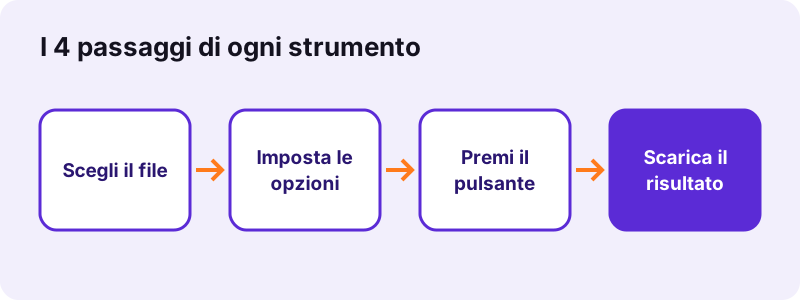
- Apri lo strumento, per esempio Unisci PDF.
- Tocca Scegli file PDF oppure trascina i file sul riquadro.
- Imposta le opzioni: ordine, livello, formato pagina, lingua o intervallo.
- Premi il pulsante (Unisci PDF, Comprimi PDF, Converti …).
- Fai clic sul link di download; la riga sotto mostra il tempo e 0 byte caricati.
La versione breve di come usare pdf24 tools è quindi: un riquadro per il file, un pannello di opzioni, un pulsante. Se lo impari su Unisci PDF, sai già come comprimere, dividere, convertire, firmare o fare l'OCR a un file, perché il layout e l'ordine dei passaggi non cambiano mai.
come usare pdf24 tools con più di un file
Per come usare pdf24 tools con più file: gli strumenti che li accettano mostrano ciascuno come una riga con miniatura, dimensione e frecce su e giù. L'ordine delle righe è l'ordine delle pagine in un risultato unito. Il pulsante x rimuove un file e Aggiungi altri file mantiene quelli già scelti.
come usare pdf24 tools con la vista delle pagine
Gli strumenti per pagine come Dividi, Ruota o Elimina pagine mostrano ogni pagina come una piccola immagine. Fai clic su una pagina per segnarla, usa le frecce per spostarla e il risultato segue esattamente ciò che mostra l'anteprima. Nel file originale non cambia nulla.
come usare pdf24 tools con la riga del risultato
Un dettaglio utile su come usare pdf24 tools: dopo ogni esecuzione una riga sotto il link di download indica cosa è successo, per esempio 80% più piccolo: da 2,46 MB a 493 KB, e quanto tempo ha richiesto. Leggila prima di inviare il file: avverte anche quando una dimensione obiettivo è stata mancata o quando le pagine scansionate non avevano testo.
come usare pdf24 tools: consiglio per i lavori grandi
Più risultati, come le 6 pagine di una divisione, si scaricano insieme come un unico file ZIP. Sul telefono decomprimilo nell'app File; sul computer fai doppio clic.
Quale strumento scegliere? Come usare pdf24 tools in base al compito
Scegli lo strumento in base al risultato che ti serve, non al file che hai. Per unire file usa Unisci PDF, per rimpicciolire un file Comprimi PDF, per cambiare il testo Modifica PDF o Da PDF a Word, e per leggere una scansione OCR PDF. La tabella qui sotto elenca gli strumenti che abbiamo provato.
| Compito | Strumento | File di prova | Risultato misurato |
|---|---|---|---|
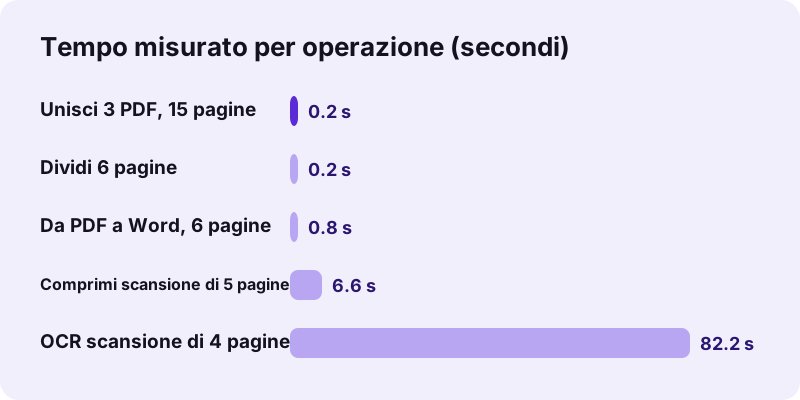
| Unire file | Unisci PDF | 3 PDF, 10,54 MB | 15 pagine in 0,2 s |
| Tagliare in pagine | Dividi PDF | text-6p.pdf | ZIP con 6 file, 0,2 s |
| Rimpicciolire | Comprimi PDF | scansione di 5 pagine, 2,46 MB | 493 KB, 6,6 s |
| Foto in PDF | JPG in PDF | 3 foto, 10,80 MB | 3 pagine, 0,3 s |
| Modificare in Word | Da PDF a Word | 6 pagine digitate | .docx da 2,9 KB, 0,8 s |
| Leggere una scansione | OCR PDF | scansione di 4 pagine | 457 parole, 82,2 s |
| Tabelle in fogli | Da PDF a Excel | fattura di 2 pagine | 26 celle, 0,6 s |
Quando due strumenti sembrano adatti, parti da quello che cambia meno. Per come usare pdf24 tools su un contratto scansionato, per esempio, esegui OCR PDF prima di Da PDF a Word, perché la conversione in Word richiede testo vero e tratta le pagine scansionate come immagini.
Come usare pdf24 tools su un telefono, un Mac o un Chromebook?
Gli strumenti funzionano in qualsiasi browser recente, quindi usarli su telefono, Mac, PC Windows, portatile Linux o Chromebook è la stessa cosa: apri la pagina, scegli il file e premi il pulsante. Non c'è nulla da installare. I telefoni sono più lenti con le scansioni grandi perché il lavoro lo fa il dispositivo stesso.
- iPhone e iPad: Safari o Chrome; scegli i file dall'app File; i risultati vanno in Download dentro File.
- Android: Chrome, Edge, Firefox o Samsung Internet; i risultati vanno in Download.
- Windows, macOS, Linux: trascina i file sul riquadro o usa la finestra di selezione.
- Chromebook: i file provengono dall'app File o da Google Drive una volta sincronizzati in locale.
Su ogni dispositivo, come usare pdf24 tools resta identico: gli stessi pulsanti negli stessi posti. L'unica differenza è la velocità. Una scansione di 5 pagine è stata compressa in 6,6 secondi sul nostro portatile; aspettati che un telefono richieda per lo stesso file un tempo sensibilmente più lungo.
Come usare pdf24 tools: i file vengono caricati?
Nessun file viene caricato su pdf24tools. Il browser legge ogni file con la File API e gli strumenti lo elaborano in JavaScript e WebAssembly sul tuo dispositivo. In tutte le nostre prove il registro delle richieste mostrava 0 richieste POST e ogni riga del risultato indicava 0 byte caricati. Chiudere la scheda cancella il file dalla memoria.
“The File API enables web applications to access files and their contents. (La File API permette alle applicazioni web di accedere ai file e al loro contenuto.)”
Un'eccezione da conoscere: OCR PDF scarica il suo motore di riconoscimento e i dati della lingua da una CDN pubblica la prima volta che lo usi. Il tuo documento resta comunque sul dispositivo; entra solo il motore.
Come usare pdf24 tools: i limiti onesti di ogni strumento
Ogni strumento dichiara i propri limiti nella riga del risultato, ed è utile conoscerli prima di iniziare. Compressione e oscuramento trasformano le pagine interessate in immagini, Modifica PDF aggiunge contenuto invece di riscrivere il testo esistente, Word in PDF usa i font Noto Sans e un file protetto da password va prima sbloccato.
| Strumento | Limite misurato o letto nel codice |
|---|---|
| Comprimi PDF | Le scansioni vengono ridisegnate come JPEG, strato di testo perso in quelle pagine |
| Modifica PDF | Il correttore bianco copre il testo, che resta dentro il file |
| Oscura PDF | Le pagine oscurate diventano immagini; le altre pagine mantengono il testo |
| Word in PDF | Font sostituiti da Noto Sans; niente intestazioni, piè di pagina, note |
| Da PDF a Word / Excel | Le scansioni richiedono prima OCR PDF |
| Firma PDF | Immagine di firma visibile, non una firma con certificato |
Questi limiti sono il prezzo del funzionare nel browser senza un server. Leggerli fa parte del saper usare bene pdf24 tools: quando uno di loro conta, la riga del risultato indica lo strumento che lo risolve, come Oscura PDF o OCR PDF.
Come usare pdf24 tools se uno strumento non funziona?
Quando uno strumento di pdf24tools fallisce, la riga di stato sotto il pulsante ne spiega il motivo con parole semplici. Le cause usuali sono un file protetto da password, un file danneggiato, un tipo di file non accettato dallo strumento o un telefono che esaurisce la memoria con una scansione molto grande. Ognuna ha una soluzione rapida qui sotto.
- Protetto da password: aprilo con Sblocca PDF e la tua password, poi riprova.
- Danneggiato: ricostruiscilo con Ripara PDF; il nostro file di prova rotto è stato sistemato in 0,8 s.
- Tipo sbagliato: il riquadro elenca i formati accettati; converti prima.
- Memoria esaurita: dividi il file ed elabora le parti.
come usare pdf24 tools: domande frequenti
Come usare pdf24 tools è uguale per ogni strumento?
Sì. Tutti gli strumenti di pdf24tools condividono gli stessi quattro passaggi: scegli il file, imposta le opzioni, premi il pulsante e scarica il risultato. Cambiano solo le opzioni, per esempio il livello di compressione, l'intervallo di pagine o la lingua dell'OCR. Ogni opzione ha un breve suggerimento che spiega cosa fa.
Serve un account per sapere come usare pdf24 tools?
No. In nessuno strumento c'è registrazione, accesso o passaggio con email. Apri la pagina e inizi. Poiché nulla viene salvato su un server, non esiste nemmeno una cronologia dell'account: conserva il risultato scaricato, perché il sito non può mostrartelo di nuovo in seguito.
Come usare pdf24 tools è gratis?
Sì. Ogni strumento è gratuito, senza filigrana, senza limite giornaliero e senza livello a pagamento. L'elaborazione avviene sul tuo telefono o computer, quindi non ci sono costi di server per ogni file. I file grandi sono limitati solo dalla memoria del tuo dispositivo.
Quanto tempo richiede un file con come usare pdf24 tools?
La maggior parte delle operazioni richiede meno di un secondo. Nei nostri test unire 15 pagine ha richiesto 0,2 secondi, da PDF a Word 0,8 secondi e comprimere una scansione di 5 pagine 6,6 secondi. L'OCR è quello lento: una scansione di 4 pagine ha richiesto 82,2 secondi, compreso il primo download dei dati della lingua inglese.
Come usare pdf24 tools su iPhone?
Apri lo strumento in Safari o Chrome, tocca Scegli file PDF e seleziona il documento nell'app File. Il risultato viene salvato nella cartella Download in File. Tieni lo schermo acceso durante i lavori lunghi come l'OCR, perché iOS può mettere in pausa una scheda in background.
Dove vanno i file con come usare pdf24 tools?
Da nessuna parte tranne il tuo dispositivo. L'originale resta dov'era, intatto, e il risultato va nella cartella di download del browser con una terminazione chiara come -compressed.pdf, -signed.pdf o -page-1.pdf. Più risultati arrivano come un unico file ZIP da decomprimere sul tuo dispositivo.
Come usare pdf24 tools mantiene il mio file originale?
Sì. Gli strumenti lavorano su una copia in memoria e non sovrascrivono mai il file che hai scelto. Ottieni sempre un nuovo file da scaricare. Se il risultato non ti piace, premi Ricomincia, cambia un'opzione ed esegui di nuovo lo strumento sullo stesso originale.
Come usare pdf24 tools con i PDF protetti da password?
Solo dopo lo sblocco. Un PDF con una password di apertura si ferma con il messaggio che è protetto da password. Usa Sblocca PDF con la password che conosci per creare una copia aperta, poi esegui lo strumento che ti serve. I file con soli limiti di stampa o copia si possono sbloccare senza password.
Perché come usare pdf24 tools dice che non è stato trovato testo?
Con ogni probabilità il PDF è una scansione, cioè l'immagine di una pagina senza strato di testo. Da PDF a Word, Da PDF a Excel e gli strumenti di ricerca richiedono testo vero. Esegui prima OCR PDF per riconoscere le parole, poi converti la copia con OCR: la nostra scansione di un contratto ha dato 2.575 parole riconosciute.
Come usare pdf24 tools è sicuro per i documenti privati?
Sì, perché nulla lascia il tuo dispositivo. Il browser apre il file in locale e tutta l'elaborazione avviene in JavaScript e WebAssembly sul tuo telefono o computer. Il nostro registro delle richieste non ha mostrato alcun upload in nessuna prova, il che rende gli strumenti adatti a contratti, documenti d'identità e lettere mediche.
Come usare pdf24 tools con molti file insieme?
Sì, per gli strumenti che accettano più file, come Unisci PDF, Comprimi PDF e JPG in PDF. Abbiamo unito tre PDF da 10,54 MB in 0,2 secondi e trasformato 7 immagini miste in un PDF di 9 pagine in 4,1 secondi. Non c'è un limite al numero di file, solo la memoria del tuo dispositivo.
Come usare pdf24 tools riguarda un'app ufficiale?
No. pdf24tools è un sito indipendente, non affiliato a PDF24 né a Geek Software GmbH. Questa guida descrive i nostri strumenti per il browser e ogni numero al suo interno viene dalle nostre prove del 2 novembre 2026, non da altri prodotti.
Come usare pdf24 tools funziona offline?
In parte. La pagina e le librerie di cui uno strumento ha bisogno devono caricarsi una volta da internet. Dopo di che l'elaborazione avviene sul tuo dispositivo e non invia nulla. Non esiste un'app installabile, quindi se perdi la connessione prima che uno strumento si sia caricato, ricaricalo quando sei di nuovo online.
come usare pdf24 tools: altri strumenti e guide
come usare pdf24 tools: fonti
- File API — MDN Web Docs
- WebAssembly — Wikipedia
- PDF (Portable Document Format) Family — Library of Congress