pdf24 tools Anleitung: Welche 4 Schritte teilen alle Tools?
Jedes Tool funktioniert gleich: Datei wählen, die darunter angezeigten Optionen einstellen, den großen Aktionsbutton drücken und das Ergebnis herunterladen. Die Bedienung ändert sich zwischen PDF zusammenfügen, PDF komprimieren und PDF Texterkennung nicht; nur die Optionen unterscheiden sich, und jede Option hat darunter einen einzeiligen Hinweis.
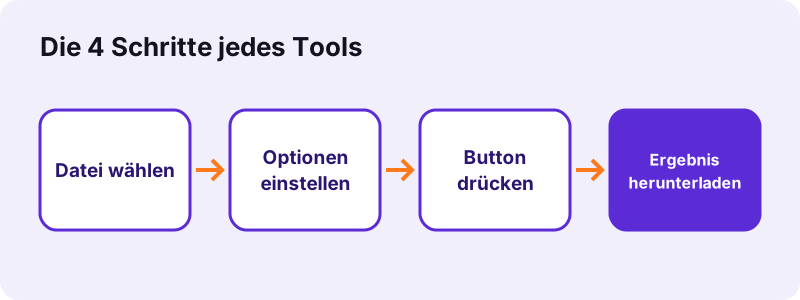
- Öffne das Tool, zum Beispiel PDF zusammenfügen.
- Tippe auf PDF-Dateien wählen oder ziehe die Dateien auf das Feld.
- Stelle die Optionen ein: Reihenfolge, Stufe, Seitengröße, Sprache oder Bereich.
- Drücke den Button (Zusammenfügen, Komprimieren, Umwandeln …).
- Klicke auf den Download-Link; die Zeile darunter zeigt die Zeit und 0 Byte Upload.
Die Kurzfassung der pdf24 tools Anleitung lautet also: ein Dateifeld, ein Optionsfeld, ein Button. Wenn du es bei PDF zusammenfügen gelernt hast, weißt du schon, wie du eine Datei komprimierst, trennst, umwandelst, unterschreibst oder per Texterkennung liest, denn Aufbau und Reihenfolge der Schritte ändern sich nie.
pdf24 tools Anleitung bei mehr als einer Datei
Tools, die mehrere Dateien annehmen, zeigen jede als Zeile mit Vorschaubild, Größe und Pfeilen nach oben und unten. Die Reihenfolge der Zeilen ist die Reihenfolge der Seiten im zusammengefügten Ergebnis. Der x-Button entfernt eine Datei, und mit Weitere Dateien hinzufügen bleiben die bereits gewählten erhalten.
pdf24 tools Anleitung und die Seitenansicht
Bei der pdf24 tools Anleitung zeigen Seitentools wie Trennen, Drehen oder Seiten löschen jede Seite als kleines Bild. Klicke eine Seite an, um sie zu markieren, verschiebe sie mit den Pfeilen, und das Ergebnis folgt genau dem, was die Vorschau zeigt. An deiner Originaldatei wird nichts verändert.
pdf24 tools Anleitung und die Ergebniszeile
Nach jedem Durchlauf nennt eine Zeile unter dem Download-Link, was passiert ist, zum Beispiel 80 % kleiner: 2,46 MB auf 493 KB, und wie lange es dauerte. Lies sie, bevor du die Datei verschickst: Sie warnt auch, wenn eine Zielgröße verfehlt wurde oder gescannte Seiten keinen Text hatten.
pdf24 tools Anleitung: Tipp für große Aufträge
Mehrere Ausgaben, etwa die 6 Seiten eines Trennvorgangs, werden zusammen als eine ZIP-Datei heruntergeladen. Auf dem Handy entpackst du sie in der Dateien-App, auf dem Computer per Doppelklick.
Welches Tool passt? pdf24 tools Anleitung nach Aufgabe
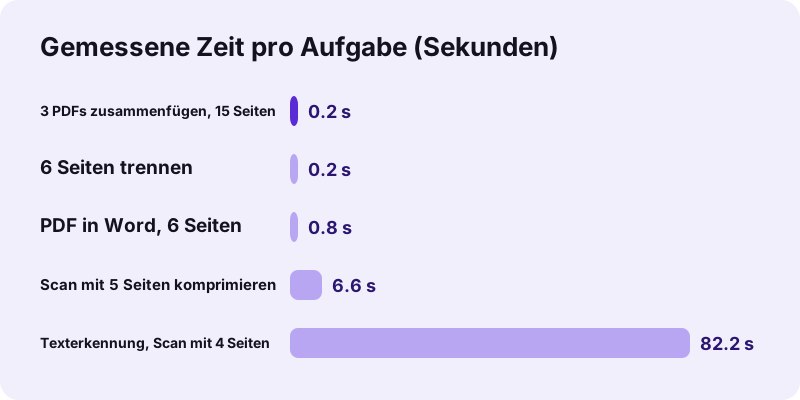
Wähle das Tool nach dem Ergebnis, das du brauchst, nicht nach der Datei, die du hast. Zum Verbinden von Dateien nimmst du PDF zusammenfügen, zum Verkleinern PDF komprimieren, zum Ändern von Text PDF bearbeiten oder PDF in Word, und zum Lesen eines Scans die Texterkennung. Die Tabelle unten listet die getesteten Tools.
| Aufgabe | Tool | Testdatei | Gemessenes Ergebnis |
|---|---|---|---|
| Dateien verbinden | PDF zusammenfügen | 3 PDFs, 10,54 MB | 15 Seiten in 0,2 s |
| In Seiten teilen | PDF trennen | text-6p.pdf | ZIP mit 6 Dateien, 0,2 s |
| Kleiner machen | PDF komprimieren | Scan mit 5 Seiten, 2,46 MB | 493 KB, 6,6 s |
| Fotos zu PDF | JPG in PDF | 3 Fotos, 10,80 MB | 3 Seiten, 0,3 s |
| In Word bearbeiten | PDF in Word | 6 getippte Seiten | 2,9 KB .docx, 0,8 s |
| Einen Scan lesen | PDF Texterkennung | Scan mit 4 Seiten | 457 Wörter, 82,2 s |
| Tabellen in Tabellenblätter | PDF in Excel | Rechnung mit 2 Seiten | 26 Zellen, 0,6 s |
Passen zwei Tools, beginne mit dem, das am wenigsten verändert. Bei der pdf24 tools Anleitung für einen gescannten Vertrag etwa führst du erst die Texterkennung aus und dann PDF in Word, denn die Word-Umwandlung braucht echten Text und behandelt gescannte Seiten als Bilder.
pdf24 tools Anleitung auf Handy, Mac oder Chromebook?
Die Tools laufen in jedem aktuellen Browser, daher ist die Nutzung auf Handy, Mac, Windows-PC, Linux-Laptop oder Chromebook gleich: Seite öffnen, Datei wählen, Button drücken. Es gibt nichts zu installieren. Handys sind bei großen Scans langsamer, weil das Gerät selbst die Arbeit erledigt.
- iPhone und iPad: Safari oder Chrome; Dateien aus der Dateien-App wählen; Ergebnisse landen in Downloads in Dateien.
- Android: Chrome, Edge, Firefox oder Samsung Internet; Ergebnisse landen in Downloads.
- Windows, macOS, Linux: Dateien auf das Feld ziehen oder den Dateidialog nutzen.
- Chromebook: Dateien kommen aus der Dateien-App oder von Google Drive, sobald sie lokal synchronisiert sind.
Auf jedem Gerät bleibt die pdf24 tools Anleitung identisch: dieselben Buttons an denselben Stellen. Der einzige Unterschied ist die Geschwindigkeit. Ein Scan mit 5 Seiten war auf unserem Laptop in 6,6 Sekunden komprimiert; ein Handy braucht für dieselbe Datei spürbar länger.
Werden Dateien hochgeladen, wenn du der pdf24 tools Anleitung folgst?
Es wird keine Datei hochgeladen. Der Browser liest jede Datei über die File API, und die Tools verarbeiten sie in JavaScript und WebAssembly auf deinem eigenen Gerät. In allen Testläufen zeigte das Anfrageprotokoll 0 POST-Anfragen, und jede Ergebniszeile nannte 0 Byte Upload. Das Schließen des Tabs räumt die Datei aus dem Speicher.
„Die File API ermöglicht Webanwendungen den Zugriff auf Dateien und deren Inhalt. (Sinngemäße Übersetzung der englischen Fassung: „The File API enables web applications to access files and their contents.“)“
Eine Ausnahme der pdf24 tools Anleitung solltest du kennen: Die Texterkennung lädt ihre Erkennungs-Engine und die Sprachdaten beim ersten Gebrauch von einem öffentlichen CDN herunter. Dein Dokument bleibt trotzdem auf dem Gerät; nur die Engine kommt herein.
pdf24 tools Anleitung: die ehrlichen Grenzen jedes Tools
Jedes Tool nennt seine Grenzen in der Ergebniszeile, und es lohnt sich, sie vor dem Start zu kennen. Komprimieren und Schwärzen machen betroffene Seiten zu Bildern, PDF bearbeiten fügt Inhalt hinzu statt vorhandenen Text umzuschreiben, Word in PDF nutzt Noto-Sans-Schriften, und eine passwortgeschützte Datei muss zuerst entsperrt werden.
| Tool | Grenze, die wir gemessen oder im Code gelesen haben |
|---|---|
| PDF komprimieren | Scans werden als JPEG neu gezeichnet, die Textebene dieser Seiten geht verloren |
| PDF bearbeiten | Weißabdeckung verdeckt Text, er steckt weiter in der Datei |
| PDF schwärzen | Geschwärzte Seiten werden zu Bildern; andere Seiten behalten ihren Text |
| Word in PDF | Schriften durch Noto Sans ersetzt; keine Kopf- und Fußzeilen, keine Fußnoten |
| PDF in Word / Excel | Scans brauchen zuerst die Texterkennung |
| PDF unterschreiben | Sichtbares Signaturbild, keine Zertifikatssignatur |
Diese Grenzen sind der Preis dafür, ohne Server im Browser zu arbeiten. Sie zu kennen gehört zur pdf24 tools Anleitung: Wenn eine davon zählt, nennt die Ergebniszeile das Tool, das sie löst, etwa PDF schwärzen oder die Texterkennung.
Was tun, wenn ein Tool bei der pdf24 tools Anleitung fehlschlägt?
Schlägt ein Tool fehl, nennt die Statuszeile unter dem Button den Grund in klaren Worten. Übliche Ursachen sind eine passwortgeschützte Datei, eine beschädigte Datei, ein Dateityp, den das Tool nicht annimmt, oder ein Handy, dem bei einem sehr großen Scan der Speicher ausgeht. Für jede gibt es unten eine schnelle Lösung.
- Passwortgeschützt: Öffne sie mit PDF entsperren und deinem Passwort, dann versuche es erneut.
- Beschädigt: Baue sie mit PDF reparieren neu auf; unsere defekte Testdatei war in 0,8 s repariert.
- Falscher Typ: Das Feld listet die akzeptierten Formate; wandle vorher um.
- Speicher voll: Teile die Datei und verarbeite die Teile einzeln.
pdf24 tools anleitung: häufige Fragen
Gilt die pdf24 tools Anleitung für jedes Tool gleich?
Ja. Alle Tools auf pdf24tools teilen dieselben vier Schritte: Datei wählen, Optionen einstellen, Button drücken und Ergebnis herunterladen. Nur die Optionen ändern sich, zum Beispiel die Komprimierungsstufe, der Seitenbereich oder die Sprache der Texterkennung. Jede Option hat einen kurzen Hinweis, der erklärt, was sie tut.
Brauche ich für die pdf24 tools Anleitung ein Konto?
Nein. Bei keinem Tool gibt es eine Anmeldung, einen Login oder einen E-Mail-Schritt. Du öffnest die Seite und legst los. Weil nichts auf einem Server gespeichert wird, gibt es auch keinen Verlauf: Behalte das heruntergeladene Ergebnis, denn die Seite kann es dir später nicht noch einmal zeigen.
Ist die pdf24 tools Anleitung kostenlos?
Ja. Jedes Tool ist kostenlos nutzbar, ohne Wasserzeichen, ohne Tageslimit und ohne Bezahlstufe. Die Verarbeitung läuft auf deinem eigenen Handy oder Computer, daher entstehen keine Serverkosten pro Datei. Große Dateien begrenzt nur der Speicher deines Geräts, und du musst weder ein Konto anlegen noch etwas installieren.
Wie lange dauert die pdf24 tools Anleitung pro Datei?
Die meisten Aufgaben dauern weniger als eine Sekunde. In unseren Tests brauchte das Zusammenfügen von 15 Seiten 0,2 Sekunden, PDF in Word 0,8 Sekunden und das Komprimieren eines Scans mit 5 Seiten 6,6 Sekunden. Die Texterkennung ist langsam: Ein Scan mit 4 Seiten brauchte 82,2 Sekunden, inklusive erstem Download der englischen Sprachdaten.
Funktioniert die pdf24 tools Anleitung auf dem iPhone?
Ja. Öffne das Tool in Safari oder Chrome, tippe auf PDF-Dateien wählen und suche das Dokument in der Dateien-App aus. Das Ergebnis wird im Ordner Downloads in Dateien gespeichert. Lass den Bildschirm bei langen Aufgaben wie der Texterkennung an, denn iOS kann einen Tab im Hintergrund anhalten.
Wohin gehen die Dateien bei der pdf24 tools Anleitung?
Nirgendwohin außer auf dein Gerät. Das Original bleibt unberührt, wo es war, und das Ergebnis landet im Download-Ordner deines Browsers mit einer klaren Endung wie -compressed.pdf, -signed.pdf oder -page-1.pdf. Mehrere Ergebnisse kommen als eine ZIP-Datei, die du auf deinem Gerät entpackst.
Bleibt bei der pdf24 tools Anleitung meine Originaldatei erhalten?
Ja. Die Tools arbeiten im Speicher mit einer Kopie und überschreiben nie die gewählte Datei. Du bekommst immer eine neue Datei zum Herunterladen. Gefällt dir das Ergebnis nicht, drücke Von vorn beginnen, ändere eine Option und führe das Tool mit demselben Original erneut aus.
Kann ich laut pdf24 tools Anleitung passwortgeschützte PDFs öffnen?
Erst nach dem Entsperren. Eine PDF mit Öffnungspasswort stoppt mit der Meldung, dass sie passwortgeschützt ist. Nutze PDF entsperren mit dem Passwort, das du kennst, um eine offene Kopie zu erzeugen, und führe dann das gewünschte Tool aus. Dateien mit reinen Druck- oder Kopierbeschränkungen entsperren ohne Passwort.
Warum meldet die pdf24 tools Anleitung, es wurde kein Text gefunden?
Die PDF ist höchstwahrscheinlich ein Scan, also ein Bild der Seite ohne Textebene. PDF in Word, PDF in Excel und Suchtools brauchen echten Text. Führe zuerst die Texterkennung aus, um die Wörter zu erkennen, und wandle dann die erkannte Kopie um: Unser Vertragsscan lieferte 2.575 erkannte Wörter.
Ist die pdf24 tools Anleitung für private Dokumente sicher?
Ja, denn nichts verlässt dein Gerät. Der Browser öffnet die Datei lokal, und die gesamte Verarbeitung läuft in JavaScript und WebAssembly auf deinem Handy oder Computer. Unser Anfrageprotokoll zeigte in keinem Test einen Upload, was die Tools für Verträge, Ausweise und Arztbriefe geeignet macht.
Kann ich mit der pdf24 tools Anleitung viele Dateien auf einmal verarbeiten?
Ja, bei Tools, die mehrere Dateien annehmen, etwa PDF zusammenfügen, PDF komprimieren und JPG in PDF. Wir haben drei PDFs mit 10,54 MB in 0,2 Sekunden zusammengefügt und 7 gemischte Bilder in 4,1 Sekunden zu einer PDF mit 9 Seiten gemacht. Es gibt keine Grenze für die Dateianzahl, nur den Speicher deines Geräts.
Geht es in der pdf24 tools Anleitung um eine offizielle App?
Nein. pdf24tools ist eine unabhängige Website und gehört nicht zu PDF24 oder zur Geek Software GmbH. Diese Anleitung beschreibt ausschließlich unsere eigenen Browser-Tools, und jede Zahl darin stammt aus unseren eigenen Testläufen vom 2. November 2026, nicht aus einem anderen Produkt.
Funktioniert die pdf24 tools Anleitung auch offline?
Teilweise. Die Seite und die Bibliotheken, die ein Tool braucht, müssen einmal aus dem Internet geladen werden. Danach läuft die Verarbeitung selbst auf deinem Gerät und sendet nichts. Es gibt keine installierbare App; reißt die Verbindung ab, bevor ein Tool geladen ist, lade die Seite neu, sobald du wieder online bist.
Weitere pdf24 tools anleitung Tools und Anleitungen
pdf24 tools anleitung: Quellen
- File API — MDN Web Docs
- WebAssembly — Wikipedia
- PDF (Portable Document Format) Family — Library of Congress