Bagaimana cara pdf24 gabung PDF iPhone di Safari?
Untuk menggabung PDF di iPhone, buka Gabung PDF di Safari, ketuk Pilih file PDF, pilih dua PDF atau lebih di aplikasi Files, urutkan dengan panah, lalu ketuk Gabung PDF. File gabungan, merged.pdf, tersimpan di Download dalam Files dan bisa dibagikan dari sana.
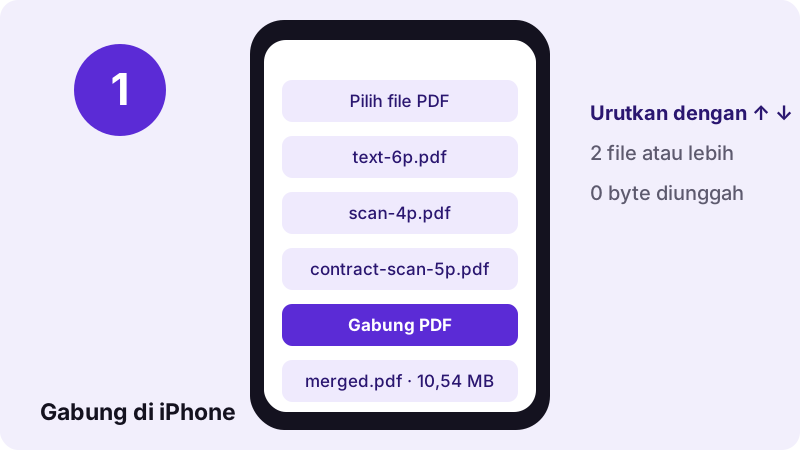
- Buka Gabung PDF di Safari (Chrome dan Edge di iPhone bekerja sama).
- Ketuk Pilih file PDF, lalu Telusuri untuk menuju aplikasi Files.
- Ketuk Pilih, tandai semua PDF yang ingin Anda gabung, lalu ketuk Buka.
- Gunakan tombol ↑ dan ↓ untuk mengatur urutan; file paling atas menjadi halaman pertama.
- Ketuk Gabung PDF, lalu ketuk tautan unduh untuk menyimpan merged.pdf.
pdf24 gabung PDF iPhone: menambah file dari folder berbeda
File dari iCloud Drive, Di iPhone Saya, dan Download bisa digabung dalam satu proses. Pilih kelompok pertama, lalu ketuk Tambah file lagi dan pilih sisanya dari folder lain. Setiap file baru ditambahkan di bagian bawah daftar, jadi atur ulang urutannya sebelum menggabung. Jika Anda salah memilih, ketuk tanda × di samping file itu untuk mengeluarkannya dari daftar tanpa menghapus file aslinya dari Files.
pdf24 gabung PDF iPhone: tempat file gabungan disimpan
Safari menanyakan apakah merged.pdf akan diunduh. Setelah Anda mengonfirmasi, file masuk ke folder Download di aplikasi Files. Tekan lama file di sana untuk mengganti namanya, memindahkannya ke iCloud Drive, atau membagikannya ke Mail, Pesan, atau WhatsApp.
pdf24 gabung PDF iPhone dengan foto dan PDF sekaligus
Gabung PDF hanya menerima PDF. Untuk mencampur foto dari galeri dengan PDF, gunakan Rakit PDF, yang menerima PDF dan gambar dalam daftar yang sama, atau ubah foto menjadi PDF dulu dengan JPG ke PDF.
pdf24 gabung PDF iPhone: tips untuk daftar panjang
Ganti nama file dengan angka di depan, seperti 01-sampul.pdf dan 02-kontrak.pdf, sebelum memilihnya. Files mengurutkannya menurut nama, sehingga file tiba dalam urutan yang benar dan Anda butuh lebih sedikit ketukan pada panah. Ini sangat membantu untuk bundel lamaran atau laporan bulanan yang selalu memakai urutan yang sama.
Apakah Anda butuh aplikasi untuk pdf24 gabung PDF iPhone?
Tidak perlu aplikasi untuk menggabung file PDF di iPhone dengan cara ini. Alat gabung adalah halaman web yang berjalan di Safari, jadi tidak ada yang dipasang dan tidak ada penyimpanan terpakai selain file akhir. Cara ini juga bekerja di iPad, ponsel Android, dan komputer dengan cara yang sama.
Karena pekerjaan berjalan di dalam browser, kecepatannya bergantung pada ponsel Anda. Uji kami memakai browser laptop dan jendela seukuran iPhone 390 piksel; kami tidak mengukur waktu pada iPhone fisik, jadi sediakan beberapa detik tambahan untuk scan yang sangat besar.
“Files is a file management app developed by Apple Inc. for devices that run iOS 11 and later or iPadOS. (Files adalah aplikasi pengelola file yang dikembangkan Apple Inc. untuk perangkat dengan iOS 11 ke atas atau iPadOS.)”
Apa yang diukur uji pdf24 gabung PDF iPhone kami?
Uji gabung kami menyatukan tiga PDF: file ketikan 6 halaman, scan 4 halaman 8,07 MB, dan scan kontrak 5 halaman 2,46 MB. Hasilnya satu merged.pdf 15 halaman berukuran 10,54 MB, dibuat dalam 0,2 detik, dengan setiap halaman tetap berukuran A4 dan teks ketikan tetap bisa dipilih.
| File yang digabung | Halaman | Ukuran masuk | Ukuran keluar | Waktu |
|---|---|---|---|---|
| Teks + 2 scan | 15 | 10,54 MB | 10,54 MB | 0,2 dtk |
| Dua invoice | 4 | 4,8 KB | 2,6 KB | 0,1 dtk |
| Teks + PDF terkunci | — | — | ditolak: password | 0,3 dtk |
File gabungan kira-kira sebesar jumlah inputnya, karena halaman disalin, bukan dikompres ulang. Jika hasilnya terlalu besar untuk dikirim, jalankan Kompres PDF pada merged.pdf sesudahnya; pada uji kompres kami, file 15 halaman yang sama turun menjadi 1,85 MB. Rutinitas dua langkah pdf24 gabung PDF iPhone itu, gabung dulu lalu kompres, menghasilkan file terkecil dengan ketukan paling sedikit. Urutan sebaliknya, kompres dulu lalu gabung, juga berhasil, tetapi Anda harus mengompres setiap file satu per satu sehingga memakan lebih banyak waktu.
pdf24 gabung PDF iPhone: apa yang tetap dan apa yang berubah
Penggabungan mempertahankan halaman persis seperti aslinya: teks, gambar, ukuran halaman, dan orientasi disalin tanpa perubahan. Yang tidak ikut terbawa adalah informasi tingkat file seperti bookmark, judul asli, dan tanda tangan sertifikat, karena hasilnya adalah dokumen baru yang dibangun dari halaman yang disalin.
- Dipertahankan: isi halaman, teks yang bisa dipilih, ukuran halaman (A4 dan Letter bisa dicampur), rotasi.
- Tidak dipertahankan: daftar bookmark file sumber dan judul dokumennya.
- Rusak: tanda tangan digital berbasis sertifikat, karena perubahan apa pun membuatnya tidak valid.
- Ditolak: PDF yang butuh password untuk dibuka; buka kuncinya dulu.
Apakah pdf24 gabung PDF iPhone aman untuk dokumen pribadi?
Menggabung dokumen pribadi di iPhone di sini aman karena file tidak pernah meninggalkan ponsel. Safari membacanya dengan File API dan menyatukannya dengan JavaScript di perangkat; baris hasil menegaskan 0 byte diunggah, dan log permintaan kami tidak menunjukkan permintaan POST. Tidak perlu akun dan tidak ada yang disimpan.
Ini cocok untuk rekening koran, berkas pengajuan sewa, atau surat medis yang tidak ingin Anda kirim ke server. Karena tidak ada akun, tidak ada pula riwayat dokumen yang bisa dilihat orang lain yang memakai ponsel Anda. Tutup tab setelah selesai dan file dibersihkan dari memori. Baca cara browser membuka file lokal di panduan File API MDN.
pdf24 gabung PDF iPhone atau di komputer: mana yang lebih baik?
Menggabung di iPhone atau di komputer menghasilkan file yang sama, karena kode yang sama berjalan di setiap browser. Komputer lebih cepat untuk scan besar dan daftar panjang berkat seret dan letakkan, sedangkan ponsel unggul saat PDF sudah ada di Files, Mail, atau Pesan dan Anda butuh satu dokumen sekarang juga.
| Situasi | Tempat terbaik | Alasan |
|---|---|---|
| PDF datang lewat email di ponsel | iPhone | Tidak perlu memindahkan file dulu |
| Lebih dari 20 scan besar | Komputer | Lebih banyak memori, lebih cepat |
| Perlu mengurutkan ulang halaman tunggal | Keduanya | Atur halaman PDF setelah menggabung |
| Mengirim dari ponsel | iPhone | Bagikan merged.pdf langsung dari Files |
Jika Anda mulai di ponsel dan tab memuat ulang saat penggabungan besar, itu batas memori, bukan kesalahan pada file. Bagi pekerjaan menjadi dua penggabungan yang lebih kecil, atau selesaikan tugas pdf24 gabung PDF iPhone itu di laptop dengan langkah yang sama; tidak ada yang perlu dipasang di kedua perangkat.
Mengapa pdf24 gabung PDF iPhone tidak berfungsi bagi saya?
Penggabungan di iPhone biasanya gagal karena salah satu dari empat alasan: hanya satu file yang dipilih, satu PDF berpassword, ada file yang rusak, atau ponsel kehabisan memori dengan scan yang sangat besar. Halaman menampilkan pesan untuk tiga yang pertama, dan masing-masing punya solusi cepat.
| Masalah | Yang Anda lihat | Solusi |
|---|---|---|
| Hanya satu file | Tombol Gabung tetap abu-abu | Pilih sedikitnya 2 PDF |
| PDF terkunci | "PDF ini dilindungi kata sandi" | Buka kunci PDF dulu |
| File rusak | Galat saat membuka file | Perbaiki PDF, lalu gabung |
| Scan sangat besar | Tab memuat ulang | Kompres scan lebih dulu |
pdf24 gabung PDF iphone: pertanyaan yang sering diajukan
Apakah pdf24 gabung PDF iPhone gratis?
Ya. Anda bisa memakai cara pdf24 gabung PDF iPhone di pdf24tools tanpa membayar, mendaftar, atau melihat watermark. Tidak ada batas jumlah penggabungan per hari. Penyatuan terjadi di ponsel Anda, jadi tidak ada biaya server yang membutuhkan langganan, dan Anda bisa menggabung sesering yang diperlukan.
Berapa banyak file yang bisa disatukan pdf24 gabung PDF iPhone?
Tidak ada batas file yang tetap; Anda butuh sedikitnya dua. Batas praktisnya adalah memori ponsel Anda, karena semua halaman ditampung di browser selagi file baru dibangun. Puluhan PDF biasa tidak masalah; untuk scan yang sangat besar, kompres dulu atau gabung dalam dua putaran.
Bisakah saya mengubah urutan di pdf24 gabung PDF iPhone?
Bisa. Setiap file di daftar punya tombol ↑ dan ↓; file paling atas memasok halaman pertama merged.pdf. Untuk mengurutkan ulang halaman tunggal setelah menggabung, buka hasilnya di Atur halaman PDF dan pindahkan halamannya di sana. Di ponsel, biarkan Safari tetap di depan sampai tautan unduh muncul.
Apakah pdf24 gabung PDF iPhone mengunggah file saya?
Tidak. Safari membuka PDF di ponsel dan langkah pdf24 gabung PDF iPhone berjalan dengan JavaScript di perangkat. Baris hasil menunjukkan 0 byte diunggah dan log permintaan kami mengonfirmasi tidak ada data file yang dikirim, yang membuat cara ini cocok untuk dokumen pribadi seperti kontrak dan rekening koran.
Di mana pdf24 gabung PDF iPhone menyimpan file?
Safari menyimpan merged.pdf ke folder Download di aplikasi Files setelah Anda mengetuk tautan unduh. Dari sana Anda bisa mengganti namanya, memindahkannya ke iCloud Drive, atau membagikannya ke Mail dan aplikasi pesan dengan tombol Bagikan. Ganti nama hasil di Files bila Anda ingin nama yang lebih jelas daripada merged.pdf.
Apakah pdf24 gabung PDF iPhone menurunkan kualitas?
Tidak. Halaman disalin apa adanya, tanpa kompresi ulang, sehingga teks tetap tajam dan bisa dipilih, dan gambar mempertahankan resolusinya. Itulah sebabnya file gabungan kira-kira sebesar jumlah inputnya; tiga file kami yang totalnya 10,54 MB menghasilkan file 10,54 MB. Ini bekerja sama di iPad.
Bisakah pdf24 gabung PDF iPhone menggabung foto juga?
Gabung PDF hanya menerima file PDF. Untuk foto, gunakan Rakit PDF, yang menerima gambar dan PDF dalam satu daftar, atau ubah foto dengan JPG ke PDF lebih dulu lalu gabungkan PDF hasilnya dengan dokumen lain Anda. Periksa jumlah halaman hasil sebelum mengirimkannya, dan pastikan urutan foto sudah sesuai dengan yang Anda inginkan.
Apakah pdf24 gabung PDF iPhone berfungsi di iPad?
Ya. Langkahnya sama di iPad pada Safari, dan layar yang lebih besar memudahkan pengurutan ulang. Halaman juga menerima file yang diseret ke area letaknya, jadi menyeret dari aplikasi Files dalam Split View adalah pilihan. Di ponsel, biarkan Safari tetap di depan sampai tautan unduh muncul.
Mengapa pdf24 gabung PDF iPhone menyebut PDF saya berpassword?
Salah satu file membutuhkan password untuk dibuka, dan file yang dilindungi tidak bisa disalin halaman demi halaman. Hapus perlindungan dengan Buka kunci PDF memakai password yang Anda ketahui, lalu tambahkan salinan yang sudah terbuka ke daftar gabung dan jalankan lagi. Hapus salinan terbuka itu dari Files setelah penggabungan selesai.
Apakah pdf24 gabung PDF iPhone berfungsi di Chrome pada iPhone?
Ya. Chrome, Edge, dan Firefox di iPhone semuanya memakai mesin WebKit milik Apple, jadi alat berperilaku sama seperti di Safari. Unduhan disimpan lewat daftar unduhan browser itu sendiri lalu muncul di aplikasi Files. Ini bekerja sama di iPad dan juga tidak membutuhkan aplikasi tambahan.
Apakah ini alat resmi untuk pdf24 gabung PDF iPhone?
Bukan. pdf24tools adalah situs web independen dan tidak berafiliasi dengan PDF24 atau Geek Software GmbH. Alat gabung kami adalah kode browser terpisah, dan hasil dalam panduan ini berasal dari uji kami sendiri dengan file kami sendiri pada 2 November 2026. Halaman privasi kami menjelaskan apa yang disimpan situs, yaitu tidak ada data file.
Apakah pdf24 gabung PDF iPhone mempertahankan bookmark saya?
Tidak. Halaman disalin ke dokumen baru, dan daftar bookmark file sumber tidak terbawa. Isi halamannya sendiri tidak berubah. Jika Anda butuh bookmark, tambahkan ke merged.pdf sesudahnya dengan Bookmark PDF. Satu bookmark untuk setiap dokumen sumber biasanya sudah cukup, dan penambahannya hanya memakan waktu beberapa detik.
Bisakah pdf24 gabung PDF iPhone menggabung kontrak bertanda tangan?
Alat bisa menyalin halamannya, dan gambar tanda tangan yang digambar atau diketik tetap terlihat. Namun tanda tangan digital berbasis sertifikat menjadi tidak valid, karena file gabungan adalah dokumen yang berbeda. Kirim aslinya yang bertanda tangan secara terpisah bila tanda tangan harus tetap bisa diverifikasi. Tanda tangan terlihat dari Tanda tangan PDF bisa ditambahkan lagi ke merged.pdf.
Alat dan panduan pdf24 gabung PDF iphone lainnya
pdf24 gabung PDF iphone: sumber
- Files (Apple) — Wikipedia
- File API — MDN Web Docs
- PDF — Wikipedia