Cara memakai pdf24 tulis di PDF dalam 4 langkah
- Buka PDF. Pilih formulir, lembar kerja, atau surat, atau letakkan di kotak.
- Pilih Teks dan ukuran. Tekan Teks, lalu pilih ukuran (11 atau 12 pt cocok untuk kebanyakan formulir) dan warna.
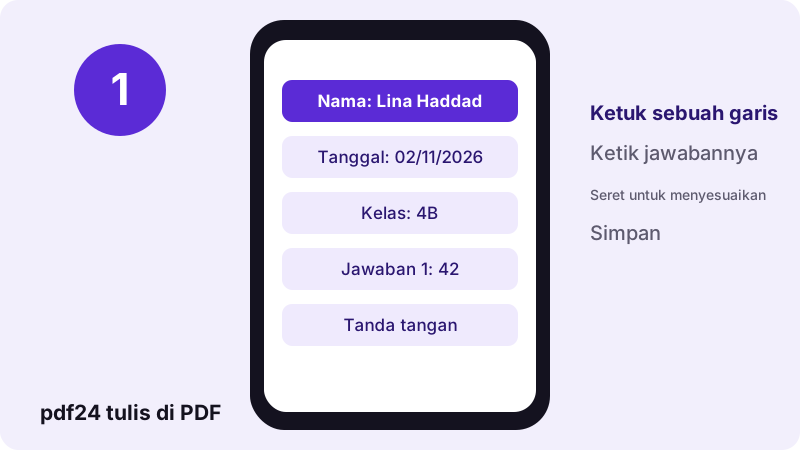
- Klik dan ketik. Klik tepat di atas garis atau di dalam kotak lalu ketik. Seret teks untuk menyesuaikan posisinya.
- Simpan file. Tekan Simpan dan unduh salinan -edited.pdf berisi jawaban Anda.
Kapan sebaiknya memakai pdf24 tulis di PDF?
pdf24 tulis di PDF adalah alat yang tepat bila dokumen punya bagian kosong untuk dilengkapi tetapi tidak punya kolom isian: formulir pendaftaran hasil scan, lembar kerja sekolah, formulir pajak atau visa cetak, surat jalan, dan surat yang perlu nomor referensi atau tanggal. Setiap klik menaruh kotak teks yang bisa Anda ketik, pindahkan, dan ubah ukurannya.
| Dokumen Anda | Gunakan | Alasan |
|---|---|---|
| Punya kolom formulir yang bisa diklik | Isi formulir PDF | Jawaban masuk ke kolom dan tetap bisa disunting |
| Garis atau kotak cetak, tanpa kolom | pdf24 tulis di PDF (halaman ini) | Ketik di mana pun Anda klik |
| Ingin mengirimnya sebagai formulir isian | Buat PDF bisa diisi | Mengubah garis kosong menjadi kolom |
| Perlu tanda tangan juga | Tanda tangan PDF | Gambar, ketik, atau unggah tanda tangan |
pdf24 tulis di PDF pada dokumen uji 6 halaman
File uji kami berisi 6 halaman A4 dan 1.944 kata teks, berukuran 5,1 KB. Kami mengklik halaman 1, mengetik satu baris, dan menyimpan: prosesnya 0,4 detik dan hasilnya 9,2 KB. Tambahan 4,1 KB adalah bagian font Noto Sans yang diperlukan untuk huruf yang diketik; keenam halaman dan teksnya tidak berubah.
pdf24 tulis di PDF di ponsel
Ketuk Teks, ketuk garisnya, lalu ketik dengan keyboard ponsel. Untuk kotak kecil, perbesar halaman browser lebih dulu agar jari Anda mengenai tempat yang tepat; teks disimpan sebagai posisi pada halaman, jadi memperbesar tidak pernah menggesernya. Seret teks dengan satu jari untuk menggesernya ke garis.
pdf24 tulis di PDF di komputer
Dengan mouse, alat ini menaruh teks dengan ketelitian beberapa piksel. Tekan Enter di dalam kotak teks untuk baris kedua, praktis untuk alamat. Tab memindahkan fokus di antara item yang ditempatkan, sehingga Anda bisa meninjau setiap jawaban dari keyboard sebelum menyimpan.
Tips pdf24 tulis di PDF untuk kotak berpetak
Formulir dengan satu kotak per huruf sulit dikenai dengan tepat. Ketik seluruh kata dalam satu kotak teks pada 12 sampai 14 pt dan tambahkan spasi antarhuruf sampai tiap huruf berada di kotaknya, lalu periksa dengan memperbesar.
Dengan font apa pdf24 tulis di PDF mengetik, dan dalam bahasa apa?
pdf24 tulis di PDF mengetik dalam Noto Sans, disematkan sebagai subset kecil yang hanya memuat huruf yang Anda pakai. Teks Latin, Yunani, dan Kiril, termasuk aksen seperti é, ü, ç, atau ł, disimpan sebagai teks asli yang bisa dipilih dan dicari. Tersedia sepuluh ukuran dari 9 hingga 48 pt dan empat warna.
“Font embedding is the inclusion of font files inside an electronic document for display across different platforms. (Penyematan font adalah memasukkan file font ke dalam dokumen elektronik agar tampil di berbagai platform.)”
| Tempat Anda menulis | Ukuran | Warna |
|---|---|---|
| Garis formulir resmi | 10–11 pt | Hitam atau biru |
| Jawaban lembar kerja | 12–14 pt | Biru |
| Judul atau nilai | 24–32 pt | Merah atau hijau |
| Cetakan kecil, catatan kaki | 9 pt | Hitam |
pdf24 tulis di PDF dengan teks Arab, Ibrani, India, Thai, atau CJK
Teks yang memerlukan pembentukan huruf atau urutan kanan-ke-kiri, serta karakter Mandarin, Jepang, dan Korea, digambar oleh browser Anda dan ditempatkan pada halaman sebagai gambar transparan yang tajam pada ukuran pilihan. Teks itu tercetak dan tampil dengan benar tetapi tidak bisa dipilih atau dicari nanti. Halaman campuran tidak masalah: jawaban Latin pada halaman yang sama tetap berupa teks asli.
pdf24 tulis di PDF pada formulir hasil scan
Formulir hasil scan adalah foto kertas, jadi tidak pernah punya kolom, dan garisnya mungkin sedikit miring. Mengetik di atasnya bekerja sama seperti pada PDF digital; tempatkan setiap jawaban secara terpisah agar kemiringan di sepanjang halaman tidak mendorong kata-kata berikutnya keluar dari garisnya.
Scan juga tidak punya lapisan teks, sehingga pencarian dan penyalinan tidak menemukan apa-apa di dalamnya. Alat ini tidak mengubah hal itu: jawaban yang Anda ketik menjadi teks yang bisa dicari, tetapi pertanyaan cetaknya tetap gambar. Jalankan OCR PDF lebih dulu bila penerima perlu mencari seluruh formulir.
pdf24 tulis di PDF dan scan yang sangat besar
Ponsel bisa melambat pada scan 50 MB atau lebih, karena setiap halaman adalah gambar besar. Buat salinan lebih kecil dengan Kompres PDF, tulis pada salinan itu, dan simpan scan beresolusi penuh sebagai arsip. Jika scan miring, Putar halaman PDF memperbaiki halaman yang terputar 90 atau 180 derajat.
Apakah pdf24 tulis di PDF cukup privat untuk paspor dan formulir pajak?
pdf24 tulis di PDF tidak pernah mengunggah formulir: browser membukanya, Anda mengetik, dan salinan ditulis di perangkat Anda. Baris hasil kami menunjukkan 0 byte diunggah. Nomor paspor, NPWP, dan data bank karenanya tetap di ponsel atau komputer Anda dan lenyap dari memori halaman begitu tab ditutup.
Satu-satunya unduhan adalah halaman itu sendiri, mesin PDF, dan file font. File API di MDN menjelaskan bagaimana halaman membaca file lokal tanpa mengirimkannya. Sebelum mengirim formulir pajak yang sudah lengkap, pertimbangkan Kunci PDF untuk menambahkan password.
pdf24 tulis di PDF: batasan dan solusinya
Mengetik di atas halaman punya beberapa sisi yang perlu diketahui sebelum Anda memulai formulir yang panjang.
- Teks ketikan digambar ke dalam halaman, jadi penerima tidak bisa menyunting jawaban Anda di penampil formulir.
- Kata cetak yang ada tidak diubah; tutup dengan White-out di Edit PDF lalu ketik di atasnya.
- PDF berpassword hanya terbuka setelah Buka kunci PDF.
- Hanya satu keluarga font yang tersedia, Noto Sans.
- Editor menampilkan hingga 300 halaman sekaligus.
pdf24 tulis di PDF: pertanyaan yang sering diajukan
Apakah pdf24 tulis di PDF gratis?
Ya. Mengetik di PDF di pdf24tools gratis, tanpa daftar, tanpa watermark, dan tanpa batas file atau halaman per hari. Pekerjaan berjalan di browser Anda sendiri, jadi tidak ada biaya server. Anda bisa melengkapi satu formulir demi satu formulir di tab yang sama.
Bisakah pdf24 tulis di PDF mengetik pada formulir tanpa kolom?
Bisa, itulah tugas utamanya. Klik garis, kotak, atau margin mana pun lalu ketik; teks tetap di tempat Anda mengklik dan disimpan sebagai bagian halaman, jadi tampilannya sama di perangkat lain. Bila formulir punya kolom sungguhan, Isi formulir PDF lebih cepat karena mendaftar semuanya.
Apakah pdf24 tulis di PDF mengunggah dokumen saya?
Tidak. Browser membaca file dari perangkat Anda dan menulis salinan lengkap secara lokal; uji kami menunjukkan 0 byte diunggah. Hanya halaman, mesin PDF, dan font yang diunduh, dan tidak ada yang tersisa di server mana pun setelah Anda menutup tab, jadi dokumen Anda aman.
Bisakah saya mengubah ukuran font di pdf24 tulis di PDF?
Bisa. Tersedia sepuluh ukuran: 9, 10, 11, 12, 14, 16, 18, 24, 32, dan 48 pt, dengan 14 pt sebagai bawaan. Pilih kotak teks yang sudah Anda tempatkan lalu pilih ukuran baru untuk mengubahnya. Kebanyakan formulir cetak memakai 10 atau 11 pt.
Apakah teks dari pdf24 tulis di PDF bisa dicari?
Ya, untuk teks Latin, Yunani, dan Kiril: disimpan sebagai teks asli dalam subset font tersemat, sehingga bisa dipilih, disalin, dan ditemukan lewat pencarian. Teks beraksara seperti Arab, Hindi, atau Mandarin ditempatkan sebagai gambar yang tajam dan tidak bisa dicari, meski tampil benar saat dicetak.
Bisakah saya menulis di PDF di iPhone dengan pdf24 tulis di PDF?
Bisa. Buka halaman di Safari atau Chrome, pilih PDF dari Files, ketuk Teks, ketuk garisnya, lalu ketik. Perbesar halaman lebih dulu untuk kotak kecil. Penyimpanan menaruh formulir lengkap ke Files, siap dilampirkan ke email atau diunggah ke portal, tanpa aplikasi tambahan.
Bisakah pdf24 tulis di PDF menulis dalam dua baris?
Bisa. Tekan Enter di dalam kotak teks untuk memulai baris baru; jarak baris mengikuti ukuran yang dipilih. Ini berfungsi baik untuk alamat, nama lengkap, dan paragraf pendek. Untuk teks yang lebih panjang, beberapa kotak terpisah lebih mudah diselaraskan dengan garis cetak.
Warna apa yang ditawarkan pdf24 tulis di PDF?
Hitam, biru, merah, dan hijau. Hitam atau biru tampak paling wajar pada formulir resmi, dan banyak kantor meminta salah satu dari keduanya. Merah dan hijau cocok untuk koreksi dan komentar guru. Anda bisa mengubah warna teks yang sudah ditempatkan sebelum menyimpan.
Bisakah pdf24 tulis di PDF menambahkan tanda tangan juga?
Anda bisa mengetik nama, tetapi untuk tanda tangan yang tampak nyata gunakan Tanda tangan PDF, yang menggambar, mengetik dengan font tulisan tangan, atau mengunggah tanda tangan Anda. Tulis jawaban Anda di sini lebih dulu, simpan, lalu buka salinan tersimpan di Tanda tangan PDF untuk menandatanganinya.
Mengapa teks saya tidak tepat di garis pada pdf24 tulis di PDF?
Klik menetapkan sudut kiri atas kotak teks, jadi teks yang diklik pada garis berada sedikit di bawahnya. Klik sedikit lebih tinggi, atau seret teks ke atas sampai huruf bertumpu pada garis. Memperbesar tampilan sebelum menyimpan memudahkan pemeriksaan penyelarasannya, terutama pada formulir yang padat.
Bisakah saya menyunting jawaban setelah menyimpan dengan pdf24 tulis di PDF?
Tidak pada salinan yang tersimpan, karena teks menjadi bagian halaman. Simpan formulir kosong aslinya: buka lagi dan ketik jawaban dari awal. Bila Anda butuh jawaban yang tetap bisa disunting, buat formulir bisa diisi lebih dulu dengan Buat PDF bisa diisi, lalu gunakan Isi formulir PDF.
Siapa yang membuat alat pdf24 tulis di PDF?
Tim pdf24tools yang membuatnya. pdf24tools adalah situs web independen dan tidak berafiliasi dengan PDF24 atau Geek Software GmbH. Alat kami untuk mengetik di PDF dibangun terpisah, berjalan di browser Anda, dan di sini hanya dijelaskan dari uji kami sendiri dengan file kami sendiri.
Alat dan panduan pdf24 tulis di PDF lainnya
pdf24 tulis di PDF: sumber
- Font embedding — Wikipedia
- File API — MDN Web Docs
- PDF — Wikipedia