So nutzt du pdf24 PDF beschreiben in 4 Schritten
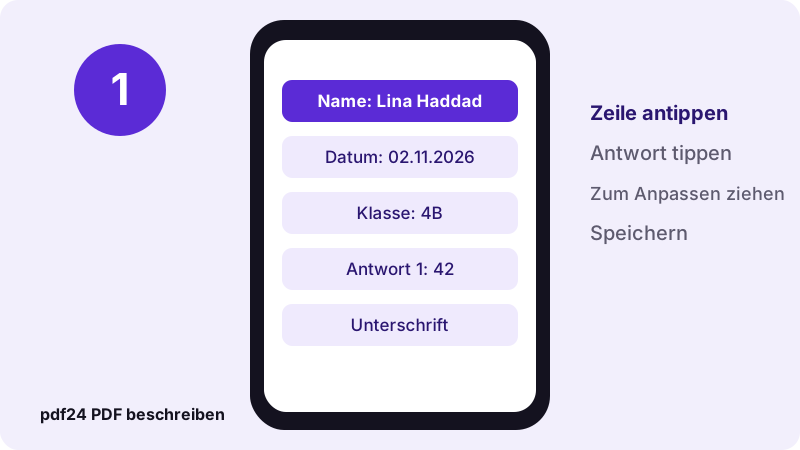
- PDF öffnen. Wähle das Formular, Arbeitsblatt oder den Brief aus oder ziehe die Datei auf das Feld.
- Text und Größe wählen. Drücke auf „Text“ und wähle dann eine Größe (11 oder 12 pt passen zu den meisten Formularen) und eine Farbe.
- Klicken und tippen. Klicke knapp über die Linie oder in das Kästchen und tippe. Ziehe den Text, um seine Position fein einzustellen.
- Datei speichern. Drücke auf „Speichern“ und lade die Kopie -edited.pdf mit deinen Antworten herunter.
Wann solltest du pdf24 PDF beschreiben nutzen?
pdf24 PDF beschreiben ist das richtige Werkzeug, wenn ein Dokument Lücken zum Ausfüllen, aber keine ausfüllbaren Felder hat: gescannte Antragsformulare, Arbeitsblätter, gedruckte Steuer- oder Visaformulare, Lieferscheine und Briefe, die ein Aktenzeichen oder Datum brauchen. Jeder Klick setzt ein Textfeld, in das du tippen kannst und das sich verschieben und skalieren lässt.
| Dein Dokument | Nimm | Warum |
|---|---|---|
| Hat anklickbare Formularfelder | PDF ausfüllen | Antworten landen in den Feldern und bleiben bearbeitbar |
| Gedruckte Linien oder Kästchen, keine Felder | pdf24 PDF beschreiben (diese Seite) | Tippe, wohin du klickst |
| Du willst es als ausfüllbares Formular verschicken | Ausfüllbares PDF erstellen | Macht aus leeren Linien Felder |
| Braucht zusätzlich eine Unterschrift | PDF unterschreiben | Unterschrift zeichnen, tippen oder hochladen |
pdf24 PDF beschreiben an einem Testdokument mit 6 Seiten
Unsere Testdatei hatte 6 A4-Seiten und 1.944 Wörter Text bei 5,1 KB. Wir klickten auf Seite 1, tippten eine Zeile und speicherten: Das dauerte 0,4 Sekunden, das Ergebnis war 9,2 KB groß. Die zusätzlichen 4,1 KB sind der Teil der Schrift Noto Sans, der für die getippten Buchstaben nötig ist; alle 6 Seiten und ihr Text blieben unverändert.
pdf24 PDF beschreiben auf dem Handy
Tippe auf „Text“, tippe auf die Zeile und schreibe mit der Handytastatur. Zoome bei kleinen Kästchen zuerst die Browserseite heran, damit dein Finger die richtige Stelle trifft; der Text wird als Position auf der Seite gespeichert, Zoomen verschiebt ihn also nie. Ziehe den Text mit einem Finger, um ihn auf die Linie zu schieben.
pdf24 PDF beschreiben am Computer
Mit der Maus setzt das Tool den Text auf wenige Pixel genau. Drücke in einem Textfeld die Eingabetaste für eine zweite Zeile, was bei Adressen praktisch ist. Die Tabulatortaste springt zwischen gesetzten Elementen, sodass du vor dem Speichern jede Antwort per Tastatur durchgehen kannst.
pdf24 PDF beschreiben: Tipp für Kästchenreihen
Formulare mit einem Kästchen pro Buchstabe sind schwer genau zu treffen. Tippe das ganze Wort in ein Textfeld mit 12 bis 14 pt und füge Leerzeichen zwischen den Buchstaben ein, bis jeder in seinem Kästchen sitzt, und prüfe das dann durch Hineinzoomen.
Womit schreibt pdf24 PDF beschreiben, und in welchen Sprachen?
pdf24 PDF beschreiben tippt in Noto Sans, eingebettet als kleine Teilmenge, die nur die von dir verwendeten Buchstaben enthält. Lateinischer, griechischer und kyrillischer Text, auch mit Akzenten wie é, ü, ç oder ł, wird als echter Text gespeichert, den du markieren und durchsuchen kannst. Es gibt zehn Größen von 9 bis 48 pt und vier Farben.
„Font embedding is the inclusion of font files inside an electronic document for display across different platforms. (Schrifteinbettung ist das Einfügen von Schriftdateien in ein elektronisches Dokument, damit es auf verschiedenen Plattformen gleich angezeigt wird.)“
| Wo du schreibst | Größe | Farbe |
|---|---|---|
| Zeilen eines amtlichen Formulars | 10–11 pt | Schwarz oder Blau |
| Antworten im Arbeitsblatt | 12–14 pt | Blau |
| Überschrift oder Note | 24–32 pt | Rot oder Grün |
| Kleingedrucktes, Fußnoten | 9 pt | Schwarz |
pdf24 PDF beschreiben mit arabischem, hebräischem, indischem, thailändischem oder CJK-Text
Text, der Formung oder Rechts-nach-links-Reihenfolge braucht, sowie chinesische, japanische und koreanische Zeichen werden von deinem Browser gezeichnet und als scharfes transparentes Bild in der gewählten Größe auf die Seite gesetzt. Er druckt und zeigt sich korrekt an, lässt sich aber später nicht markieren oder durchsuchen. Gemischte Seiten sind kein Problem: Lateinische Antworten auf derselben Seite bleiben echter Text.
pdf24 PDF beschreiben bei gescannten Formularen
Ein gescanntes Formular ist ein Foto von Papier, es hat also nie Felder, und die Linien können leicht schief sein. Das Tippen darauf funktioniert wie bei einer digitalen PDF; setze jede Antwort einzeln, damit eine Schräglage über die Seite spätere Wörter nicht von ihren Linien schiebt.
Scans haben auch keine Textebene, Suchen und Kopieren finden darauf nichts. Daran ändert pdf24 PDF beschreiben nichts: Deine getippten Antworten werden durchsuchbarer Text, die gedruckten Fragen bleiben aber ein Bild. Führe zuerst OCR aus, wenn der Empfänger das ganze Formular durchsuchen soll.
pdf24 PDF beschreiben und sehr große Scans
Ein Handy kann bei einem Scan ab 50 MB langsam werden, weil jede Seite ein großes Bild ist. Erstelle mit PDF komprimieren eine kleinere Kopie, schreibe auf dieser Kopie und behalte den Scan in voller Auflösung als Archiv. Ist der Scan schief, korrigiert PDF-Seiten drehen Seiten, die um 90 oder 180 Grad gedreht sind.
Ist pdf24 PDF beschreiben privat genug für Reisepässe und Steuerformulare?
pdf24 PDF beschreiben lädt das Formular nie hoch: Der Browser öffnet es, du tippst, und die Kopie wird auf deinem Gerät geschrieben. Unsere Ergebniszeile zeigte 0 Byte hochgeladen. Passnummern, Steuer-IDs und Bankdaten bleiben daher auf deinem Handy oder Computer und sind aus dem Seitenspeicher verschwunden, sobald du den Tab schließt.
Heruntergeladen werden nur die Seite selbst, die PDF-Engine und die Schriftdatei. Die File API bei MDN beschreibt, wie eine Seite eine lokale Datei liest, ohne sie zu senden. Bevor du ein ausgefülltes Steuerformular verschickst, denke an PDF verschlüsseln, um ein Passwort zu setzen.
pdf24 PDF beschreiben: Grenzen und Lösungen
Das Tippen auf eine Seite hat ein paar Ecken, die du kennen solltest, bevor du ein langes Formular beginnst.
- Getippter Text wird in die Seite gezeichnet, ein Empfänger kann deine Antworten also nicht in einem Formular-Betrachter bearbeiten.
- Vorhandene gedruckte Wörter werden nicht geändert; überdecke sie mit „Weiß-Korrektur“ in PDF bearbeiten und tippe darüber.
- Passwortgeschützte PDFs öffnen sich erst nach PDF-Passwort entfernen.
- Es steht nur eine Schriftfamilie zur Verfügung, Noto Sans.
- Der Editor zeigt bis zu 300 Seiten auf einmal.
pdf24 PDF beschreiben: häufige Fragen
Ist pdf24 PDF beschreiben kostenlos?
Ja. Das Tippen auf PDFs bei pdf24tools ist kostenlos, ohne Anmeldung, ohne Wasserzeichen und ohne Tageslimit für Dateien oder Seiten. Die Arbeit läuft in deinem eigenen Browser, es entstehen also keine Serverkosten. Du kannst im selben Tab ein Formular nach dem anderen ausfüllen.
Kann pdf24 PDF beschreiben ein Formular ohne Felder ausfüllen?
Ja, das ist seine Hauptaufgabe. Klicke auf eine beliebige Linie, ein Kästchen oder den Rand und tippe; der Text bleibt, wo du geklickt hast, und wird als Teil der Seite gespeichert. Hat das Formular echte Felder, ist PDF ausfüllen schneller, weil es alle Felder auflistet.
Lädt pdf24 PDF beschreiben mein Dokument hoch?
Nein. Der Browser liest die Datei von deinem Gerät und schreibt die ausgefüllte Kopie lokal; unser Test zeigte 0 Byte hochgeladen. Nur die Seite, die PDF-Engine und die Schrift werden heruntergeladen, und nach dem Schließen des Tabs bleibt nichts auf einem Server zurück.
Kann ich bei pdf24 PDF beschreiben die Schriftgröße ändern?
Ja. Es gibt zehn Größen: 9, 10, 11, 12, 14, 16, 18, 24, 32 und 48 pt, mit 14 pt als Standard. Wähle ein bereits gesetztes Textfeld aus und nimm eine neue Größe, um es zu ändern. Die meisten gedruckten Formulare verwenden 10 oder 11 pt.
Ist Text aus pdf24 PDF beschreiben durchsuchbar?
Ja, bei lateinischem, griechischem und kyrillischem Text: Er wird als echter Text in einer eingebetteten Schrift-Teilmenge gespeichert und lässt sich markieren, kopieren und per Suche finden. Text in Schriften wie Arabisch, Hindi oder Chinesisch wird als Bild gesetzt und ist nicht durchsuchbar.
Kann ich mit pdf24 PDF beschreiben auf dem iPhone in eine PDF schreiben?
Ja. Öffne die Seite in Safari oder Chrome, wähle die PDF in Dateien aus, tippe auf „Text“, tippe auf die Zeile und schreibe. Zoome bei kleinen Kästchen die Seite zuerst heran. Beim Speichern landet das ausgefüllte Formular in Dateien, bereit für den Anhang einer E-Mail oder den Upload in ein Portal.
Kann pdf24 PDF beschreiben in zwei Zeilen schreiben?
Ja. Drücke in einem Textfeld die Eingabetaste, um eine neue Zeile zu beginnen; der Zeilenabstand folgt der gewählten Größe. Das eignet sich gut für Adressen und kurze Absätze. Bei längerem Text lassen sich mehrere getrennte Felder leichter auf die gedruckten Linien ausrichten.
Welche Farben bietet pdf24 PDF beschreiben?
Schwarz, Blau, Rot und Grün. Schwarz oder Blau wirken auf amtlichen Formularen am natürlichsten, und viele Ämter verlangen eine dieser beiden. Rot und Grün eignen sich für Korrekturen und Lehrerkommentare. Du kannst die Farbe jedes gesetzten Textes vor dem Speichern ändern.
Kann pdf24 PDF beschreiben auch eine Unterschrift hinzufügen?
Du kannst deinen Namen tippen, aber für eine echt aussehende Unterschrift nimmst du PDF unterschreiben, das deine Unterschrift zeichnet, in Schreibschrift tippt oder hochlädt. Schreibe zuerst hier deine Antworten, speichere und öffne die gespeicherte Kopie dann in PDF unterschreiben, um zu unterschreiben.
Warum steht mein Text bei pdf24 PDF beschreiben nicht auf der Linie?
Der Klick legt die linke obere Ecke des Textfelds fest, deshalb sitzt ein auf die Linie geklickter Text etwas darunter. Klicke etwas höher oder ziehe den Text nach oben, bis die Buchstaben auf der Linie ruhen. Hineinzoomen vor dem Speichern macht die Ausrichtung leicht prüfbar.
Kann ich meine Antworten nach dem Speichern mit pdf24 PDF beschreiben ändern?
Nicht in der gespeicherten Kopie, denn der Text wird Teil der Seite. Behalte das leere Original: Öffne es erneut und tippe die Antworten neu. Brauchst du Antworten, die bearbeitbar bleiben, mache das Formular zuerst mit „Ausfüllbares PDF erstellen“ ausfüllbar und nutze dann PDF ausfüllen.
Wer steckt hinter dem Tool pdf24 PDF beschreiben?
Das Team von pdf24tools hat es gebaut. pdf24tools ist eine unabhängige Website und nicht mit PDF24 oder der Geek Software GmbH verbunden. Unser Tool zum Tippen auf PDFs wurde separat entwickelt, läuft in deinem Browser und wird hier nur anhand unserer eigenen Tests mit eigenen Dateien beschrieben.
Weitere pdf24 PDF beschreiben Tools und Anleitungen
pdf24 PDF beschreiben: Quellen
- Font embedding — Wikipedia
- File API — MDN Web Docs
- PDF — Wikipedia