Apa yang bisa dilakukan pdf24 editor online?
pdf24 editor online di pdf24tools menambahkan isi baru di atas halaman PDF: teks dengan warna dan ukuran pilihan, gambar seperti logo atau stempel, sorotan pada teks, coretan bebas dengan mouse atau jari, kotak persegi panjang, dan white-out untuk menutupi bagian halaman. Hasilnya disimpan sebagai PDF baru di perangkat Anda.
| Alat | Cara memakai | Cocok untuk |
|---|---|---|
| Teks | Klik tempat teks dimulai, lalu ketik | Isian, koreksi kecil, catatan |
| Gambar | Klik untuk menempatkan, seret sudut untuk mengubah ukuran | Logo, stempel, pas foto |
| Coret | Gambar dengan mouse atau jari | Paraf, tanda panah, lingkaran |
| Sorot | Seret di atas teks | Menandai bagian penting |
| White-out | Seret kotak untuk menutupi dengan putih | Menyembunyikan tampilan, bukan menghapus |
| Persegi panjang | Seret untuk menggambar kotak | Membingkai atau menandai area |
Warna teks dan coretan bisa dipilih dari hitam, biru, merah, dan hijau, dan ukurannya bisa diatur. Setiap tambahan bisa dipindahkan dengan diseret sebelum disimpan, jadi Anda bisa merapikan posisi sampai pas.
pdf24 editor online untuk mengisi formulir
Formulir yang punya kolom isian lebih cepat diisi dengan isi formulir PDF, karena alat itu membaca kolomnya langsung. Untuk formulir hasil scan atau PDF biasa tanpa kolom, gunakan alat Teks di editor dan klik di atas setiap garis kosong.
pdf24 editor online untuk tanda tangan
Tanda tangan bisa digambar dengan alat Coret, tetapi tanda tangan PDF memberi hasil yang lebih rapi: Anda bisa menggambar, mengetik dengan font tulisan tangan, atau mengunggah gambar tanda tangan, lalu menempatkannya di halaman mana pun.
pdf24 editor online untuk stempel dan logo
Gunakan alat Gambar dengan file PNG berlatar transparan agar stempel atau logo tidak menutupi teks di bawahnya. Tarik sudutnya untuk menyesuaikan ukuran, lalu klik tombolnya lagi untuk berhenti menempatkan.
Tips pdf24 editor online: simpan salinan
Editor selalu membuat file baru dan tidak mengubah PDF asli. Simpan file asli di folder yang aman sampai Anda selesai memeriksa hasil edit, terutama untuk dokumen yang akan dikirim ke kantor atau instansi.
Bisakah pdf24 editor online mengubah teks asli di PDF?
Hanya terbatas. pdf24 editor online menambahkan isi baru di atas halaman, bukan menulis ulang paragraf aslinya, karena PDF menyimpan karakter yang diposisikan satu per satu, bukan paragraf yang mengalir. Untuk koreksi kecil, tutup kata lama dengan white-out lalu ketik kata baru di atasnya; untuk perubahan besar, ubah dulu ke Word.
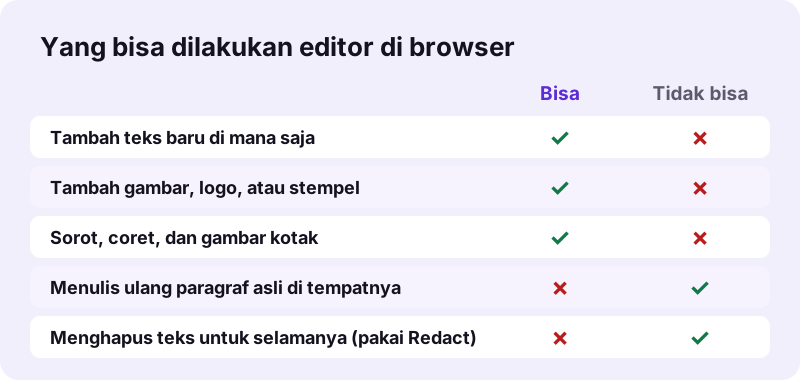
- Koreksi satu atau dua kata: White-out di atas kata lama, lalu Teks di atasnya.
- Mengubah banyak paragraf: PDF ke Word, edit di Word, lalu Word ke PDF.
- Menghapus informasi rahasia: Redact PDF, bukan white-out.
“Portable Document Format (PDF), standardized as ISO 32000, is a file format developed by Adobe in 1993 used to present documents (Portable Document Format atau PDF, yang distandarkan sebagai ISO 32000, adalah format file yang dikembangkan Adobe pada tahun 1993 untuk menyajikan dokumen)”
pdf24 editor online dan white-out: hati-hati
White-out hanya menutupi tampilan. Teks di bawah kotak putih masih ada di dalam file dan bisa disalin atau ditemukan dengan pencarian. Editor mengingatkan hal ini setiap kali Anda menyimpan dengan white-out. Untuk nomor rekening, NIK, atau alamat yang harus benar-benar hilang, gunakan Redact PDF, yang menggambar ulang halaman dengan kotak hitam yang dibakar.
Apakah pdf24 editor online aman untuk dokumen pribadi?
Ya. pdf24 editor online di pdf24tools tidak mengunggah dokumen Anda: browser membaca PDF dengan File API, halaman digambar dengan pdf.js, dan tambahan Anda ditulis ke file baru dengan pdf-lib di tab yang sama. Setelah halaman dimuat, Anda bahkan bisa mematikan Wi-Fi dan tetap mengedit, karena tidak ada yang memerlukan server.
“The File API enables web applications to access files and their contents. (File API memungkinkan aplikasi web mengakses file beserta isinya.)”
Tidak ada akun, tidak ada riwayat dokumen, dan tidak ada salinan di server, jadi tidak ada yang perlu dihapus setelahnya. Menutup tab menghapus file dari memori. Situs ini juga tidak memasang cookie, analitik, maupun iklan. Karena itu kontrak, surat lamaran, rapor, dan dokumen kantor yang bersifat rahasia aman untuk diedit di sini, selama Anda menyimpan hasilnya di tempat yang aman di perangkat sendiri.
Bagaimana memakai pdf24 editor online langkah demi langkah?
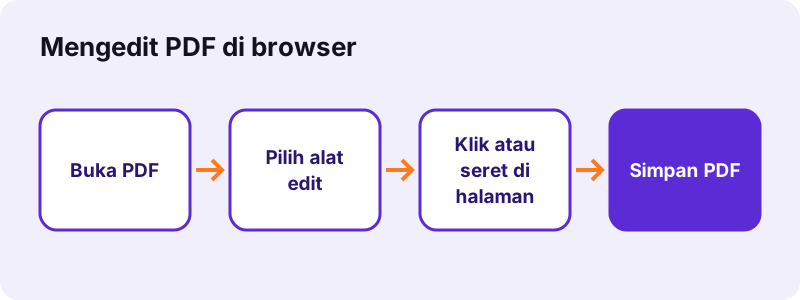
Memakai pdf24 editor online butuh empat langkah: buka halaman Edit PDF dan pilih file, pilih alat seperti Teks atau Gambar di bilah atas, klik atau seret di halaman tempat tambahan diletakkan, lalu tekan Simpan PDF. Hasilnya diunduh sebagai file baru, dan baris hasil menegaskan bahwa tambahan Anda sudah menjadi bagian PDF.
- Buka Edit PDF dan ketuk Pilih PDF.
- Pilih alat di bilah atas: Teks, Gambar, Coret, Sorot, White-out, atau Persegi panjang.
- Klik atau seret di halaman; pindahkan dengan menyeret, ubah ukuran lewat sudutnya.
- Tekan Simpan PDF dan unduh file hasilnya.
Di ponsel, langkahnya sama: ketuk alat, lalu ketuk atau seret dengan jari di halaman. Perbesar halaman dengan dua jari untuk menempatkan teks kecil dengan tepat, terutama pada formulir hasil scan. Setelah disimpan, buka file di penampil PDF ponsel untuk memastikan semua tambahan berada di tempat yang benar.
pdf24 editor online di HP, laptop, dan tablet
pdf24 editor online berjalan di Chrome, Edge, Firefox, dan Safari pada Windows, macOS, Linux, Android, iPhone, dan iPad tanpa aplikasi. Di laptop, mouse memudahkan penempatan yang presisi; di tablet dan ponsel, jari atau stylus cocok untuk coretan dan paraf. Dokumen yang sangat panjang lebih nyaman diedit di layar besar.
| Perangkat | Kelebihan | Perlu diperhatikan |
|---|---|---|
| Laptop atau PC | Mouse presisi, layar lebar | Tidak ada yang khusus |
| Tablet dengan stylus | Coretan dan paraf terlihat alami | Perbesar untuk teks kecil |
| Ponsel | Cepat untuk satu atau dua isian | Dokumen panjang lebih lambat |
Apa batasan pdf24 editor online?
Batasan pdf24 editor online berasal dari cara kerja PDF dan dari memori perangkat. Teks asli tidak bisa ditulis ulang di tempatnya, white-out tidak menghapus isi, PDF berpassword harus dibuka dulu, dan dokumen ratusan halaman bisa terasa lambat di ponsel. Untuk setiap batasan itu tersedia jalan keluar yang jelas dan cepat.
| Batasan | Alasannya | Jalan keluar |
|---|---|---|
| Paragraf asli tidak bisa ditulis ulang | PDF menyimpan huruf yang diposisikan | PDF ke Word, edit, lalu Word ke PDF |
| White-out tidak menghapus teks | Kotak putih hanya menutupi | Redact PDF |
| PDF berpassword tidak terbuka | File dienkripsi | Buka kunci PDF dengan kata sandi Anda |
| Kolom formulir tidak terbaca | Formulir berupa scan | Ketik dengan alat Teks |
| Lambat pada dokumen sangat panjang | Setiap halaman digambar di memori | Pisahkan PDF, edit bagian yang perlu |
Font yang dipakai untuk teks tambahan adalah font standar yang tertanam di file, jadi hasilnya terbaca sama di semua pembaca PDF. Jika teks harus persis menyerupai font asli dokumen, edit di Word dari file aslinya bila Anda masih memilikinya.
Masalah umum pdf24 editor online dan solusinya
Sebagian besar masalah saat mengedit muncul sebelum tombol simpan ditekan, dan editor memberi pesan yang jelas untuk masing-masing. Berikut pesan yang paling sering kami lihat dalam uji, beserta langkah yang menyelesaikannya dalam waktu kurang dari semenit.
- Belum ada yang ditambahkan: tempatkan setidaknya satu teks, gambar, atau coretan di halaman sebelum menyimpan.
- File tidak bisa dibuka: file mungkin rusak; coba Perbaiki PDF terlebih dahulu.
- PDF dilindungi kata sandi: hapus dulu kata sandinya dengan Buka kunci PDF.
- Teks tambahan terlalu kecil di ponsel: perbesar halaman dengan dua jari sebelum mengetik.
- Hasil terlalu besar untuk email: jalankan Kompres PDF pada file hasil edit.
Alat lain yang melengkapi pdf24 editor online
Editor menangani tambahan di atas halaman. Untuk pekerjaan lain pada dokumen yang sama, gunakan alat yang khusus dibuat untuk itu, lalu kembali ke editor bila perlu. Semua alat ini juga berjalan di browser tanpa unggahan.
- Anotasi PDF: sorotan, coretan, dan catatan untuk review.
- Tambah watermark: teks seperti RAHASIA atau DRAF di setiap halaman.
- Tambah nomor halaman: nomor di sudut yang Anda pilih.
- Atur halaman PDF: ubah urutan halaman sebelum mengedit.
- Kompres PDF: kecilkan hasil edit untuk email atau formulir.
pdf24 editor online: pertanyaan yang sering diajukan
Apakah pdf24 editor online gratis?
Ya. pdf24 editor online di pdf24tools gratis tanpa akun, tanpa masa uji coba, tanpa watermark, dan tanpa batas harian. Editor bisa gratis karena pekerjaannya dilakukan perangkat Anda sendiri, bukan server berbayar. Anda bisa mengedit PDF sebanyak yang Anda mau dan menyimpan setiap hasilnya tanpa biaya apa pun.
Apakah pdf24 editor online mengunggah PDF saya?
Tidak. File dibaca browser dari perangkat Anda, halaman digambar di tab yang sama, dan tambahan Anda ditulis ke PDF baru secara lokal. Tidak ada yang dikirim ke server dan tidak ada yang disimpan. Anda bisa memeriksanya sendiri dengan mematikan Wi-Fi setelah halaman dimuat: editor tetap bekerja seperti biasa.
Bisakah pdf24 editor online menghapus teks di PDF?
White-out bisa menutupi teks dengan kotak putih, tetapi teks aslinya masih ada di dalam file dan bisa disalin. Untuk menghapus teks secara permanen, misalnya NIK, nomor rekening, atau alamat, gunakan Redact PDF, yang menggambar ulang halaman dengan kotak hitam sehingga teks di bawahnya benar-benar hilang.
Bisakah saya mengedit PDF hasil scan dengan pdf24 editor online?
Bisa menambahkan isi, tidak bisa mengubah tulisannya. Scan adalah gambar halaman, jadi Anda bisa mengetik teks baru, menempelkan gambar, atau menggambar di atasnya seperti pada PDF lain. Untuk mengubah tulisan pada scan, jalankan OCR PDF terlebih dahulu, ubah ke Word, edit di sana, lalu ubah kembali ke PDF.
Apakah pdf24 editor online bisa dipakai di HP?
Bisa. Editor berjalan di Chrome, Safari, dan Samsung Internet pada Android dan iPhone tanpa aplikasi. Ketuk alat di bilah atas, lalu ketuk atau seret dengan jari di halaman. Perbesar dengan dua jari untuk menempatkan teks kecil dengan tepat, lalu simpan hasilnya ke folder unduhan ponsel Anda.
Apakah pdf24 editor online ini resmi?
Bukan. pdf24tools adalah situs web independen dan tidak berafiliasi dengan PDF24 atau Geek Software GmbH. Editor kami adalah kode kami sendiri, dibangun dengan pustaka open source pdf.js dan pdf-lib, dan berjalan sepenuhnya di browser Anda. Istilah itu kami pakai hanya karena banyak orang mengetiknya saat mencari editor PDF.
Bisakah pdf24 editor online menambahkan gambar tanda tangan?
Bisa. Pilih alat Gambar, unggah foto atau scan tanda tangan Anda, lalu klik di halaman untuk menempatkannya dan tarik sudutnya untuk menyesuaikan ukuran. Gunakan PNG berlatar transparan agar garis tanda tangan tidak menutupi teks. Untuk menggambar, mengetik, dan menghapus latar putih otomatis, alat Tanda tangan PDF lebih praktis.
Berapa banyak halaman yang bisa diedit pdf24 editor online?
Tidak ada batas tetap dari kami; batasnya adalah memori perangkat Anda, karena setiap halaman digambar di browser. Dokumen puluhan halaman berjalan lancar di laptop. Untuk dokumen ratusan halaman di ponsel, pisahkan dulu bagian yang perlu diedit dengan Pisahkan PDF, edit bagian itu, lalu gabungkan kembali dengan Gabung PDF.
Apakah hasil pdf24 editor online bisa diedit lagi?
Tambahan Anda disimpan sebagai bagian dari halaman PDF yang baru. Untuk mengubahnya, cara paling mudah adalah membuka lagi file asli dan mengulang pengeditan, karena editor tidak menyimpan lapisan edit secara terpisah. Itulah sebabnya kami menyarankan selalu menyimpan file asli sampai hasil akhirnya benar-benar sesuai.
Alat dan panduan pdf24 editor online lainnya
pdf24 editor online: sumber
- PDF — Wikipedia
- File API — MDN Web Docs
- PDF (Portable Document Format) Family — Library of Congress