Como usar o pdf24 escrever em PDF em 4 passos
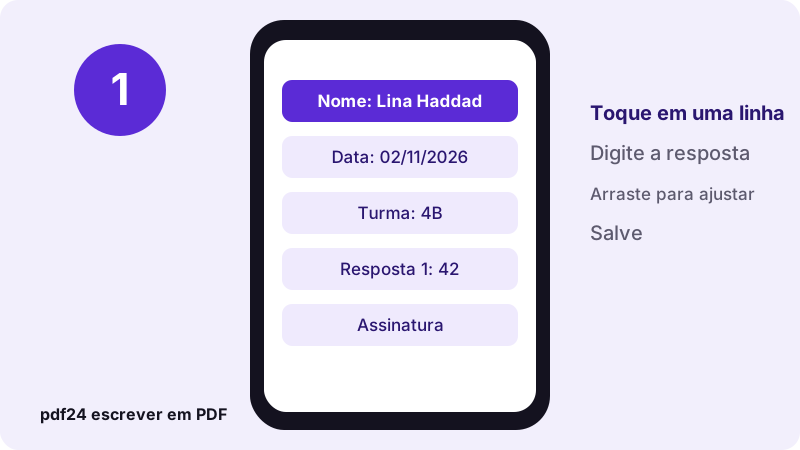
- Abra o PDF. Escolha o formulário, o exercício ou a carta, ou solte-o na caixa.
- Escolha Texto e um tamanho. Toque em Texto e depois escolha um tamanho (11 ou 12 pt serve para a maioria dos formulários) e uma cor.
- Clique e digite. Clique logo acima da linha ou dentro da caixa e digite. Arraste o texto para ajustar a posição.
- Salve o arquivo. Toque em Salvar e baixe a cópia -edited.pdf com as suas respostas.
Quando usar o pdf24 escrever em PDF?
O pdf24 escrever em PDF é a ferramenta certa quando um documento tem espaços a completar, mas não campos preenchíveis: formulários de inscrição digitalizados, exercícios escolares, formulários impressos de imposto ou visto, guias de entrega e cartas que precisam de uma referência ou data. Cada clique coloca uma caixa de texto em que você digita, move e redimensiona.
| Seu documento | Use | Por quê |
|---|---|---|
| Tem campos de formulário clicáveis | Preencher PDF | As respostas vão para os campos e continuam editáveis |
| Linhas ou caixas impressas, sem campos | pdf24 escrever em PDF (esta página) | Digite onde clicar |
| Você quer enviá-lo como um formulário preenchível | Tornar PDF preenchível | Transforma linhas em branco em campos |
| Precisa também de uma assinatura | Assinar PDF | Desenhe, digite ou envie uma assinatura |
pdf24 escrever em PDF em um documento de teste de 6 páginas
Nosso arquivo de teste tinha 6 páginas A4 e 1.944 palavras de texto, com 5,1 KB. Clicamos na página 1, digitamos uma linha e salvamos: a tarefa levou 0,4 segundo e o resultado ficou com 9,2 KB. Os 4,1 KB acrescentados são a parte da fonte Noto Sans necessária para as letras digitadas; as 6 páginas e o texto delas continuaram sem alteração.
pdf24 escrever em PDF no celular
Toque em Texto, toque na linha e digite com o teclado do celular. Para caixas pequenas, dê zoom na página do navegador antes, para o dedo acertar o lugar; o texto é guardado como uma posição na página, então o zoom nunca o move. Arraste o texto com um dedo para encaixá-lo na linha.
pdf24 escrever em PDF no computador
Com o mouse, a ferramenta coloca o texto com a precisão de alguns pixels. Pressione Enter dentro de uma caixa de texto para uma segunda linha, o que ajuda em endereços. Tab move o foco entre os itens colocados, para você revisar cada resposta pelo teclado antes de salvar.
Dica do pdf24 escrever em PDF para caixas em grade
Formulários com uma caixa por letra são difíceis de acertar em cheio. Digite a palavra inteira em uma só caixa de texto de 12 a 14 pt e acrescente espaços entre as letras até cada uma cair na sua caixa, e depois confira dando zoom.
Com o que o pdf24 escrever em PDF digita, e em quais idiomas?
O pdf24 escrever em PDF digita em Noto Sans, incorporada como um pequeno subconjunto que guarda só as letras usadas. O texto latino, grego e cirílico, inclusive acentos como é, ü, ç ou ł, é salvo como texto real que você pode selecionar e pesquisar. Há dez tamanhos, de 9 a 48 pt, e quatro cores.
“Font embedding is the inclusion of font files inside an electronic document for display across different platforms. (A incorporação de fontes é a inclusão de arquivos de fonte dentro de um documento eletrônico para exibição em diferentes plataformas.)”
| Onde você escreve | Tamanho | Cor |
|---|---|---|
| Linhas de um formulário oficial | 10–11 pt | Preto ou azul |
| Respostas de exercícios | 12–14 pt | Azul |
| Título ou nota | 24–32 pt | Vermelho ou verde |
| Letras miúdas, notas de rodapé | 9 pt | Preto |
pdf24 escrever em PDF com texto em árabe, hebraico, índico, tailandês ou CJK
O texto que exige formatação ou ordem da direita para a esquerda, e os caracteres chineses, japoneses e coreanos, é desenhado pelo seu navegador e colocado na página como uma imagem transparente nítida no tamanho escolhido. Imprime e aparece corretamente, mas não pode ser selecionado nem pesquisado depois. Páginas mistas funcionam bem: as respostas em alfabeto latino na mesma página continuam sendo texto real.
pdf24 escrever em PDF em formulários digitalizados
Um formulário digitalizado é uma foto de papel, então nunca tem campos, e as linhas podem estar levemente inclinadas. Digitar nele funciona do mesmo jeito que em um PDF digital; coloque cada resposta separadamente para que uma inclinação ao longo da página não tire as palavras seguintes das suas linhas.
As digitalizações também não têm camada de texto, então a busca e a cópia não encontram nada nelas. O pdf24 escrever em PDF não muda isso: as suas respostas digitadas viram texto pesquisável, mas as perguntas impressas continuam sendo uma imagem. Use antes o OCR de PDF se quem recebe precisa pesquisar o formulário todo.
pdf24 escrever em PDF e digitalizações muito grandes
Um celular pode ficar lento com uma digitalização de 50 MB ou mais, porque cada página é uma imagem grande. Faça uma cópia menor com Comprimir PDF, escreva nessa cópia e guarde a digitalização em resolução total como arquivo. Se a digitalização estiver torta, Girar páginas do PDF corrige páginas viradas em 90 ou 180 graus.
O pdf24 escrever em PDF é privado o bastante para passaportes e formulários de imposto?
O pdf24 escrever em PDF nunca envia o formulário: o navegador o abre, você digita e a cópia é gravada no seu aparelho. Nossa linha de resultado mostrou 0 bytes enviados. Números de passaporte, CPF e dados bancários ficam, portanto, no seu celular ou computador e somem da memória da página quando você fecha a aba.
Os únicos downloads são a própria página, o mecanismo de PDF e o arquivo da fonte. A File API no MDN descreve como uma página lê um arquivo local sem enviá-lo. Antes de enviar pelo correio um formulário de imposto preenchido, considere o Proteger PDF para pôr uma senha.
pdf24 escrever em PDF: limites e soluções
Digitar por cima de uma página tem algumas arestas que vale conhecer antes de começar um formulário longo.
- O texto digitado é desenhado na página, então quem recebe não pode editar as suas respostas em um visualizador de formulários.
- As palavras impressas já existentes não mudam; cubra-as com o Corretivo branco do Editar PDF e digite por cima.
- PDFs protegidos por senha só abrem depois de Desbloquear PDF.
- Há uma só família de fonte disponível, a Noto Sans.
- O editor mostra até 300 páginas por vez.
pdf24 escrever em PDF: perguntas frequentes
O pdf24 escrever em PDF é grátis?
Sim. Digitar em PDFs no pdf24tools é grátis, sem cadastro, sem marca d'água e sem limite diário de arquivos ou de páginas. O trabalho roda no seu próprio navegador, então não há custo de servidor envolvido. Você pode completar um formulário depois do outro na mesma aba.
O pdf24 escrever em PDF digita em um formulário sem campos?
Sim, esse é o trabalho principal dele. Clique em qualquer linha, caixa ou margem e digite; o texto fica onde você clicou e é salvo como parte da página. Se o formulário tem campos de verdade, o Preencher PDF é mais rápido porque lista todos eles.
O pdf24 escrever em PDF envia o meu documento?
Não. O navegador lê o arquivo do seu aparelho e grava a cópia completa localmente; nosso teste mostrou 0 bytes enviados. Só a página, o mecanismo de PDF e a fonte são baixados, e nada fica em um servidor depois que você fecha a aba.
Posso mudar o tamanho da fonte no pdf24 escrever em PDF?
Sim. Há dez tamanhos: 9, 10, 11, 12, 14, 16, 18, 24, 32 e 48 pt, com 14 pt como padrão. Selecione uma caixa de texto que você já colocou e escolha um tamanho novo para mudá-la. A maioria dos formulários impressos usa 10 ou 11 pt.
O texto do pdf24 escrever em PDF é pesquisável?
Sim, no alfabeto latino, grego e cirílico: ele é salvo como texto real em um subconjunto de fonte incorporado, e pode ser selecionado, copiado e achado na busca. O texto em escritas como árabe, hindi ou chinês é colocado como imagem e não é pesquisável.
Posso escrever em um PDF no iPhone com o pdf24 escrever em PDF?
Sim. Abra a página no Safari ou no Chrome, escolha o PDF em Arquivos, toque em Texto, toque na linha e digite. Dê zoom na página antes para caixas pequenas. Salvar põe o formulário completo em Arquivos, pronto para anexar a um e-mail ou enviar a um portal.
O pdf24 escrever em PDF escreve em duas linhas?
Sim. Pressione Enter dentro de uma caixa de texto para começar uma linha nova; o espaçamento entre linhas segue o tamanho escolhido. Isso funciona bem para endereços e parágrafos curtos. Para textos mais longos, várias caixas separadas são mais fáceis de alinhar com as linhas impressas.
Que cores o pdf24 escrever em PDF oferece?
Preto, azul, vermelho e verde. Preto ou azul ficam mais naturais em formulários oficiais, e muitos escritórios pedem uma das duas. Vermelho e verde servem para correções e comentários de professores. Você pode mudar a cor de qualquer texto colocado antes de salvar.
O pdf24 escrever em PDF também acrescenta uma assinatura?
Você pode digitar o seu nome, mas, para uma assinatura com cara de verdadeira, use o Assinar PDF, que desenha, digita em uma fonte cursiva ou envia a sua assinatura. Escreva antes as respostas aqui, salve e depois abra a cópia salva no Assinar PDF para assiná-la.
Por que o meu texto não fica na linha no pdf24 escrever em PDF?
O clique define o canto superior esquerdo da caixa de texto, então o texto clicado sobre a linha fica um pouco abaixo dela. Clique um pouco mais acima ou arraste o texto para cima até as letras ficarem apoiadas na linha. Dar zoom antes de salvar facilita conferir o alinhamento.
Posso editar as respostas depois de salvar com o pdf24 escrever em PDF?
Não na cópia salva, porque o texto vira parte da página. Guarde o original em branco: abra-o de novo e digite as respostas outra vez. Se você precisa de respostas que continuem editáveis, torne antes o formulário preenchível com Tornar PDF preenchível e depois use o Preencher PDF.
Quem faz a ferramenta pdf24 escrever em PDF?
A equipe do pdf24tools a faz. O pdf24tools é um site independente, sem vínculo com o PDF24 nem com a Geek Software GmbH. Nossa ferramenta para digitar em PDFs foi construída à parte, roda no seu navegador e é descrita aqui apenas a partir dos nossos próprios testes com os nossos arquivos.
Mais ferramentas e guias de pdf24 escrever em PDF
pdf24 escrever em PDF: fontes
- Font embedding — Wikipedia
- File API — MDN Web Docs
- PDF — Wikipédia