Cómo usar pdf24 escribir en PDF en 4 pasos
- Abre el PDF. Elige el formulario, la ficha o la carta, o suéltalo en el recuadro.
- Elige Texto y un tamaño. Pulsa Texto y escoge un tamaño (11 o 12 pt sirven para la mayoría de los formularios) y un color.
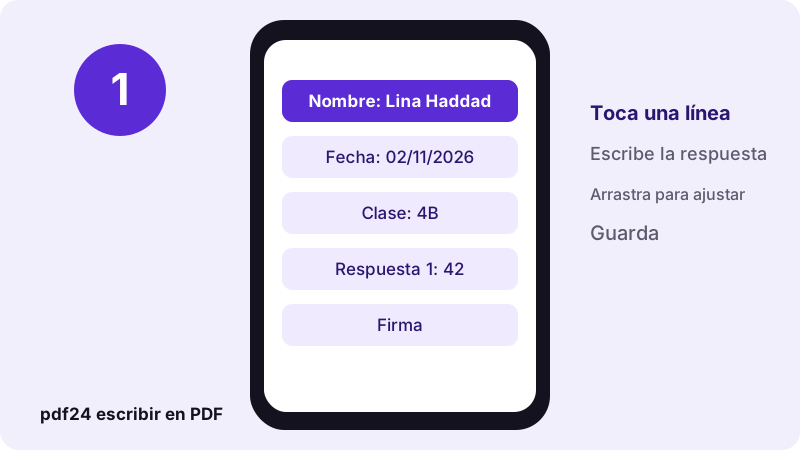
- Haz clic y escribe. Haz clic justo encima de la línea o dentro del recuadro y escribe. Arrastra el texto para afinar su posición.
- Guarda el archivo. Pulsa Guardar y descarga la copia -edited.pdf con tus respuestas.
¿Cuándo conviene usar pdf24 escribir en PDF?
pdf24 escribir en PDF es la herramienta adecuada cuando un documento tiene espacios que completar pero no campos rellenables: formularios de solicitud escaneados, fichas escolares, formularios impresos de impuestos o de visados, albaranes y cartas que necesitan una referencia o una fecha. Cada clic coloca un cuadro de texto en el que puedes escribir, que puedes mover y redimensionar.
| Tu documento | Usa | Por qué |
|---|---|---|
| Tiene campos de formulario en los que se hace clic | Rellenar PDF | Las respuestas van a los campos y siguen siendo editables |
| Líneas o recuadros impresos, sin campos | pdf24 escribir en PDF (esta página) | Escribes donde haces clic |
| Quieres enviarlo como formulario rellenable | Hacer PDF rellenable | Convierte las líneas en blanco en campos |
| También necesita una firma | Firmar PDF | Dibuja, escribe o sube una firma |
pdf24 escribir en PDF en un documento de prueba de 6 páginas
Nuestro archivo de prueba tenía 6 páginas A4 y 1.944 palabras de texto, con 5,1 KB. Hicimos clic en la página 1, escribimos una línea y guardamos: el trabajo llevó 0,4 segundos y el resultado pesó 9,2 KB. Los 4,1 KB añadidos son la parte de la fuente Noto Sans necesaria para las letras escritas; las 6 páginas y su texto no cambiaron.
pdf24 escribir en PDF en un móvil
Toca Texto, toca la línea y escribe con el teclado del móvil. Para recuadros pequeños, amplía antes la página del navegador para que tu dedo dé en el sitio correcto; el texto se guarda como una posición en la página, así que ampliar nunca lo mueve. Arrastra el texto con un dedo para colocarlo sobre la línea.
pdf24 escribir en PDF en un ordenador
Con un ratón, pdf24 escribir en PDF coloca el texto con una precisión de unos pocos píxeles. Pulsa Intro dentro de un cuadro de texto para una segunda línea, algo práctico en las direcciones. El tabulador mueve el foco entre los elementos colocados, así que puedes revisar cada respuesta desde el teclado antes de guardar.
Consejo de pdf24 escribir en PDF para las casillas en cuadrícula
Los formularios con una casilla por letra son difíciles de acertar con exactitud. Escribe la palabra entera en un solo cuadro de texto a 12 o 14 pt y añade espacios entre las letras hasta que cada una quede en su casilla, y comprueba después ampliando.
¿Con qué escribe pdf24 escribir en PDF, y en qué idiomas?
pdf24 escribir en PDF escribe en Noto Sans, incrustada como un pequeño subconjunto que solo contiene las letras que usaste. El texto latino, griego y cirílico, con acentos como é, ü, ç o ł, se guarda como texto real que puedes seleccionar y buscar. Hay diez tamaños, de 9 a 48 pt, y cuatro colores.
“Font embedding is the inclusion of font files inside an electronic document for display across different platforms. (La incrustación de fuentes consiste en incluir archivos de fuentes dentro de un documento electrónico para mostrarlo en distintas plataformas.)”
| Dónde escribes | Tamaño | Color |
|---|---|---|
| Líneas de un formulario oficial | 10–11 pt | Negro o azul |
| Respuestas de una ficha | 12–14 pt | Azul |
| Titular o nota | 24–32 pt | Rojo o verde |
| Letra pequeña, notas al pie | 9 pt | Negro |
pdf24 escribir en PDF con texto árabe, hebreo, índico, tailandés o CJK
El texto que necesita composición o el orden de derecha a izquierda, y los caracteres chinos, japoneses y coreanos, los dibuja tu navegador y se colocan en la página como una imagen transparente nítida con el tamaño elegido. Se imprime y se ve correctamente, pero luego no se puede seleccionar ni buscar. Las páginas mixtas no dan problema: las respuestas en alfabeto latino de la misma página siguen siendo texto real.
pdf24 escribir en PDF en formularios escaneados
Un formulario escaneado es una foto de papel, así que nunca tiene campos, y las líneas pueden estar algo inclinadas. Escribir en él funciona igual que en un PDF digital; coloca cada respuesta por separado para que una inclinación a lo largo de la página no saque las palabras posteriores de sus líneas.
Los escaneos tampoco tienen capa de texto, así que la búsqueda y la copia no encuentran nada en ellos. pdf24 escribir en PDF no cambia eso: tus respuestas escritas pasan a ser texto buscable, pero las preguntas impresas siguen siendo una imagen. Ejecuta antes OCR PDF si quien lo recibe necesita buscar en todo el formulario.
pdf24 escribir en PDF y los escaneos muy grandes
Un móvil puede ir lento con un escaneo de 50 MB o más, porque cada página es una imagen grande. Haz una copia más pequeña con Comprimir PDF, escribe en esa copia y conserva el escaneo a resolución completa como archivo. Si el escaneo está torcido, Rotar PDF arregla las páginas giradas 90 o 180 grados.
¿Es pdf24 escribir en PDF lo bastante privado para pasaportes y formularios de impuestos?
pdf24 escribir en PDF no sube nunca el formulario: el navegador lo abre, tú escribes y la copia se escribe en tu dispositivo. Nuestra línea de resultado mostró 0 bytes subidos. Los números de pasaporte, los identificadores fiscales y los datos bancarios se quedan en tu móvil u ordenador.
Las únicas descargas son la propia página, el motor de PDF y el archivo de la fuente. La File API en MDN describe cómo lee una página un archivo local sin enviarlo. Antes de enviar por correo un formulario de impuestos completado, plantéate Proteger PDF para añadir una contraseña.
pdf24 escribir en PDF: límites y soluciones
Escribir encima de una página tiene algunos bordes que conviene conocer antes de empezar un formulario largo.
- El texto escrito se dibuja en la página, así que quien lo reciba no puede editar tus respuestas en un visor de formularios.
- Las palabras impresas existentes no cambian; cúbrelas con Tapar en blanco en Editar PDF y escribe encima.
- Los PDF con contraseña se abren solo después de Desbloquear PDF.
- Solo hay una familia de fuente disponible, Noto Sans.
- El editor muestra hasta 300 páginas a la vez.
pdf24 escribir en PDF: preguntas frecuentes
¿Es gratis pdf24 escribir en PDF?
Sí. Escribir en PDF en pdf24tools es gratis, sin registro, sin marca de agua y sin límite diario de archivos o páginas. El trabajo se ejecuta en tu propio navegador, así que no hay coste de servidor. Puedes completar un formulario tras otro en la misma pestaña.
¿Puede pdf24 escribir en PDF teclear en un formulario sin campos?
Sí, es su función principal. Haz clic en cualquier línea, recuadro o margen y escribe; el texto se queda donde hiciste clic y se guarda como parte de la página. Si el formulario sí tiene campos reales, Rellenar PDF es más rápido porque los enumera todos.
¿Sube mi documento pdf24 escribir en PDF?
No. El navegador lee el archivo desde tu dispositivo y escribe la copia completada en local; nuestra prueba mostró 0 bytes subidos. Solo se descargan la página, el motor de PDF y la fuente, y no queda nada en un servidor al cerrar la pestaña.
¿Puedo cambiar el tamaño de la fuente en pdf24 escribir en PDF?
Sí. Hay diez tamaños: 9, 10, 11, 12, 14, 16, 18, 24, 32 y 48 pt, con 14 pt por defecto. Selecciona un cuadro de texto que ya hayas colocado y elige un tamaño nuevo para cambiarlo. La mayoría de los formularios impresos usan 10 o 11 pt.
¿Es buscable el texto de pdf24 escribir en PDF?
Sí, en texto latino, griego y cirílico: se guarda como texto real en un subconjunto de fuente incrustado, así que se puede seleccionar, copiar y encontrar con la búsqueda. El texto en escrituras como árabe, hindi o chino se coloca como imagen y no es buscable.
¿Puedo escribir en un PDF en mi iPhone con pdf24 escribir en PDF?
Sí. Abre la página en Safari o Chrome, elige el PDF en Archivos, toca Texto, toca la línea y escribe. Amplía antes la página para los recuadros pequeños. Al guardar, el formulario completado queda en Archivos, listo para adjuntarlo a un correo o subirlo a un portal.
¿Puede pdf24 escribir en PDF escribir en dos líneas?
Sí. Pulsa Intro dentro de un cuadro de texto para empezar una línea nueva; el interlineado sigue el tamaño elegido. Funciona bien con direcciones y párrafos cortos. Para textos más largos, varios cuadros separados son más fáciles de alinear con las líneas impresas.
¿Qué colores ofrece pdf24 escribir en PDF?
Negro, azul, rojo y verde. El negro o el azul quedan más naturales en los formularios oficiales, y muchas oficinas piden uno de esos dos. El rojo y el verde van bien para correcciones y comentarios de profesores. Puedes cambiar el color de cualquier texto colocado antes de guardar.
¿Puede pdf24 escribir en PDF añadir también una firma?
Puedes escribir tu nombre, pero para una firma de aspecto real usa Firmar PDF, que dibuja, escribe en una fuente manuscrita o sube tu firma. Escribe antes tus respuestas aquí, guarda y abre después la copia guardada en Firmar PDF para firmarla.
¿Por qué mi texto no queda sobre la línea en pdf24 escribir en PDF?
El clic fija la esquina superior izquierda del cuadro de texto, así que el texto en el que hagas clic sobre la línea queda algo por debajo. Haz clic un poco más arriba, o arrastra el texto hacia arriba hasta que las letras se apoyen en la línea. Ampliar antes de guardar facilita comprobar la alineación.
¿Puedo editar mis respuestas después de guardar con pdf24 escribir en PDF?
No en la copia guardada, porque el texto pasa a formar parte de la página. Conserva el original en blanco: ábrelo de nuevo y escribe otra vez las respuestas. Si necesitas respuestas que sigan siendo editables, haz antes rellenable el formulario con Hacer PDF rellenable y usa luego Rellenar PDF.
¿Quién hace la herramienta pdf24 escribir en PDF?
La hace el equipo de pdf24tools. pdf24tools es un sitio independiente y no está afiliado a PDF24 ni a Geek Software GmbH. Nuestra herramienta para escribir en PDF se construyó por separado, se ejecuta en tu navegador y se describe aquí solo a partir de nuestras propias pruebas con archivos propios.
Más herramientas y tutoriales de pdf24 escribir en PDF
pdf24 escribir en PDF: fuentes
- Font embedding — Wikipedia
- File API — MDN Web Docs
- PDF — Wikipedia