Como usar o pdf24 ODS para PDF em 4 passos
- Escolha o arquivo .ods. Solte a planilha na caixa ou toque em Escolher arquivos.
- Escolha orientação, papel e linhas de grade. Automática serve para a maioria das abas; A4 ou Carta; linhas de grade ligadas ou desligadas.
- Toque em Converter para PDF. O content.xml é interpretado e cada aba é impressa no seu aparelho.
- Baixe o PDF. Um PDF com todas as abas, cada uma começando em uma nova página.
O que é um arquivo .ods e como o pdf24 ODS para PDF o lê?
Um arquivo .ods é uma planilha OpenDocument: um pacote ZIP cujo content.xml guarda cada aba como uma tabela de linhas e células, com o styles.xml para os formatos. O pdf24 ODS para PDF o descompacta no navegador, lê valores, larguras, mesclagens e negrito e imprime cada aba em PDF.
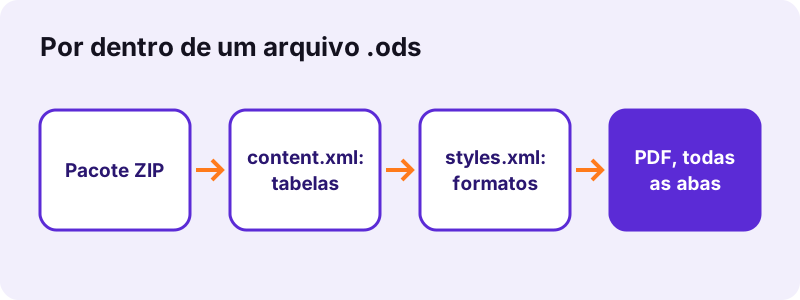
O OpenDocument é um padrão aberto, ISO/IEC 26300, mantido pelo consórcio OASIS. Como o formato é documentado por completo, programas independentes conseguem lê-lo com confiança; nosso conversor usa um leitor de planilhas de código aberto que roda dentro da página.
“The OpenDocument format aims to provide an open alternative to proprietary document formats. (O formato OpenDocument pretende oferecer uma alternativa aberta aos formatos de documento proprietários.)”
Linhas repetidas no pdf24 ODS para PDF
O ODS economiza espaço gravando uma linha ou célula com um contador de repetição, por exemplo uma linha em branco repetida 1.000 vezes. O conversor imprime só até a última célula que tem um valor, então essas repetições em branco não acrescentam páginas vazias.
pdf24 ODS para PDF e fórmulas
O Calc guarda cada fórmula junto com o valor calculado. O PDF imprime esse valor como está formatado, então os totais aparecem mesmo sem nada ser recalculado no navegador.
pdf24 ODS para PDF com arquivos do Google Planilhas
O Google Planilhas também baixa no formato OpenDocument (.ods). Esses arquivos são convertidos do mesmo jeito; se faltar algum valor, baixe como .xlsx e use XLSX para PDF.
pdf24 ODS para PDF: dica para arquivos grandes do Calc
Nosso .ods de teste tinha 72 KB, bem mais que o .xlsx de 8,2 KB com os mesmos dados, porque o content.xml de 69 KB estava guardado no ZIP sem compressão e a marcação de células do ODS é prolixa. O PDF ficou com os mesmos 28 KB a partir dos dois.
Como o pdf24 ODS para PDF se compara às cópias .xlsx e .xls? Medimos
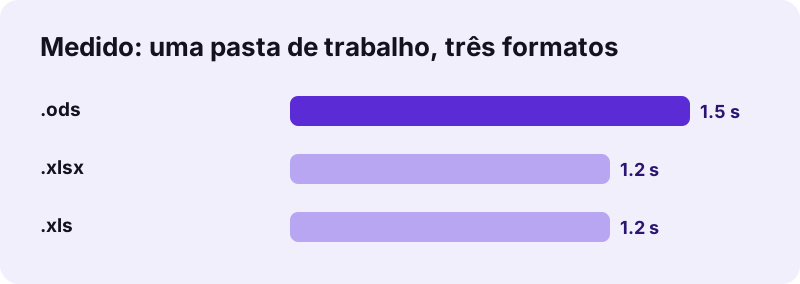
O pdf24 ODS para PDF imprimiu nossa planilha de teste de 72 KB em 4 páginas A4 em 1,5 segundo, as mesmas 4 páginas, 3.090 caracteres e 28.463 bytes das cópias .xlsx e .xls da mesma pasta de trabalho. O formato muda o tamanho da entrada e uma fração de segundo, não a impressão.
| Cópia | Entrada | Páginas do PDF | Tamanho do PDF | Tempo |
|---|---|---|---|---|
| .ods (Calc) | 72 KB | 4 | 28.463 B | 1,5 s |
| .xlsx | 8,2 KB | 4 | 28.463 B | 1,2 s |
| .xls | 17 KB | 4 | 28.464 B | 1,2 s |
O que o pdf24 ODS para PDF mantém de uma planilha do Calc?
O pdf24 ODS para PDF mantém a visão de dados de cada aba: valores formatados, larguras de coluna, alturas de linha, células mescladas, negrito e linhas de grade opcionais, com o nome da aba e um número de página em cada página. Ele não desenha gráficos, imagens, fundos de célula, bordas nem comentários.
| No LibreOffice Calc | No PDF |
|---|---|
| Valores e formatos das células | Mantidos |
| Resultados de fórmulas | Mantidos (valores guardados) |
| Células mescladas | Mantidas, centralizadas |
| Linhas e colunas ocultas | Ignoradas |
| Gráficos, imagens, formas | Não desenhados |
| Cores de fundo, bordas | Não desenhadas |
| Intervalos de impressão, estilos de página | Não lidos |
Abas largas são reduzidas até no mínimo 60 % e depois divididas em faixas de colunas, para baixo e depois para o lado, do mesmo jeito que o Calc imprime por padrão.
O pdf24 ODS para PDF é privado?
O pdf24 ODS para PDF mantém a planilha no seu aparelho. O navegador a lê com a File API, o JavaScript a interpreta na memória e a linha de resultado confirma 0 bytes enviados. Não há conta nem cópia guardada, o que combina com órgãos públicos e escolas que adotaram o LibreOffice por motivos de proteção de dados.
Mais sobre o acesso a arquivos locais: File API (MDN).
pdf24 ODS para PDF versus o Exportar como PDF do Calc
O LibreOffice Calc tem o seu próprio Arquivo → Exportar como PDF, que usa intervalos de impressão, estilos de página, cabeçalhos, rodapés e gráficos. Use-o quando tiver o Calc instalado. O conversor no navegador é para quando você não tem: no celular, no tablet ou num computador emprestado.
| Necessidade | Conversor no navegador | Calc para desktop |
|---|---|---|
| Sem instalação | Sim | Não |
| Gráficos e cores | Não | Sim |
| Intervalos de impressão | Não lidos | Usados |
| Todas as abas de uma vez | Sim | Opção |
| 0 bytes enviados | Sim | Sim |
pdf24 ODS para PDF no iPhone, Android e Chromebook
Arquivos OpenDocument costumam chegar por e-mail em aparelhos sem pacote de escritório. O conversor roda no Safari, Chrome, Edge e Firefox, então um anexo .ods pode virar PDF no celular com poucos toques.
- iPhone: salve o anexo em Arquivos e depois Escolher arquivos → Procurar.
- Android: baixe o arquivo e escolha-o em Download.
- Chromebook: app Arquivos ou Google Drive.
pdf24 ODS para PDF: problemas e soluções
- .ods protegido por senha: no Calc, use Salvar como e desmarque Salvar com senha para criar uma cópia aberta.
- ### nas células: alargue a coluna no Calc.
- Planilha em XML plano (.fods): salve antes como .ods comum.
- Gráfico faltando: exporte pelo Calc, ou copie o gráfico para um documento de texto e use ODT para PDF.
Preparando um arquivo do Calc para o pdf24 ODS para PDF
Os intervalos de impressão e estilos de página do Calc são ignorados, então é a própria aba que decide o que é impresso. Alguns minutos no Calc antes de converter dão um PDF mais arrumado, e vale fazer isso numa cópia do arquivo.
- Clique com o botão direito e oculte as linhas ou colunas que você não quer compartilhar; as ocultas são ignoradas.
- Apague as abas que só têm notas ou dados auxiliares, inclusive as ocultas.
- Alargue as colunas que mostram ### para o número completo ser impresso.
- Coloque as linhas de cabeçalho em negrito; o negrito é um dos estilos que o conversor mantém.
- Mescle as células de título na largura da tabela; o texto mesclado sai centralizado.
- Recalcule (Ctrl+Shift+F9) e salve, para que os resultados guardados estejam atualizados.
- Escolha paisagem na página se uma aba tiver mais de umas dez colunas de largura normal.
Outros conversores ao lado do pdf24 ODS para PDF
Outros formatos OpenDocument e de planilha têm as suas próprias páginas, com detalhes específicos de cada formato.
pdf24 ODS para PDF: perguntas frequentes
O pdf24 ODS para PDF é grátis?
Sim. O conversor é grátis, sem cadastro, sem marca d'água e sem limite, porque o seu aparelho faz o trabalho. O pdf24tools é um site independente e não é afiliado ao PDF24 nem à Geek Software GmbH; usamos o nome porque é o que as pessoas pesquisam. Todas as ferramentas daqui funcionam do mesmo jeito.
Preciso do LibreOffice para o pdf24 ODS para PDF?
Não. A página lê o formato de planilha OpenDocument sozinha, então nada precisa ser instalado. Isso a torna útil em iPhones, celulares Android, Chromebooks e computadores de trabalho onde você não pode instalar programas. Só é preciso um navegador atual, como Chrome, Edge, Firefox ou Safari.
O pdf24 ODS para PDF envia a planilha?
Não. O .ods é lido do seu disco pelo navegador e interpretado na memória. A linha de resultado mostra os bytes lidos e 0 bytes enviados. Só o código do conversor é baixado do nosso servidor; a planilha em si nunca sai do seu aparelho.
O pdf24 ODS para PDF imprime todas as abas?
Sim. Cada aba com dados é impressa na ordem das guias, cada uma começando em uma nova página, com o nome no topo e um número de página embaixo. Abas vazias são ignoradas. Abas ocultas com dados também são impressas, então remova-as em uma cópia se precisar.
O pdf24 ODS para PDF mantém os resultados das fórmulas?
Sim. O LibreOffice Calc salva cada fórmula com o seu valor calculado, e esse valor é impresso, formatado como no arquivo. Nada é recalculado no navegador. Se os valores parecerem desatualizados, abra o arquivo no Calc, pressione Ctrl+Shift+F9 para recalcular, salve e converta de novo.
Por que o meu .ods é maior que o PDF do pdf24 ODS para PDF?
A marcação de células do OpenDocument é prolixa, e o nosso arquivo de teste guardava o content.xml de 69 KB sem compressão ZIP, então o .ods tinha 72 KB. O PDF guarda só as células impressas e um subconjunto da fonte, 28 KB no nosso teste, o mesmo tamanho obtido a partir da cópia .xlsx.
O pdf24 ODS para PDF desenha gráficos do Calc?
Não. Gráficos, imagens, formas, fundos de célula e bordas não são desenhados; o PDF mostra os dados das células com linhas de grade opcionais. Para incluir um gráfico, use Exportar como PDF no Calc, ou copie o gráfico para um documento do Writer, salve como .odt e converta esse arquivo.
O pdf24 ODS para PDF funciona com downloads do Google Planilhas?
Sim. O Google Planilhas oferece Arquivo, Fazer download, OpenDocument (.ods), e esses arquivos são convertidos como qualquer outro. A mesma planilha baixada como .xlsx dá a mesma impressão, então escolha o formato que preferir. Um link de planilha não pode ser convertido: o arquivo precisa estar no seu aparelho.
Como o pdf24 ODS para PDF trata abas largas?
Uma aba mais larga que a página é reduzida, nunca abaixo de 60 %, e Automática muda para paisagem quando as colunas passam de uma página em retrato. As colunas que ainda não cabem são impressas nas páginas seguintes, para baixo e depois para o lado. Oculte no Calc as colunas sem uso para caber mais em cada página.
O texto fica pesquisável depois do pdf24 ODS para PDF?
Sim. Os valores das células são desenhados como texto real, com um subconjunto embutido da Noto Sans, então você pode pesquisá-los e copiá-los; 3.090 caracteres puderam ser extraídos do nosso PDF de teste. Células em árabe, hebraico ou escritas asiáticas são desenhadas pelo navegador como pequenas imagens e não são pesquisáveis.
Quais tamanhos de página o pdf24 ODS para PDF oferece?
A4 e Carta, em retrato ou paisagem, com margens de 30 pontos e texto de 8,5 pontos antes de qualquer redução. Estilos de página definidos no Calc, como tamanho do papel, margens ou ajuste à página, não são lidos, então escolha o tamanho de que precisa antes de converter.
Mais ferramentas e guias de pdf24 ODS para PDF
pdf24 ODS para PDF: fontes
- OpenDocument — Wikipedia
- OpenDocument technical specification — Wikipedia
- File API — MDN Web Docs