Cara memakai pdf24 PDF ke ODS dalam 4 langkah
- Pilih PDF. Ketuk Pilih file atau letakkan satu PDF di kotak; file hanya dibaca di perangkat Anda.
- Pilih lembarnya. Satu lembar per halaman memberi satu tab untuk setiap halaman; Semua dalam satu lembar menaruh semua baris di satu tab bernama PDF.
- Tekan Ubah ke ODS. PDF teks butuh kurang dari satu detik; baris hasil menunjukkan berapa sel yang ditulis.
- Buka .ods-nya. Buka di LibreOffice Calc, Collabora, Google Sheets, atau Excel dan periksa angkanya.
Apa itu file ODS, dan apa yang ditulis pdf24 PDF ke ODS ke dalamnya?
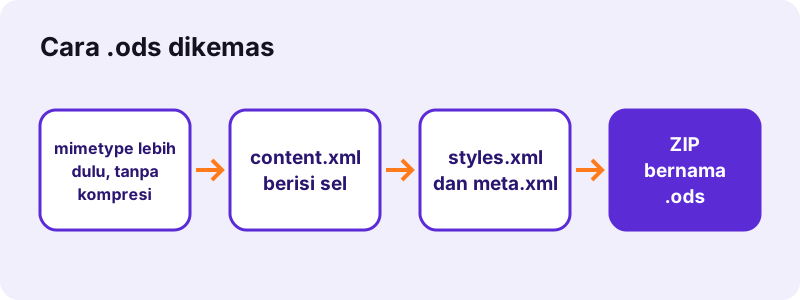
File ODS adalah OpenDocument Spreadsheet: paket ZIP berisi file XML yang ditetapkan standar OpenDocument, ISO/IEC 26300. pdf24 PDF ke ODS mengisi content.xml-nya dengan baris dan sel yang dibaca dari PDF Anda, menandai jumlah uang sebagai nilai float, menambahkan metadata, dan mengemas hasilnya dalam urutan yang diwajibkan standar.
“It was developed with the aim of providing an open, XML-based file format specification for office applications. (Format ini dikembangkan dengan tujuan menyediakan spesifikasi format file terbuka berbasis XML untuk aplikasi perkantoran.)”
ODF menetapkan bahwa file pertama dalam ZIP harus berupa entri kecil bernama mimetype, disimpan tanpa kompresi, agar program dapat membedakan .ods dari ZIP lain dengan membaca byte pertamanya. Pustaka spreadsheet yang kami pakai menulis entri itu belakangan, sehingga konverter mengemas ulang paket dengan mimetype di depan. Hasil invoice kami berisi mimetype, manifest, meta.xml, styles.xml, content.xml, dan manifest.rdf.
Nilai sel pdf24 PDF ke ODS
Dari 26 sel di lembar invoice kami, 13 ditulis sebagai angka (office:value-type float): kuantitas, harga satuan, dan total. Nama barang, judul, dan kalimat pembayaran tetap teks. Nilai persen seperti 15% menjadi 0,15, jumlah dalam tanda kurung menjadi negatif, dan tanggal seperti 19.10.2026 dipertahankan sebagai teks.
pdf24 PDF ke ODS dan koma desimal
LibreOffice menampilkan angka dalam format lokal Anda, jadi 25.5 tampil sebagai 25,5 pada sistem berbahasa Indonesia, Prancis, atau Jerman. Nilai tersimpannya tetap angka yang sama, dan itulah gunanya menyimpannya sebagai float, bukan teks.
Format angka pdf24 PDF ke ODS di Calc
Untuk menampilkan 2 desimal, pilih kolom harga, tekan Ctrl+1, lalu pilih Number dengan 2 tempat desimal, atau Currency. Nol di belakang pada 25,50 lalu terlihat lagi.
Tips pdf24 PDF ke ODS: periksa total dengan SUM
Ketik =SUM(D4:D7) di bawah kolom total dan bandingkan dengan total yang tercetak; pada invoice kami, 51 + 119,7 + 60 + 89 menghasilkan 319,70 yang tercetak. Ketidakcocokan menunjuk pada baris yang terpecah.
Mengapa memilih pdf24 PDF ke ODS dibandingkan XLSX?
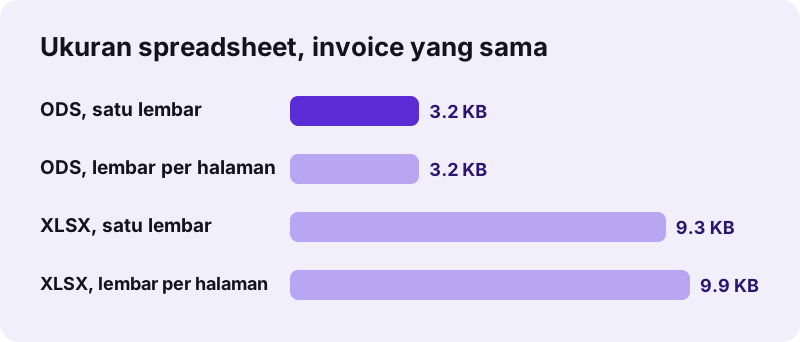
pdf24 PDF ke ODS adalah pilihan lebih baik bila Anda bekerja di LibreOffice atau Collabora, atau bila instansi publik atau kebijakan perusahaan mewajibkan format terbuka. Format ODS adalah standar ISO yang tidak terikat satu vendor, dan pada uji kami, invoice yang sama berukuran 3,2 KB sebagai ODS berbanding 9,3–9,9 KB sebagai XLSX.
| Aspek | ODS | XLSX |
|---|---|---|
| Standar | ISO/IEC 26300 (OpenDocument) | ISO/IEC 29500 (Office Open XML) |
| Program asli | LibreOffice Calc | Microsoft Excel |
| Invoice kami, satu lembar | 3,2 KB | 9,3 KB |
| Nama tab satu lembar | Semua halaman | |
| Terbuka di Google Sheets | Ya | Ya |
Kebanyakan pengguna Microsoft Excel lebih terlayani oleh PDF ke XLSX; Excel versi terbaru juga membuka .ods, tetapi sebagian format bisa berubah di jalan. Halaman umum PDF ke Excel membahas cara memperbaiki kolom yang bergeser secara rinci.
pdf24 PDF ke ODS: satu lembar per halaman atau satu lembar
Dengan Satu lembar per halaman, setiap halaman PDF mendapat tab sendiri, bernama Halaman 1, Halaman 2, dan seterusnya, bahkan halaman tanpa teks. Dengan Semua dalam satu lembar, semua halaman ditumpuk pada satu tab bernama PDF, dengan satu baris kosong di antara halaman, siap diurutkan dan difilter di Calc.
| File uji | Mode | Sel | Ukuran | Waktu |
|---|---|---|---|---|
| Invoice, 2 halaman | Lembar per halaman | 26 | 3,2 KB | 0,6 dtk |
| Invoice, 2 halaman | Satu lembar | 26 | 3,2 KB | 0,6 dtk |
| Laporan, 6 halaman | Lembar per halaman | 156 | 3,3 KB | 0,6 dtk |
| Scan, 4 halaman | Lembar per halaman | 0 | 2,8 KB | 10,0 dtk |
Karena halaman kosong tetap mendapat tab pada mode ini, PDF dengan halaman pemisah kosong menghasilkan beberapa lembar kosong; klik kanan tab lalu pilih Delete Sheet untuk menghapusnya.
Bisakah pdf24 PDF ke ODS membaca tabel hasil scan?
Tabel hasil scan adalah gambar, jadi pdf24 PDF ke ODS tidak menemukan teks untuk ditaruh di sel: scan 4 halaman kami menghasilkan spreadsheet kosong 2,8 KB dan pesan bahwa tidak ditemukan teks yang bisa dipilih. Tambahkan lapisan teks dengan OCR lebih dulu, lalu ubah PDF yang bisa dicari itu ke ODS.
Jalankan OCR PDF pada scan lalu ubah hasilnya di sini. Halaman prosa adalah kasus lain: punya teks, tetapi bukan tabel, sehingga tiap baris cetak jatuh di kolom A. Laporan 6 halaman kami menjadi 26 baris × 1 kolom per lembar; untuk prosa, PDF ke ODT menghasilkan dokumen teks yang layak.
Apakah pdf24 PDF ke ODS privat?
pdf24 PDF ke ODS menjaga data Anda di perangkat Anda: browser membaca PDF lewat File API dan membangun paket .ods dengan JavaScript. Setiap uji menunjukkan 0 permintaan unggah dan 0 byte diunggah, yang penting bagi anggaran dewan, daftar nilai, dan tabel gaji yang tidak boleh keluar dari organisasi.
Anda bisa memverifikasinya di panel Network pada alat pengembang (F12) saat konversi. Lihat File API di MDN untuk memahami bagaimana halaman membaca file lokal tanpa mengirimkannya ke mana pun.
pdf24 PDF ke ODS di LibreOffice, Google Sheets, dan Excel
File .ods terbuka di LibreOffice Calc, Collabora Online, OnlyOffice, Google Sheets, dan Excel versi terbaru, di Windows, macOS, Linux, Android, dan iOS. Konverternya sendiri berjalan di browser modern mana pun, sehingga desktop Linux atau Chromebook bisa membuat file tanpa memasang apa pun.
- LibreOffice Calc: File → Open; format aslinya, tidak ada yang berubah.
- Google Sheets: unggah ke Drive lalu buka dengan Sheets.
- Excel: File → Open file .ods; periksa format angka sesudahnya.
- Android dan iPhone: file masuk ke Downloads; Collabora Office atau Google Sheets membukanya.
Butuh PDF lagi setelah menyunting? Gunakan ODS ke PDF di situs ini atau File → Export as PDF di Calc.
pdf24 PDF ke ODS: pertanyaan yang sering diajukan
Apakah pdf24 PDF ke ODS gratis?
Ya. Alat ini tidak dipungut biaya, tidak perlu akun, dan tidak menambahkan watermark. Konversi berjalan di browser Anda sendiri, jadi tidak ada waktu server yang harus dibayar dan tidak ada batas harian. Ubah PDF ke spreadsheet OpenDocument sebanyak yang Anda perlukan; setiap .ods adalah file biasa yang Anda simpan.
Program apa yang membuka file pdf24 PDF ke ODS?
LibreOffice Calc adalah program aslinya, dan Collabora Online, OnlyOffice, Google Sheets, serta Excel 2010 atau lebih baru juga bisa membuka .ods. Di ponsel, Google Sheets dan Collabora Office membacanya. File mengikuti standar OpenDocument, jadi program apa pun yang mendukung spreadsheet ODF akan berfungsi.
Apakah pdf24 PDF ke ODS mempertahankan angka sebagai angka?
Ya. Sel yang berisi nilai seperti 2, 25,50, 15%, atau (25) disimpan sebagai float di content.xml, sehingga SUM dan grafik langsung berfungsi. Pada invoice kami, 13 dari 26 sel bersifat numerik. Nama dan tanggal seperti 19.10.2026 tetap teks. Calc lalu menampilkan angka dalam format lokal Anda.
Mengapa file pdf24 PDF ke ODS saya kosong?
PDF tidak punya lapisan teks, yang lazim pada scan dan foto ponsel yang disimpan sebagai PDF. Scan 4 halaman kami menghasilkan lembar kosong dengan catatan bahwa tidak ditemukan teks yang bisa dipilih. Jalankan OCR PDF lebih dulu, lalu ubah lagi hasil yang bisa dicari itu ke ODS.
Apakah pdf24 PDF ke ODS mengunggah file saya?
Tidak. File dibaca dan diubah di dalam browser Anda; pada uji kami 0 permintaan unggah keluar dari halaman dan baris hasil menunjukkan 0 byte diunggah. Tidak ada yang disimpan setelah tab ditutup, jadi tabel rahasia tetap di komputer atau ponsel Anda.
Apakah pdf24 PDF ke ODS dibuat oleh PDF24?
Bukan. pdf24tools adalah situs web independen dan tidak berafiliasi dengan PDF24 atau Geek Software GmbH. Konverter ini adalah kode kami sendiri: berjalan di browser, tidak mengunggah apa pun, dan tidak perlu dipasang. Nama halamannya dibuat pendek dan familier, tetapi situs dan timnya terpisah.
Apakah keluaran pdf24 PDF ke ODS adalah file OpenDocument yang valid?
Paketnya mengikuti aturan pengemasan ODF bahwa entri mimetype datang pertama dan disimpan tanpa kompresi, lalu manifest, konten, gaya, dan metadata. Hasil kami terbuka sebagai spreadsheet dengan lembar dan sel bertipe. Kami belum menjalankan validator ODF resmi, jadi kami tidak mengklaim sertifikasi.
Bisakah pdf24 PDF ke ODS mempertahankan warna sel dan rumus?
Tidak. PDF tidak berisi rumus, hanya hasil cetak, dan warna serta bordernya adalah gambar, bukan format sel. File .ods menyimpan nilai sel dan lebar kolom. Tambahkan border dengan Format → Cells di Calc, dan bangun ulang total dengan =SUM() agar diperbarui saat Anda mengubah nilai.
Mengapa sebagian lembar pdf24 PDF ke ODS kosong?
Pada mode Satu lembar per halaman setiap halaman PDF mendapat tab, termasuk halaman tanpa teks, seperti halaman belakang kosong atau sampul hasil scan. Hapus tab itu dengan klik kanan pada nama tab, atau gunakan Semua dalam satu lembar, yang hanya menaruh baris asli pada tab bernama PDF.
Bisakah saya memakai pdf24 PDF ke ODS di Linux?
Bisa. Alat ini berjalan di Firefox atau Chromium pada distribusi Linux apa pun, tanpa yang perlu dipasang, dan .ods terbuka langsung di LibreOffice Calc, yang disertakan sebagian besar distribusi secara bawaan. Halaman yang sama bekerja di Windows, macOS, ChromeOS, Android, dan iOS.
Seberapa besar spreadsheet pdf24 PDF ke ODS bisa menjadi?
Tidak ada batas tetap; memori perangkat Anda yang menentukan. Filenya kecil karena ODS adalah XML yang di-zip: hasil kami 2,8 sampai 3,3 KB. Untuk laporan panjang yang hanya butuh satu tabel, potong halaman itu dengan Ekstrak halaman PDF lebih dulu dan ubah hanya halaman tersebut.
Alat dan panduan pdf24 PDF ke ODS lainnya
pdf24 PDF ke ODS: sumber
- OpenDocument — Wikipedia
- Spreadsheet — Wikipedia
- File API — MDN Web Docs