Cara memakai pdf24 booklet PDF dalam 5 langkah
- Pilih PDF-nya. Ketuk Pilih PDF atau letakkan file di kotak. Jumlah halaman berapa pun bisa; halaman kosong ditambahkan bila perlu.
- Pilih ukuran lembar dan jilid. A4 menghasilkan halaman buklet A5, US Letter menghasilkan halaman setengah Letter, A3 mempertahankan halaman A4. Pilih jilid Kiri untuk sebagian besar bahasa, Kanan untuk Arab, Ibrani, atau Jepang.
- Tekan Buat buklet. Halaman ditempatkan dua per sisi dalam urutan lipat; sebuah catatan menyebut berapa lembar yang Anda butuhkan dan berapa halaman kosong yang ditambahkan.
- Cetak bolak-balik. Cetak pada 100 % di kedua sisi dan pilih balik di sisi pendek pada dialog printer.
- Lipat dan staples. Pertahankan urutan lembar, lipat seluruh tumpukan di tengah, lalu staples di sepanjang lipatan.
Apa yang dilakukan pdf24 booklet PDF?
pdf24 booklet PDF menata ulang dan menempatkan halaman Anda agar cetakan bolak-balik bisa dilipat menjadi buklet. Setiap sisi lembar memuat dua halaman berdampingan, dan pasangannya dipilih agar tumpukan yang dilipat terbaca berurutan. Jumlah halaman diisi hingga kelipatan empat dengan halaman kosong.
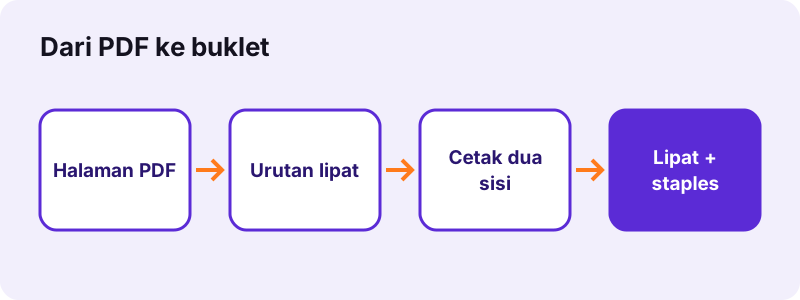
Dokumen uji 6 halaman kami menjadi 4 sisi A4 lanskap, yaitu 2 lembar yang dicetak di kedua sisi, dengan 2 halaman kosong ditambahkan; catatan alat sendiri menyatakannya. Scan 5 halaman di A3 menjadi 2 lembar berukuran 1190,6 × 841,9 poin dengan 3 halaman kosong, mempertahankan tiap halaman pada ukuran A4.
“Stapling through the centerfold, also called saddle-stitching, joins a set of nested folios into a single magazine issue (Menjepret melalui lipatan tengah, juga disebut saddle-stitching, menyatukan sekumpulan folio bersarang menjadi satu edisi majalah)”
Urutan halaman yang dipakai pdf24 booklet PDF
Untuk buklet 8 halaman, lembar 1 memuat halaman 8 dan 1 di depan serta 2 dan 7 di belakang; lembar 2 memuat 6 dan 3 di depan serta 4 dan 5 di belakang. Setelah disusun bersarang dan dilipat, lembar-lembar itu terbaca 1 sampai 8. Dokumen yang lebih panjang mengikuti pola yang sama, lembar demi lembar menuju tengah.
Halaman kosong di pdf24 booklet PDF
Setiap lembar memuat 4 halaman, jadi file 6 halaman membutuhkan 8 tempat dan mendapat 2 halaman kosong di akhir, yang jatuh di bagian dalam sampul belakang. Untuk mengatur letak halaman kosong, tambahkan halaman kosong Anda sendiri ke PDF sebelum membuat buklet.
Jilid kanan-ke-kiri di pdf24 booklet PDF
Dengan jilid Kanan, dua halaman di tiap sisi bertukar tempat, sehingga buklet terbuka dari kanan seperti buku Arab, Ibrani, atau Jepang. Langkah mencetak dan melipat tetap sama.
Tips pdf24 booklet PDF: uji dengan satu lembar
Sebelum proses panjang, cetak hanya lembar pertama di kedua sisi lalu lipat. Jika halaman 2 terbalik di belakang halaman 1, ganti printer ke sisi balik yang lain.
Ukuran lembar mana yang cocok untuk pdf24 booklet PDF?
Di pdf24 booklet PDF, ukuran lembar menentukan seberapa besar halaman buklet. Lembar A4 menghasilkan halaman A5, ukuran lazim untuk acara dan manual kecil. US Letter menghasilkan halaman setengah Letter. Lembar A3 mempertahankan halaman A4 ukuran penuh. Dua kali lebar halaman membuat lembar tepat selebar dua halaman asli, berguna untuk percetakan dan format tak lazim.
| Opsi lembar | Halaman buklet | Skala dari asli A4 |
|---|---|---|
| A4 (297 × 210 mm lanskap) | A5, 148 × 210 mm | sekitar 71 % |
| US Letter | setengah Letter, 5,5 × 8,5 inci | sekitar 67 % |
| A3 (420 × 297 mm lanskap) | A4, 210 × 297 mm | 100 % |
| Dua kali lebar halaman | sama dengan aslinya | 100 % |
“Imposition is one of the fundamental steps in the prepress printing process. (Imposisi adalah salah satu langkah mendasar dalam proses pracetak.)”
Berapa lembar yang dibutuhkan pdf24 booklet PDF?
pdf24 booklet PDF membutuhkan satu lembar kertas untuk setiap 4 halaman, dibulatkan ke atas, karena tiap lembar memuat 2 halaman di depan dan 2 di belakang. File 6 halaman butuh 2 lembar, file 20 halaman 5 lembar, dan file 50 halaman 13 lembar, dengan hingga 3 halaman kosong ditambahkan di akhir.
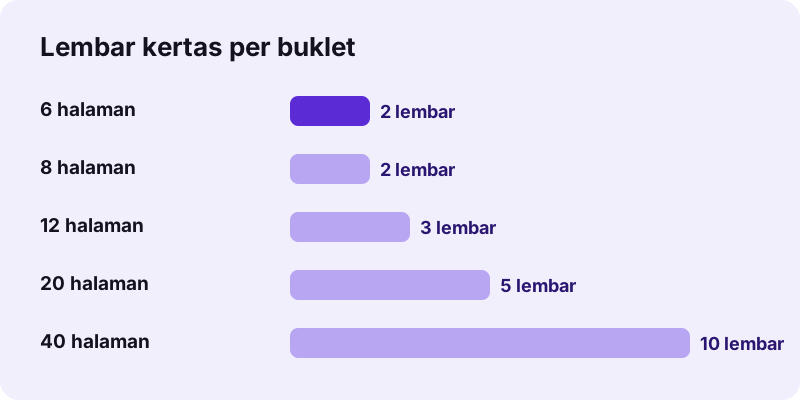
Semua lembar disusun bersarang dalam satu tumpukan dan dilipat bersama, yang disebut saddle stitching. Kertas office berat normal mudah dilipat dalam tumpukan kecil; tumpukan tebal sulit dilipat rata, dan lembar bagian dalam sedikit menonjol di sisi yang terbuka. Untuk dokumen panjang, pecah PDF menjadi beberapa bagian dengan Pisahkan PDF dan buat satu buklet per bagian.
Cetak dan lipat: pdf24 booklet PDF di printer
Mencetak buklet hanya membutuhkan satu pengaturan yang penting: dua sisi dengan membalik di sisi pendek. Cetak PDF pada 100 % atau Ukuran sebenarnya, pertahankan lembar dalam urutan keluarnya, lipat seluruh tumpukan di tengah dengan halaman pertama di luar, lalu beri dua atau tiga staples di sepanjang lipatan.
- Buka file -booklet.pdf dan pilih Cetak.
- Atur dua sisi (duplex) dan balik di sisi pendek; di sebagian printer disebut jilid sisi pendek.
- Atur skala ke 100 % dan matikan opsi buklet atau halaman per lembar milik printer sendiri.
- Lipat tumpukan di tengah, tekan lipatannya dengan penggaris.
- Staples di sepanjang lipatan dengan stapler jangkauan panjang, atau jahit dengan benang.
Printer tanpa duplex tetap bisa melakukannya: cetak sisi ganjil, masukkan kembali tumpukan ke baki dalam keadaan terbalik, lalu cetak sisi genap. Uji dulu dengan satu lembar. Banyak orang mengira pdf24 booklet PDF membutuhkan printer khusus, padahal printer rumahan biasa sudah cukup selama bisa mencetak dua sisi atau Anda mau membalik kertas sendiri.
Apakah pdf24 booklet PDF privat?
pdf24 booklet PDF berjalan di browser Anda, jadi dokumen tidak pernah diunggah. Halaman dibaca dari perangkat Anda, ditata di tab yang terbuka, dan disimpan dari memori sebagai PDF baru. Tidak ada server yang mendapat salinan, tidak ada akun, dan file dibersihkan saat tab ditutup. Baris hasil memastikan 0 byte diunggah.
Halaman ditempatkan sebagai konten vektor, sehingga teks tetap tajam dan font serta gambar aslinya dipertahankan. Untuk tata letak cetak lain, lihat Halaman per lembar (beberapa halaman per sisi dalam urutan baca) dan Ubah ukuran halaman PDF. Jika buklet harus dimulai di halaman kanan, tambahkan halaman dengan Gabung PDF lebih dulu.
pdf24 booklet PDF: pertanyaan yang sering diajukan
Apakah pdf24 booklet PDF gratis?
Ya. pdf24 booklet PDF gratis, tanpa akun dan tanpa watermark di halaman. Tidak ada batas halaman selain memori perangkat Anda, karena buklet dibuat oleh ponsel atau komputer Anda sendiri. Buat versi sebanyak yang Anda mau untuk menguji ukuran lembar dan jilid.
Mengapa pdf24 booklet PDF menambahkan halaman kosong?
Lembar yang dilipat selalu memuat 4 halaman, jadi jumlah halaman harus kelipatan 4. Bila bukan, alat menambahkan 1 sampai 3 halaman kosong di akhir, dan catatannya menyebut berapa. File 6 halaman mendapat 2 halaman kosong, file 13 halaman mendapat 3, sedangkan file 8 atau 12 halaman tidak butuh tambahan apa pun.
Pengaturan printer apa yang dibutuhkan pdf24 booklet PDF?
Cetak dua sisi dengan balik di sisi pendek, pada skala 100 %. Balik di sisi panjang membuat setiap sisi belakang terbalik. Matikan juga fitur buklet atau halaman per lembar milik printer, karena PDF sudah tertata dan penataan kedua akan mengacaukannya. Jika sisi belakang terbalik, ulangi dengan pilihan balik yang lain.
Bisakah pdf24 booklet PDF membuat buklet A5 dari halaman A4?
Bisa, itu pengaturan bawaan. Pilih A4 sebagai ukuran lembar: setiap halaman A4 diskalakan sekitar 71 % dan ditaruh di setengah lembar A4 lanskap, yang menghasilkan halaman A5 setelah dilipat. Teks tetap tajam karena halaman ditempatkan sebagai vektor, bukan gambar, dan margin tetap proporsional dengan aslinya.
Apakah pdf24 booklet PDF mengunggah dokumen saya?
Tidak. Dokumen dibuka browser Anda, buklet dibangun di tab yang sama dengan JavaScript, dan hasilnya disimpan dari memori perangkat Anda. Tidak ada yang dikirim ke server, seperti yang ditegaskan baris hasil dengan 0 byte diunggah. Alat ini juga berfungsi offline setelah halaman termuat.
Bisakah pdf24 booklet PDF dijilid di sisi kanan?
Bisa. Atur sisi jilid ke Kanan. Dua halaman di setiap sisi bertukar tempat, sehingga buklet terbuka dari kanan, seperti buku Arab, Ibrani, dan Jepang. Cetak dan lipat persis seperti buklet berjilid kiri; hanya urutan di tiap sisi yang berubah, dan sampul depan berpindah ke sisi yang berlawanan.
Berapa halaman yang bisa ditangani pdf24 booklet PDF?
Alat ini tidak membatasi halaman, tetapi melipat punya batas dalam praktik: tumpukan tebal sulit dilipat rata dan di-staples. Untuk dokumen panjang, pecah PDF menjadi bagian dengan ukuran yang terkelola memakai Pisahkan PDF, buat buklet dari tiap bagian, lalu jilid bagian-bagiannya atau simpan sebagai jilid terpisah.
Apa itu Dua kali lebar halaman di pdf24 booklet PDF?
Dengan opsi itu lembar tepat selebar dua halaman asli dan setinggi satu halaman, sehingga halaman tidak diskalakan sama sekali. Cocok untuk percetakan yang memotong kertas sesuai ukuran, dan format tak lazim seperti halaman persegi, tempat lembar A4 atau Letter akan menyisakan margin putih yang lebar.
Apakah pdf24 booklet PDF berfungsi di ponsel?
Ya, di Safari pada iPhone dan iPad serta di Chrome atau Samsung Internet pada Android, tanpa aplikasi. PDF buklet tersimpan ke unduhan Anda. Cetak dari ponsel bila printer Anda mendukung cetak duplex lewat AirPrint atau cetak Android, atau kirim file ke komputer.
Apakah halaman kehilangan kualitas di pdf24 booklet PDF?
Tidak. Halaman disematkan apa adanya dan hanya diskalakan agar muat di setengah lembar, tanpa dirender ulang menjadi gambar; teks dan grafik vektor tetap tajam, dan scan mempertahankan resolusinya. Scan 2,46 MB kami menghasilkan buklet 2,47 MB, yang menunjukkan tidak ada yang dikompres ulang sepanjang prosesnya.
Apakah ini alat resmi pdf24 booklet PDF?
Bukan. pdf24tools adalah situs web independen dan tidak berafiliasi dengan PDF24 atau Geek Software GmbH. Alat buklet ini adalah kode kami sendiri dan berjalan di browser Anda. Kami memakai nama itu hanya karena orang mencarinya; file Anda diproses di perangkat Anda, tidak pernah di server kami.
pdf24 booklet PDF: sumber
- Bookbinding — Wikipedia
- Imposition — Wikipedia
- ISO 216 paper sizes — Wikipedia