Cara memakai pdf24 bookmark PDF dalam 4 langkah
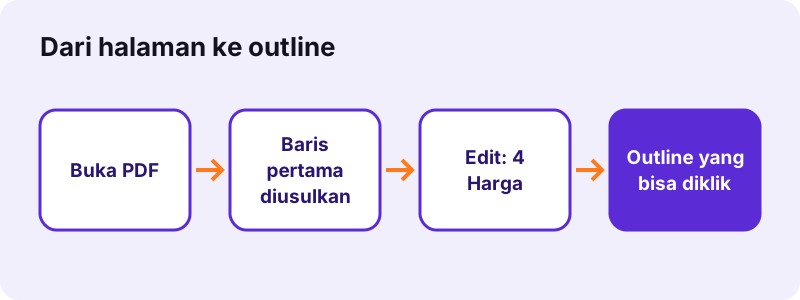
- Pilih PDF-nya. Ketuk Pilih PDF atau letakkan file di kotak. Alat membaca baris teks pertama di tiap halaman.
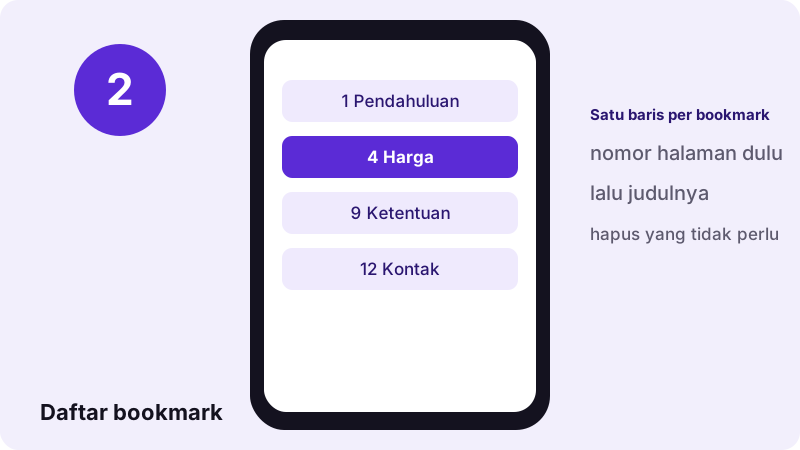
- Edit daftarnya. Kotak menampilkan satu baris per halaman, seperti 1 Pendahuluan. Hapus baris yang tidak perlu, ganti judul, atau ketik baris baru: nomor halaman, spasi, judul.
- Tekan Tambah bookmark. Biarkan Tampilkan panel bookmark saat PDF dibuka tercentang bila pembaca harus langsung melihat outline.
- Unduh filenya. Simpan file berakhiran -bookmarked.pdf lalu buka: outline muncul di panel samping pembaca.
Apa yang ditambahkan pdf24 bookmark PDF ke sebuah file?
pdf24 bookmark PDF menulis outline ke dalam PDF: daftar judul, masing-masing tertaut ke satu halaman. Pembaca seperti Adobe Acrobat Reader, penampil browser, Preview di Mac, dan sebagian besar aplikasi ponsel menampilkannya di panel samping, tempat satu klik melompat ke halaman itu. Isi halaman sendiri sama sekali tidak diubah.
Pada file uji 6 halaman kami, alat mengusulkan enam baris, dari 1 Test document page 1 sampai 6 Test document page 6, dan menulis enam bookmark dalam 0,1 detik; file berubah dari 5.238 menjadi 4.406 byte karena disimpan dalam bentuk yang lebih ringkas. File 3 halaman mendapat tiga bookmark dalam 0,2 detik.
“TOCs in digital books and documents can be created using bookmarks. (Daftar isi pada buku dan dokumen digital dapat dibuat memakai bookmark.)”
Menulis daftar di pdf24 bookmark PDF
Setiap baris adalah satu bookmark: nomor halaman, lalu pemisah, lalu judul. Spasi, titik, titik dua, tanda hubung, atau kurung tutup semuanya berfungsi sebagai pemisah, sehingga 4 Harga, 4. Harga, 4: Harga, dan 4) Harga menghasilkan entri yang sama. Baris tanpa nomor halaman yang valid dilewati.
Judul usulan di pdf24 bookmark PDF
Usulan mengambil baris teks pertama dari setiap halaman, dipotong 80 karakter, hingga 300 halaman. Pada laporan, biasanya itu judul halaman, jadi sebagian besar baris hanya perlu dihapus atau diperbaiki sedikit. Halaman scan tidak punya teks dan diusulkan sebagai Halaman 1, Halaman 2, dan seterusnya.
pdf24 bookmark PDF dalam bahasa apa pun
Judul disimpan sebagai Unicode, jadi judul berbahasa Arab, Mandarin, Sirilik, Yunani, atau beraksen tampil benar di pembaca. Ketik di kotak seperti pada kolom teks mana pun.
Tips pdf24 bookmark PDF untuk manual panjang
Tulis daftar di editor teks lebih dulu, satu bab per baris, lalu tempel ke kotak. Halaman daftar isi di dokumen adalah sumber yang bagus: salin nomor halaman dan judulnya langsung.
Mengapa memakai pdf24 bookmark PDF pada file panjang?
Bookmark mengubah PDF panjang menjadi sesuatu yang bisa dinavigasi. Alih-alih menggulir 80 halaman untuk menemukan daftar harga, pembaca mengklik Harga di panel samping. Bookmark juga membantu pengguna pembaca layar, mempermudah peninjauan manual dan skripsi, dan menggantikan outline yang hilang akibat penggabungan atau pemisahan.
- Manual dan buku pegangan: satu bookmark per bab.
- File gabungan: satu bookmark per dokumen asli, misalnya 1 Kontrak, 7 Lampiran A, 12 Lampiran B.
- Skripsi dan laporan: bab dan lampiran.
- Paket rapat dan tender: satu entri per agenda atau paket.
- Buku hasil scan: satu entri per bab, diketik manual.
Menggabung, memecah, dan menata ulang halaman meninggalkan outline lama, karena outline milik seluruh dokumen. Jalankan Gabung PDF, Pisahkan PDF, atau Atur halaman PDF lebih dulu, lalu tambahkan bookmark ke file akhirnya.
Apa yang tidak bisa dilakukan pdf24 bookmark PDF?
pdf24 bookmark PDF menulis daftar datar: setiap bookmark berada pada tingkat yang sama, tanpa bab dan subbab bersarang. Setiap entri melompat ke bagian atas halamannya, bukan ke titik di tengah. Menambah bookmark menggantikan outline yang sudah ada di file, jadi sertakan entri lama dalam daftar bila ingin mempertahankannya.
| Fitur | Didukung |
|---|---|
| Bookmark ke halaman | Ya, bagian atas halaman |
| Judul dalam bahasa apa pun | Ya (Unicode) |
| Dibuka dengan panel bookmark tampil | Ya, opsi tercentang secara bawaan |
| Tingkat bersarang (bab > subbab) | Tidak, satu tingkat |
| Mempertahankan outline yang ada | Tidak, daftar baru menggantikannya |
| Bookmark ke alamat web | Tidak |
Pembaca menentukan panel samping saat dibuka dari pengaturan di dalam file; alat ini mengaturnya agar menampilkan outline bila opsinya dicentang. Untuk mengubah pengaturan itu saja, pakai Preferensi penampil PDF.
Apakah pdf24 bookmark PDF privat?
pdf24 bookmark PDF menjaga dokumen tetap di perangkat Anda. Browser membaca file, mengambil baris pertama halaman untuk usulan, dan menulis outline di tab yang terbuka. Tidak ada server yang menerima PDF atau daftar judulnya, tidak ada akun, dan baris hasil memastikan 0 byte diunggah.
Karena isi halaman tidak disentuh, teks tetap bisa dipilih, scan mempertahankan kualitasnya, dan kolom formulir tetap berfungsi. Tanda tangan sertifikat tidak bertahan, karena perubahan apa pun pada file bertanda tangan merusaknya; tanda tangani setelah menambahkan bookmark.
pdf24 bookmark PDF di ponsel dan komputer
pdf24 bookmark PDF berfungsi di Chrome, Edge, Firefox, dan Safari pada Windows, Mac, dan Linux, serta di Safari, Chrome, atau Samsung Internet pada iPhone dan Android, tanpa aplikasi. Mengedit daftar paling mudah dengan keyboard komputer; di ponsel, menghapus baris yang tidak diinginkan dan memperbaiki beberapa judul juga berjalan baik.
Periksa hasilnya di pembaca yang menampilkan outline: di penampil Chrome buka menu di kiri atas, di Preview pilih Tampilan, Daftar Isi, dan di Adobe Acrobat Reader buka panel Bookmark. Alat lain yang mengubah navigasi seluruh dokumen termasuk Tambah nomor halaman dan Ubah info dokumen PDF.
pdf24 bookmark PDF: pertanyaan yang sering diajukan
Apakah pdf24 bookmark PDF gratis?
Ya. pdf24 bookmark PDF gratis, tanpa akun, tanpa watermark, dan tanpa batas halaman selain memori perangkat Anda. Outline ditulis oleh ponsel atau komputer Anda sendiri, jadi tidak memakan waktu server kami. Anda bisa menambahkan bookmark ke file yang sama lagi dengan daftar berbeda kapan pun diperlukan, tanpa batas jumlah proses.
Bagaimana menulis satu baris di pdf24 bookmark PDF?
Ketik nomor halaman, pemisah, dan judul, satu bookmark per baris, misalnya 4 Harga atau 4: Harga. Spasi, titik, titik dua, tanda hubung, atau kurung tutup semuanya bisa menjadi pemisah. Baris tanpa nomor halaman, atau dengan nomor melewati halaman terakhir, dilewati tanpa kesalahan.
Apakah pdf24 bookmark PDF mengunggah file saya?
Tidak. PDF dibuka oleh browser Anda, judul usulan dibaca di perangkat Anda, dan outline ditulis di tab yang sama. Tidak ada yang dikirim ke server, seperti yang ditegaskan baris hasil dengan 0 byte diunggah. Alat ini tetap berfungsi offline setelah halaman termuat.
Dari mana pdf24 bookmark PDF mendapat judul usulan?
Dari baris teks pertama di tiap halaman, hingga 300 halaman dan 80 karakter per judul. Pada sebagian besar laporan, itu judul halaman. Halaman scan tidak punya lapisan teks, jadi diusulkan sebagai Halaman 1, Halaman 2, dan seterusnya; jalankan OCR PDF dulu bila Anda ingin judul asli dari scan.
Bisakah pdf24 bookmark PDF membuat bookmark bersarang?
Tidak. Setiap bookmark berada pada tingkat yang sama, yang cocok untuk sebagian besar dokumen hingga beberapa puluh bab. Bila Anda butuh sub-tingkat, beri judul penomoran yang jelas, seperti 2 Metode dan 2.1 Sampel, agar daftar datar tetap menunjukkan strukturnya sekilas. Cara ini sederhana dan dipahami semua pembaca.
Apakah pdf24 bookmark PDF akan menghapus bookmark yang sudah ada?
Ya, daftar baru menggantikan outline apa pun yang sudah ada di file. Jika dokumen punya bookmark yang ingin Anda pertahankan, buka di pembaca, salin judul dan halamannya ke daftar, lalu tambahkan entri baru Anda. Semuanya kemudian ditulis bersama sesuai urutan baris Anda.
Apakah pdf24 bookmark PDF mengubah halaman?
Tidak. Hanya outline dan, bila dicentang, tampilan pembukaan yang ditambahkan; teks, gambar, tautan, dan kolom formulir tetap persis seperti semula, tanpa dirender ulang. File 6 halaman kami bahkan sedikit mengecil, dari 5.238 menjadi 4.406 byte, karena disimpan dalam bentuk yang lebih ringkas.
Mengapa bookmark dari pdf24 bookmark PDF tidak terlihat?
Sebagian pembaca menyembunyikan panel samping. Biarkan Tampilkan panel bookmark saat PDF dibuka tercentang, atau buka panel sendiri: ikon outline di penampil Chrome, Tampilan, Daftar Isi di Preview, atau panel Bookmark di Adobe Acrobat Reader. Penampil ponsel sederhana mungkin tidak menampilkan outline sama sekali.
Dalam urutan apa pdf24 bookmark PDF mendaftar entri?
Sesuai urutan baris Anda, tidak diurutkan menurut halaman. Biasanya Anda menulisnya dari halaman pertama sampai terakhir, tetapi Anda boleh menaruh entri seperti 30 Kontak di paling atas bila pembaca harus menemukannya lebih dulu. Setiap entri tetap melompat ke halamannya sendiri, apa pun posisinya dalam daftar, sehingga urutan hanya memengaruhi tampilan outline.
Bisakah pdf24 bookmark PDF dipakai pada buku hasil scan?
Bisa. Outline tidak membutuhkan lapisan teks; hanya usulannya yang membutuhkan. Ketik baris bab secara manual, misalnya 1 Sampul, 5 Bab satu, 23 Bab dua, memakai nomor halaman PDF, yang mungkin berbeda dari nomor yang tercetak di buku. Periksa satu entri setelah menyimpan untuk memastikan lompatannya tepat.
Apakah ini alat resmi pdf24 bookmark PDF?
Bukan. pdf24tools adalah situs web independen dan tidak berafiliasi dengan PDF24 atau Geek Software GmbH. Alat bookmark ini adalah kode kami sendiri yang berjalan di browser Anda. Kami memakai nama itu hanya karena orang mencarinya; file Anda diproses di perangkat Anda, tidak pernah di server kami.
pdf24 bookmark PDF: sumber
- Table of contents — Wikipedia
- PDF — Wikipedia
- File API — MDN Web Docs