Como usar o pdf24 juntar PDF em 4 passos
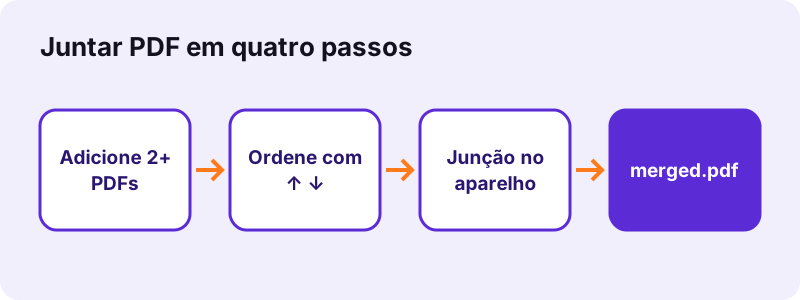
- Adicione os arquivos PDF. Toque em Escolher arquivos PDF ou solte-os na caixa. São necessários pelo menos 2 arquivos; adicione mais depois com Adicionar mais arquivos.
- Coloque-os em ordem. Cada arquivo mostra uma miniatura da primeira página. Use ↑ e ↓ para mover um arquivo, ou × para tirá-lo da lista.
- Toque em Juntar PDF. Os arquivos são lidos na ordem mostrada e suas páginas são copiadas para um novo documento no seu aparelho.
- Baixe o merged.pdf. Salve o arquivo e abra-o para conferir o número de páginas. A linha de resultado mostra o tempo gasto e 0 bytes enviados.
O que o pdf24 juntar PDF faz com os seus arquivos?
O pdf24 juntar PDF lê cada PDF que você adiciona, copia todas as páginas na ordem da lista e grava um novo documento chamado merged.pdf. Nada é recomprimido ou redesenhado, então o texto continua selecionável, as digitalizações mantêm a resolução e cada página conserva o próprio tamanho e orientação. Todo o trabalho acontece dentro do navegador.
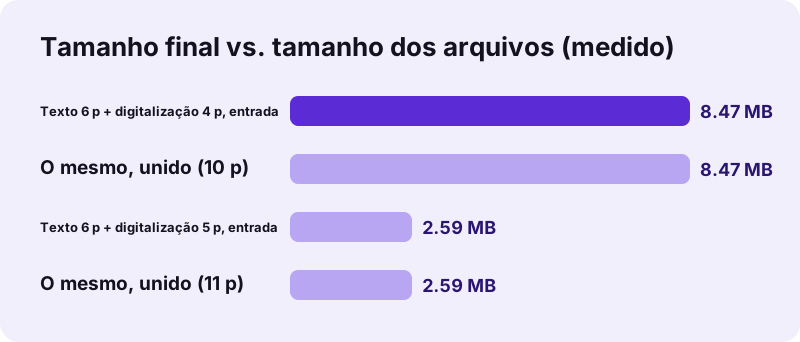
Dois testes com o pdf24 juntar PDF mostram o que esperar. Um documento digitado de 6 páginas (5,1 KB) mais uma digitalização de 4 páginas (8,07 MB) viraram um arquivo de 10 páginas com 8,07 MB em 0,9 s. Um documento de 6 páginas mais a digitalização de um contrato de 5 páginas (2,47 MB) viraram um arquivo de 11 páginas em 0,2 s. Três arquivos minúsculos, com 6,9 KB no total, chegaram a encolher para 3,2 KB, porque as partes compartilhadas são gravadas uma só vez.
Limites do pdf24 juntar PDF em um relance
O pdf24 juntar PDF tem poucos limites, e nenhum deles é pago. A lista abaixo resume o que a ferramenta aceita e o que ela devolve.
- Mínimo: 2 arquivos. Máximo: sem limite fixo; a memória do seu aparelho é o único teto.
- Ordem: a ordem da lista, de cima para baixo, que pode ser alterada a qualquer momento antes de tocar no botão.
- Resultado: um PDF chamado merged.pdf, pronto para ser renomeado.
- Preço: 0, sem conta e sem marca d'água nas páginas.
pdf24 juntar PDF passo a passo, na ordem que você quiser
Adicione os arquivos em qualquer ordem e ajuste depois. Cada linha mostra uma miniatura da primeira página, o nome do arquivo e o tamanho. A seta ↑ sobe um arquivo uma posição, a ↓ desce uma posição e o × remove. Se as páginas dentro de um arquivo estiverem fora de ordem, junte primeiro e depois use Organizar páginas do PDF no resultado.
pdf24 juntar PDF no iPhone e no iPad
Abra a página no Safari, toque em Escolher arquivos PDF e selecione os documentos no app Arquivos, no iCloud Drive ou em outro app de armazenamento. O Safari oferece o merged.pdf como download; abra-o na pasta Downloads do app Arquivos e use Compartilhar para enviá-lo pelo Mail ou salvá-lo em uma pasta. Nenhum app da App Store é necessário.
pdf24 juntar PDF no iPhone: arquivos do Mail
Os anexos do Mail precisam ser salvos primeiro no app Arquivos (toque no anexo e depois em Salvar em Arquivos). O seletor de arquivos da página de junção não consegue ler dentro do app Mail, mas todo arquivo salvo em Arquivos aparece nele na hora.
Dica do pdf24 juntar PDF: renomeie antes de enviar
O resultado sempre se chama merged.pdf. Renomeie-o no app Arquivos com um toque longo e Renomear antes de enviá-lo a um portal, para que quem recebe veja um nome claro como inscricao-2026.pdf.
pdf24 juntar PDF em celulares Android
No Chrome ou no Samsung Internet, toque em Escolher arquivos PDF; o Android abre o seletor de documentos, onde você pode selecionar vários arquivos de uma vez com um toque longo. O arquivo unido vai para a pasta Download e aparece na barra de notificações quando fica pronto.
pdf24 juntar PDF no Windows, Mac e Linux
No computador, você pode arrastar os arquivos do Explorador de Arquivos, do Finder ou do seu gerenciador de arquivos direto para a caixa. Segurar Ctrl (Windows, Linux) ou Command (Mac) enquanto clica seleciona vários arquivos no seletor. Chrome, Edge, Firefox e Safari funcionam; os arquivos nunca saem do computador.
pdf24 juntar PDF com páginas digitalizadas
Digitalizações são apenas imagens dentro de um PDF, e a junção as mantém exatamente como estão. Por isso, um arquivo unido de digitalizações fica tão grande quanto as digitalizações somadas: 8,07 MB no nosso teste de 10 páginas. Se um portal pedir um arquivo menor, use Comprimir PDF no merged.pdf em seguida.
pdf24 juntar PDF com páginas de tamanhos diferentes
Uma página A4 ao lado de uma página Carta americana, ou uma página paisagem ao lado de uma retrato, fica como estava. Os leitores mostram cada página no próprio tamanho. Se um tamanho uniforme for importante, por exemplo antes de imprimir, use Alterar tamanho da página no arquivo unido.
pdf24 juntar PDF comparado com imprimir em PDF
Algumas pessoas combinam arquivos imprimindo todos em uma impressora de PDF em vez de usar o pdf24 juntar PDF. Esse caminho recria cada página, pode rasterizar digitalizações, descarta links e muitas vezes altera as margens. Copiar as páginas, como esta ferramenta faz, preserva os objetos originais: as mesmas fontes, as mesmas imagens e as mesmas caixas de página.
O pdf24 juntar PDF é seguro para documentos privados?
O pdf24 juntar PDF é seguro para contratos, documentos de identidade e exames médicos porque nunca envia os arquivos. O navegador lê cada arquivo do seu disco com a File API, as páginas são unidas por JavaScript nessa mesma aba e o resultado volta como um download local. A linha de resultado confirma 0 bytes enviados após cada execução.
“The File API enables web applications to access files and their contents. (A File API permite que aplicações web acessem arquivos e o seu conteúdo.)”
Fechar a aba apaga os arquivos da memória. Não há conta, nem histórico dos seus documentos, nem cópia em servidor, então também não há nada para apagar depois. Você pode até carregar a página, desligar o Wi-Fi e juntar: o mecanismo já está no navegador.
pdf24 juntar PDF com arquivos protegidos por senha
Um PDF que exige senha para abrir não pode ser unido como está; a ferramenta para com uma mensagem pedindo que você remova a senha antes. Use Desbloquear PDF com a senha que você conhece, junte a cópia desbloqueada e proteja de novo o arquivo unido com Proteger PDF, se necessário.
pdf24 juntar PDF e assinaturas digitais
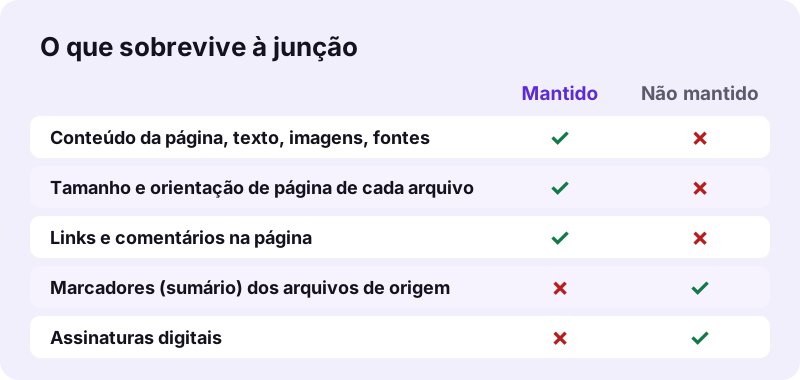
Uma assinatura com certificado cobre os bytes exatos do arquivo assinado. Qualquer documento unido é um arquivo novo, então a assinatura deixa de ser válida nele. Mantenha contratos assinados como arquivos separados, ou assine de novo o documento depois de unir.
O que o pdf24 juntar PDF mantém, e o que não?
O pdf24 juntar PDF mantém tudo o que pertence a uma página: texto, fontes, imagens, desenhos vetoriais, tamanho da página, rotação, links e comentários. Ele não transfere o que vale para o documento inteiro, como o sumário de marcadores, o título e a lógica de formulários. Uma assinatura digital também deixa de valer, porque o arquivo unido é novo.
“Portable Document Format (PDF), standardized as ISO 32000, is a file format developed by Adobe in 1993 (O Portable Document Format, padronizado como ISO 32000, é um formato de arquivo desenvolvido pela Adobe em 1993)”
- Precisa de marcadores no resultado? Junte e depois adicione-os de novo com Adicionar marcadores.
- Precisa de números de página em todos os arquivos? Junte e depois use Numerar páginas.
- Precisa que as respostas dos formulários sobrevivam? Preencha os formulários, achate-os com Achatar PDF e depois junte.
Qualidade no pdf24 juntar PDF: algo se perde?
Nenhum pixel é alterado. Nossa digitalização de 4 páginas tinha 8.463.060 bytes antes, e as páginas ocuparam o mesmo espaço dentro do arquivo unido. Uma junção que deixa o arquivo muito menor do que as partes está recomprimindo imagens; esta não faz isso, e é por isso que a qualidade é idêntica.
pdf24 juntar PDF com arquivos do Word ou imagens
Esta página aceita apenas arquivos PDF. Para fotos e digitalizações salvas como JPG ou PNG, use Montar PDF, que aceita PDFs e imagens na mesma lista. Para documentos do Word, transforme cada um em PDF com Word para PDF primeiro e depois junte os resultados aqui.
Por que o pdf24 juntar PDF não funciona com o meu arquivo?
O pdf24 juntar PDF costuma falhar por um de quatro motivos: um arquivo tem senha de abertura, um arquivo está danificado, só um arquivo foi adicionado ou o aparelho ficou sem memória com digitalizações muito grandes. A ferramenta mostra o problema em vermelho abaixo do botão, para você saber qual arquivo corrigir antes de tentar de novo.
| Mensagem ou sintoma | Causa | Solução |
|---|---|---|
| Este PDF está protegido por senha | O arquivo está criptografado | Desbloqueie e depois junte |
| Não foi possível abrir este arquivo | O arquivo está danificado ou não é um PDF de verdade | Use Reparar PDF e depois junte |
| O botão continua cinza | Menos de 2 arquivos na lista | Adicione um segundo PDF |
| A aba recarrega ou trava | Centenas de MB de digitalizações em um celular | Junte em dois lotes ou em um computador |
Um download danificado muitas vezes pode ser salvo com Reparar PDF. Se um arquivo sempre falha, abra-o no leitor de PDF do navegador: quando nem o leitor consegue exibi-lo, o problema está no próprio arquivo, não na junção.
Usos do pdf24 juntar PDF
As pessoas usam o pdf24 juntar PDF para enviar um anexo em vez de cinco, para subir um único arquivo de inscrição, para guardar as notas fiscais do mês juntas ou para imprimir um conjunto inteiro de uma vez. A ferramenta trata cada caso da mesma forma, então os passos acima valem para qualquer documento.
- Candidaturas de emprego: carta, currículo e certificados em um arquivo, na ordem que o empregador pede.
- Portais de visto e de universidade: formulários e passaportes digitalizados em um único envio.
- Contabilidade: doze extratos mensais em um PDF anual.
- Ensino: listas de exercícios de várias fontes em um pacote para imprimir.
- Jurídico: um contrato e seus anexos em um documento antes da assinatura.
Para atingir um limite de tamanho depois de unir, o número exigido pelo portal decide o próximo passo; veja Comprimir PDF para 1 MB para um resultado de tamanho exato. Para separar de novo um arquivo unido, use Dividir PDF.
pdf24 juntar PDF: perguntas frequentes
O pdf24 juntar PDF é grátis?
Sim. O pdf24 juntar PDF não custa nada, não exige conta e não adiciona marca d'água. Não há limite diário nem teto de número de arquivos, porque o trabalho é feito pelo seu próprio aparelho e não por um servidor pago. O único limite prático é a memória: um celular pode ter dificuldade com várias centenas de megabytes de digitalizações de uma vez, algo que um computador resolve com facilidade.
Quantos arquivos o pdf24 juntar PDF consegue unir?
Pelo menos 2, e quantos o seu aparelho conseguir guardar na memória. Nos nossos testes, 3 arquivos pequenos, 2 digitalizações grandes e conjuntos mistos foram unidos em menos de 1 segundo em um computador. Para conjuntos muito grandes no celular, junte em lotes de uns dez arquivos e depois junte os lotes, o que mantém o uso de memória baixo.
O pdf24 juntar PDF envia os meus arquivos?
Não. Com o pdf24 juntar PDF, os arquivos são lidos pelo navegador a partir do seu disco e unidos na mesma aba com JavaScript. Nada é enviado a um servidor, nada é armazenado, e a linha de resultado indica 0 bytes enviados após cada junção. Você mesmo pode conferir: carregue a página, desligue a rede, e a junção continua funcionando.
Posso mudar a ordem no pdf24 juntar PDF?
Sim. Cada arquivo da lista tem os botões ↑ e ↓; o documento unido segue a lista de cima para baixo. Remova um arquivo com ×. Para mudar a ordem de páginas avulsas em vez de arquivos inteiros, junte primeiro e abra o resultado na ferramenta Organizar páginas do PDF, onde cada página tem as próprias setas.
O pdf24 juntar PDF reduz a qualidade?
Não. As páginas são copiadas com as imagens, fontes e conteúdo vetorial originais; nada é recomprimido nem transformado em imagem. Nossa digitalização unida manteve o mesmo tamanho em bytes das páginas de origem, o que mostra que as imagens não foram tocadas. O texto digitado também continua selecionável e pesquisável no resultado.
Por que o resultado do pdf24 juntar PDF ficou tão grande?
Um PDF unido pesa mais ou menos a soma das partes, porque as páginas são copiadas sem recompressão. Dois arquivos de 5,1 KB e 8,07 MB deram 8,07 MB. Se precisar de um arquivo menor, use Comprimir PDF no arquivo unido; ele pode mirar um tamanho exato como 1 MB ou 200 KB para formulários de envio.
O pdf24 juntar PDF consegue unir arquivos JPG e PDF?
Esta página aceita apenas arquivos PDF, então as imagens são ignoradas com uma mensagem. Use Montar PDF no lugar: ele aceita PDFs e imagens na mesma lista, transforma cada imagem em uma página A4 com margem de 20 pontos e mantém a ordem que você definir. As duas ferramentas funcionam no seu aparelho da mesma forma.
O pdf24 juntar PDF mantém marcadores e links?
Links e comentários colocados nas páginas são mantidos, porque pertencem à página. O sumário de marcadores de cada arquivo de origem não é transferido, pois pertence ao documento inteiro. Depois de unir, você pode refazer o sumário em um minuto com Adicionar marcadores, que sugere uma entrada por página a partir da primeira linha.
Posso usar o pdf24 juntar PDF no iPhone?
Sim. Funciona no Safari do iPhone e do iPad com iOS 15 ou mais recente, sem app. Escolha os arquivos no app Arquivos, ordene com as setas, junte e encontre o merged.pdf em Downloads. Dali, Compartilhar envia o arquivo por Mail, WhatsApp ou AirDrop como qualquer outro documento do celular.
Posso juntar PDFs protegidos por senha com o pdf24 juntar PDF?
Não diretamente. Um arquivo criptografado interrompe a junção com uma mensagem pedindo que você remova a senha. Abra-o com Desbloquear PDF usando a senha que você já conhece, junte a cópia desbloqueada e proteja o resultado de novo se ele precisar continuar protegido. A ferramenta nunca tenta quebrar uma senha que você não tem.
O pdf24 juntar PDF funciona offline?
Depois que a página carrega, sim. O mecanismo de junção é uma biblioteca JavaScript que a página baixa junto com a ferramenta; a partir daí, o trabalho não precisa de rede nenhuma. Em um trem ou avião, abra a página enquanto ainda tem conexão, e a junção continua funcionando quando o sinal cair.
O pdf24 juntar PDF consegue unir páginas de tamanhos diferentes?
Sim. Cada página mantém o próprio tamanho e orientação, então uma carta A4, um formulário tamanho Carta e uma tabela em paisagem podem ficar no mesmo arquivo. Os leitores de PDF simplesmente mostram cada página no seu tamanho. Se quiser todas as páginas do mesmo tamanho para imprimir, use Alterar tamanho da página no arquivo unido depois.
O pdf24 juntar PDF mantém a minha assinatura digital?
Nenhuma ferramenta consegue mantê-la válida. Uma assinatura com certificado protege os bytes exatos do arquivo assinado, e um arquivo unido é outro arquivo. A imagem da assinatura ainda pode aparecer na página, mas o leitor vai indicar a assinatura como inválida ou ausente. Mantenha os arquivos assinados separados ou assine de novo.
Quanto tempo o pdf24 juntar PDF leva?
Normalmente menos de um segundo. Nossos testes do pdf24 juntar PDF no computador levaram 0,1 s para 3 arquivos pequenos, 0,2 s para 2,47 MB e 0,9 s para 8,07 MB de digitalizações. O tempo cresce com a quantidade de dados, não com o número de páginas. Celulares são mais lentos que computadores, mas ficam na faixa de poucos segundos para documentos comuns.
Posso desfazer uma junção com o pdf24 juntar PDF?
Os arquivos originais nunca são alterados, então não há nada para desfazer: eles continuam no seu aparelho como estavam. Para separar o arquivo unido de novo, abra-o em Dividir PDF e escolha Por intervalos, por exemplo 1-6, 7-10, o que devolve as duas partes como arquivos separados em um ZIP.
O pdf24 juntar PDF funciona em todos os navegadores?
Funciona nas versões atuais do Chrome, Edge, Firefox, Safari, Opera e Samsung Internet no Windows, macOS, Linux, Android, iOS e ChromeOS. O Internet Explorer não é suportado. Se o botão não fizer nada, recarregue a página para o mecanismo carregar de novo e confira se os arquivos são PDFs de verdade.
Esta é a ferramenta oficial do pdf24 juntar PDF?
Não. O pdf24tools é um site independente e não tem vínculo com a PDF24 nem com a Geek Software GmbH. Nossa ferramenta de junção é código próprio que roda no seu navegador. Usamos o nome apenas para descrever o que as pessoas pesquisam, e todo resultado é processado no seu aparelho, nunca nos nossos servidores.
Mais ferramentas e guias de pdf24 juntar PDF
pdf24 juntar PDF: fontes
- File API — MDN Web Docs
- PDF — Wikipedia
- Combinar PDFs no Pré-Visualização do Mac — Suporte da Apple
- PDF (Portable Document Format) Family — Library of Congress