So funktioniert pdf24 trennen in 4 Schritten
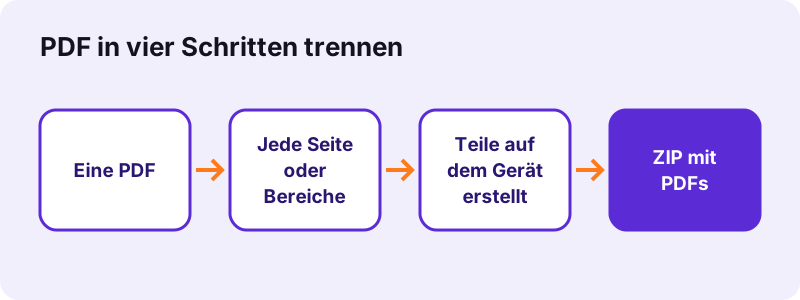
- PDF auswählen. Tippe auf „PDF auswählen“ oder zieh die Datei in das Feld. Es erscheinen Vorschaubilder der Seiten, damit du siehst, was wo steht.
- Trennart wählen. „Jede Seite“ erzeugt eine Datei pro Seite. „Nach Bereichen“ erzeugt eine Datei pro Gruppe, etwa 1-3, 4-6. „Seiten extrahieren“ erzeugt eine einzige Datei mit den Seiten, die du angibst.
- „PDF trennen“ drücken. Die Teile werden nacheinander auf deinem Gerät geschrieben; die Statuszeile zählt sie mit.
- Ergebnis herunterladen. Mehrere Teile kommen als eine ZIP-Datei, ein einzelner Teil als PDF. Entpacke die ZIP und prüfe die Seitenzahlen in den Dateinamen.
Was macht pdf24 trennen?
pdf24 trennen kopiert ausgewählte Seiten einer PDF in neue, separate PDF-Dateien. Nichts wird neu gezeichnet oder komprimiert, daher sieht jede Seite genauso aus wie vorher und getippter Text bleibt markierbar. Du bestimmst den Schnitt: eine Datei pro Seite, eine Datei pro eingegebenem Bereich oder eine Datei, die nur die Seiten enthält, die du auswählst.
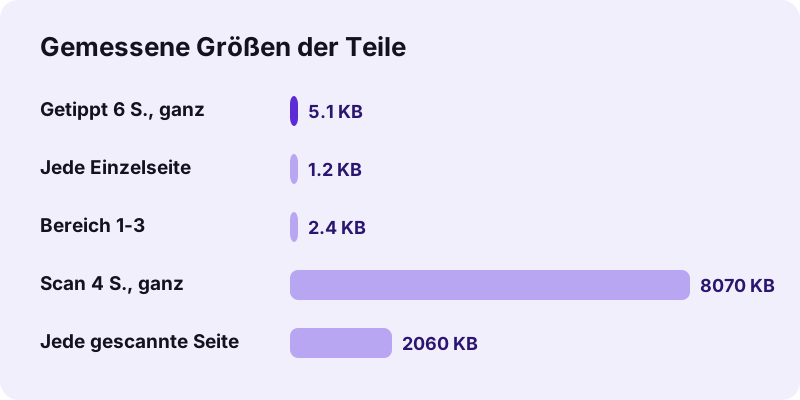
Angewendet auf unsere getippte 6-seitige Testdatei mit 5.238 Byte hat pdf24 trennen sechs einseitige PDFs mit je 1.237 Byte erzeugt, gepackt in eine ZIP von 8,1 KB. Der 4-seitige Scan mit 8,07 MB ergab vier Dateien zwischen 2,04 und 2,11 MB, also eine pro gescannter Seite. Die Bereiche 1-3, 4-6 ergaben zwei 3-seitige Dateien mit je 2.443 Byte.
Weil das Werkzeug die Seiteninhalte nur kopiert und nicht umrechnet, hängt die Dauer kaum von der Seitenzahl ab: Ein Textdokument mit einigen Dutzend Seiten ist meist in unter einer Sekunde aufgeteilt, ein großer Scan braucht ein paar Sekunden, weil mehr Bilddaten in die neuen Dateien geschrieben werden.
Welche Trennarten bietet pdf24 trennen?
pdf24 trennen hat drei Modi. „Jede Seite“ erzeugt so viele Dateien, wie die PDF Seiten hat. „Nach Bereichen“ erzeugt eine Datei pro durch Komma getrennter Gruppe, etwa 1-3, 4-6, 7-10. „Seiten extrahieren“ sammelt alle Seiten, die du aufzählst, in einer einzigen Datei. Die Modus-Schaltflächen liegen über dem Knopf „PDF trennen“.
| Modus | Du tippst | Du bekommst |
|---|---|---|
| Jede Seite | nichts | 1 PDF pro Seite, in einer ZIP |
| Nach Bereichen | 1-3, 4-6 | 2 PDFs: Seiten 1–3 und Seiten 4–6 |
| Nach Bereichen | 1, 2-5, 6- | 3 PDFs: Seite 1, Seiten 2–5, Seite 6 bis zum Ende |
| Seiten extrahieren | 2, 5-7 | 1 PDF mit den Seiten 2, 5, 6 und 7 |
- Ein Bindestrich ohne Ende, etwa 8-, läuft bis zur letzten Seite.
- Ein Bindestrich ohne Anfang, etwa -3, beginnt bei Seite 1.
- Kommas oder Semikolons trennen die Dateien; Leerzeichen innerhalb einer Gruppe trennen nur Seitenzahlen.
- Auch arabische und persische Ziffern werden erkannt.
pdf24 trennen in einzelne Seiten
„Jede Seite“ ist der richtige Modus für einen Stapel gescannter Briefe, eine Reihe von Zertifikaten oder mehrere Rechnungen, die als eine Datei gespeichert wurden. Jeder Teil heißt wie das Original plus Seitenzahl, zum Beispiel bericht-page-3.pdf, damit sich die Dateien in jedem Ordner richtig sortieren. Mit pdf24 trennen bekommst du so aus einem Sammelscan in Sekunden einzelne Dokumente, die du getrennt ablegen oder verschicken kannst.
pdf24 trennen in Kapitel mit Bereichen
Bei einem Handbuch oder einer Abschlussarbeit schaust du dir die Vorschaubilder an, notierst, wo jedes Kapitel beginnt, und tippst die Bereiche ein: 1-12, 13-30, 31-. Die Teile tragen ihre erste und letzte Seite im Namen, etwa arbeit-pages-13-30.pdf. So siehst du schon im Dateinamen, welches Kapitel in welcher Datei steckt.
pdf24 trennen: Tipp für ungleiche Bereiche
Bereiche müssen weder aneinanderstoßen noch aufeinander folgen. 1-2, 9-10 erzeugt zwei Dateien und lässt die Seiten 3 bis 8 einfach weg. Dieselbe Seite darf auch in zwei Bereichen vorkommen, zum Beispiel ein Deckblatt, das du vorne in beiden Teilen haben möchtest.
pdf24 trennen mit falscher Seitenzahl
Zahlen jenseits der letzten Seite werden abgeschnitten. Bleibt keine gültige Seite übrig, nennt das Tool, wie viele Seiten die PDF wirklich hat, sodass du die Liste korrigieren und den Knopf erneut drücken kannst.
Wie groß sind die Dateien nach pdf24 trennen?
Die Teile, die pdf24 trennen erzeugt, wiegen ungefähr so viel wie die Seiten, die sie enthalten. Eine getippte Seite hat meist ein bis wenige Kilobyte, eine gescannte Seite oft ein bis drei Megabyte. Gemeinsam genutzte Elemente wie Schriften werden in jeden Teil kopiert, der sie braucht, daher können alle Teile zusammen etwas größer sein als das Original.
Deshalb ist Trennen kein Weg zum Komprimieren. Ist ein Teil für ein Upload-Formular immer noch zu groß, wende PDF komprimieren auf diesen Teil an. Für das Gegenteil, also viele Dateien zu einer, nimm PDF zusammenfügen. Wer pdf24 trennen und danach Komprimieren kombiniert, bleibt auch bei strengen Größenlimits von Behördenportalen oder Bewerbungsformularen sicher unter der Grenze.
Ist pdf24 trennen sicher für vertrauliche Dateien?
pdf24 trennen ist sicher für vertrauliche Dateien, weil die PDF dein Gerät nie verlässt. Der Browser liest die Datei, die Seiten werden per JavaScript im selben Tab in neue Dateien kopiert, und die ZIP wird lokal gebaut. Kein Server erhält eine Kopie, es gibt kein Konto, und beim Schließen des Tabs wird alles aus dem Speicher gelöscht.
„The File API enables web applications to access files and their contents. (Die File API ermöglicht Webanwendungen den Zugriff auf Dateien und deren Inhalte.)“
Die Ergebniszeile nach jedem Trennen nennt die benötigte Zeit und 0 Byte Upload. Du kannst die Seite laden, das Netzwerk abschalten und dann eine Gehaltsabrechnung, einen Arztbericht oder einen Vertrag mit pdf24 trennen aufteilen: Das Tool arbeitet offline weiter.
pdf24 trennen auf Handy und Computer
pdf24 trennen funktioniert in jedem aktuellen Browser gleich: Chrome, Edge, Firefox und Safari unter Windows, macOS und Linux sowie Chrome, Samsung Internet oder Safari auf Android und iPhone. Es wird keine App installiert. Der einzige Unterschied zwischen den Geräten ist, wo die ZIP landet und wie du sie danach öffnest.
- iPhone und iPad: Die ZIP wird in der Dateien-App unter Downloads gespeichert; einmal antippen, und sie wird in einen Ordner entpackt.
- Android: Die ZIP landet in Download; Files by Google und die meisten Dateimanager öffnen sie mit einem Tipp.
- Windows: Rechtsklick auf die ZIP und „Alle extrahieren“ wählen.
- Mac: Die ZIP im Finder doppelklicken.
- Chromebook: Die Dateien-App öffnet ZIP-Dateien wie Ordner.
pdf24 trennen ohne Entpacken
Brauchst du nur einen Teil, liefert „Seiten extrahieren“ eine einzelne PDF statt einer ZIP. Tippe die Seiten ein, zum Beispiel 4-5, und der Download ist eine normale PDF, die du sofort anhängen kannst. Gerade auf dem Handy spart diese Variante von pdf24 trennen den Umweg über die Dateien-App.
Was behält pdf24 trennen in jedem Teil?
Jeder Teil, den pdf24 trennen erzeugt, behält den vollständigen Inhalt seiner Seiten: Text, Schriften, Bilder, Seitengröße, Drehung, Links und Kommentare, die auf der Seite sitzen. Was zum ganzen Dokument gehört, wird nicht kopiert: Lesezeichen, der Dokumenttitel und Formularlogik. Eine digitale Signatur bleibt nicht gültig, da jeder Teil eine neue Datei ist.
- Erhalten: Text, Bilder, Vektorgrafiken, Seitengröße und Ausrichtung, Anmerkungen.
- Nicht erhalten: die Lesezeichen-Gliederung; baue sie mit Lesezeichen einfügen neu auf.
- Nicht erhalten: Zertifikatssignaturen; unterschreibe den Teil erneut, wenn er signiert sein muss.
- Unverändert: die Original-PDF auf deinem Gerät.
„Within each page, there are one or multiple content streams that describe the text, vector and images being drawn on the page. (Innerhalb jeder Seite gibt es einen oder mehrere Inhaltsströme, die den Text, die Vektoren und die Bilder beschreiben, die auf der Seite gezeichnet werden.)“
Genau diese Inhaltsströme übernimmt pdf24 trennen unverändert in die neuen Dateien. Darum bleiben Schriftbild, Bildqualität und Layout identisch, und eine Suche im Text funktioniert in jedem Teil wie im Original.
pdf24 trennen oder ein verwandtes Seiten-Tool?
Trennen ist eines von mehreren Seiten-Tools, und wer das richtige wählt, spart einen Schritt. Nutze pdf24 trennen für mehrere Ausgabedateien, „Seiten extrahieren“ für eine Datei mit ausgewählten Seiten, „Seiten löschen“, um ein paar Seiten zu entfernen und den Rest zu behalten, und „Seiten halbieren“, um jede Seite selbst in zwei Hälften zu schneiden.
| Ziel | Bestes Tool |
|---|---|
| Viele Dateien aus einer PDF | PDF trennen |
| Eine Datei mit den Seiten 2, 5 und 9 | Seiten extrahieren |
| Dieselbe Datei ohne die Seiten 3 und 4 | Seiten löschen |
| Jede gescannte Doppelseite in 2 Seiten | PDF-Seiten halbieren |
| Neue Seitenreihenfolge | Seiten sortieren |
Warum funktioniert pdf24 trennen nicht?
pdf24 trennen scheitert meist aus drei Gründen: Die PDF braucht zum Öffnen ein Passwort, die Bereichsliste enthält keine gültige Seite, oder die Datei ist beschädigt. In jedem Fall erscheint eine rote Meldung unter dem Knopf. Ein grauer Knopf bedeutet nur, dass noch keine Datei gewählt wurde; füge also zuerst die PDF hinzu.
- Passwortgeschützt: Öffne sie mit Passwort entfernen und deinem Passwort, dann trenne die entsperrte Kopie.
- Keine gültigen Seiten in dieser Liste: Prüfe die in der Meldung genannte Seitenzahl und korrigiere die Zahlen.
- Datei konnte nicht geöffnet werden: Versuche PDF reparieren und trenne dann die reparierte Datei.
- Die ZIP lässt sich auf dem Handy nicht öffnen: Nutze die Dateien-App auf dem iPhone oder einen Dateimanager auf Android.
pdf24 trennen: Anwendungsfälle
Man nutzt pdf24 trennen, um nur die relevanten Seiten zu verschicken, unter einem Anhangslimit zu bleiben, gescannte Post Brief für Brief abzulegen oder jedem Kollegen seinen eigenen Abschnitt zu geben. Die Schritte sind in jedem Fall gleich; nur die Bereiche ändern sich, sodass die Arbeit nur ein paar Sekunden dauert.
- Gescannte Post: ein 20-seitiger Scan in 20 Briefe, danach jeden einzeln ablegen.
- Gehaltsabrechnungen: eine Jahres-PDF in 12 Monatsdateien.
- Klausuren: ein Klassenscan in eine Datei pro Schüler mit Bereichen wie 1-2, 3-4, 5-6.
- Recht: der Hauptvertrag und jede Anlage als eigene Datei.
In allen diesen Fällen bleibt die Originaldatei unangetastet, und du kannst pdf24 trennen beliebig oft mit anderen Bereichen wiederholen, bis die Aufteilung genau passt.
pdf24 trennen: häufige Fragen
Ist pdf24 trennen kostenlos?
Ja. pdf24 trennen ist kostenlos, ohne Konto, ohne Wasserzeichen und ohne Tageslimit. Die Arbeit läuft auf deinem eigenen Handy oder Computer, deshalb kostet es uns nichts, das Tool anzubieten. Die einzige Grenze ist der Speicher deines Geräts, und die spielt nur bei Scans von mehreren hundert Megabyte auf älteren Handys eine Rolle.
Wie kann ich mit pdf24 trennen eine PDF in einzelne Seiten aufteilen?
Wähle die PDF, lass den Modus „Jede Seite“ eingestellt, drücke „PDF trennen“ und lade die ZIP herunter. Sie enthält eine PDF pro Seite, benannt mit der Seitenzahl, etwa datei-page-1.pdf. Unsere 6-seitige Testdatei ergab auf einem Desktop-Computer in 0,2 Sekunden sechs Dateien mit je 1,2 KB.
Wie gebe ich bei pdf24 trennen Bereiche ein?
Wähle „Nach Bereichen“ und tippe die Gruppen durch Kommas getrennt ein: 1-3, 4-6 ergibt zwei Dateien. Eine Gruppe kann eine Seite sein (5), eine Folge (2-4) oder offen (8- bis zum Ende, -3 vom Anfang). Semikolons funktionieren ebenfalls als Trenner, und Zahlen außerhalb des Dokuments werden ignoriert.
Lädt pdf24 trennen meine Datei hoch?
Nein. Die PDF wird von deinem Browser gelesen und im selben Tab per JavaScript aufgeteilt; kein Byte geht an einen Server. Die Ergebniszeile bestätigt 0 Byte Upload. Du kannst es testen, indem du die Seite lädst, das WLAN ausschaltest und eine Datei trennst: Es klappt trotzdem, weil nichts das Netzwerk braucht.
Warum bekomme ich bei pdf24 trennen eine ZIP?
Wenn beim Trennen mehr als eine Datei entsteht, würde der Browser dich sonst bitten, viele Downloads gleichzeitig zu erlauben. Das Tool packt die Teile stattdessen in eine ZIP. Möchtest du eine einzelne PDF, nutze den Modus „Seiten extrahieren“, der deine gewählten Seiten in einer Datei sammelt und direkt herunterlädt.
Verringert pdf24 trennen die Qualität?
Nein. pdf24 trennen kopiert die Seiten mit ihrem ursprünglichen Text, ihren Schriften und Bildern; nichts wird neu komprimiert oder in ein Bild umgewandelt. Unsere gescannten Seiten behielten jeweils ihre 2 MB, was zeigt, dass die Bilder darin nicht angetastet wurden. Getippter Text bleibt in jedem Teil markierbar und durchsuchbar.
Kann pdf24 trennen nach Dateigröße aufteilen?
Einen größenbasierten Modus gibt es nicht. Jeder Teil wiegt ungefähr so viel wie seine Seiten, also kannst du die Bereiche anhand der Größen planen: Getippte Seiten haben wenige KB, gescannte Seiten ein bis drei MB. Ist ein Teil dann noch zu groß, komprimiere ihn anschließend mit einem genauen Ziel wie 1 MB.
Kann pdf24 trennen eine Seite halbieren?
Nein, Trennen teilt ganze Seiten voneinander. Um jede Seite selbst in eine linke und eine rechte Hälfte zu schneiden, etwa eine gescannte Buch-Doppelseite, nutze „PDF-Seiten halbieren“. Es macht aus 6 Doppelseiten 12 Einzelseiten und kann bei Büchern, die von rechts nach links gelesen werden, die rechte Hälfte zuerst setzen.
Funktioniert pdf24 trennen auf iPhone und Android?
Ja. Es läuft in Safari auf iPhone und iPad sowie in Chrome oder Samsung Internet auf Android, ganz ohne App. Auf dem iPhone landet die ZIP in der Dateien-App unter Downloads und lässt sich mit einem Tipp entpacken; auf Android landet sie im Ordner Download und öffnet sich in jedem Dateimanager.
Kann pdf24 trennen eine passwortgeschützte PDF öffnen?
Erst, nachdem das Passwort entfernt wurde. Eine verschlüsselte Datei stoppt mit einer Meldung. Entsperre sie mit dem Tool „Passwort entfernen“ und dem Passwort, das du kennst, trenne die entsperrte Kopie und schütze die Teile bei Bedarf wieder. Das Tool versucht nie, ein Passwort zu erraten oder zu knacken.
Behält pdf24 trennen die Lesezeichen?
Nein. Die Lesezeichen-Gliederung gehört zum ganzen Dokument, nicht zu einzelnen Seiten, daher kommen die Teile ohne sie. Links und Kommentare, die auf einer Seite liegen, wandern mit dieser Seite mit. Braucht ein Teil Lesezeichen, fügst du sie in einer Minute mit „Lesezeichen einfügen“ hinzu, das einen Eintrag pro Seite vorschlägt.
Wie viele Seiten schafft pdf24 trennen?
Es gibt kein festes Seitenlimit. Die Vorschaubilder zeigen die ersten 200 Seiten, aber Bereiche können jede Seite der Datei ansprechen. Lange Textdokumente mit Hunderten Seiten sind in Sekunden geteilt; sehr große Scans hängen vom Speicher des Geräts ab, und ein Computer kommt damit besser zurecht als ein älteres Handy.
Kann ich mit pdf24 trennen mehrere PDFs gleichzeitig aufteilen?
Das Tool nimmt eine PDF pro Durchgang, damit sich Vorschaubilder und Bereiche auf ein Dokument beziehen. Mehrere Dateien trennst du nacheinander; jeder Durchgang dauert etwa eine Sekunde. Willst du mehrere Dateien auf dieselbe Weise aufteilen, füge sie zuerst zusammen und trenne dann die zusammengefügte Datei.
Wie heißen die Dateien nach pdf24 trennen?
Einzelseiten heißen wie das Original plus Seite, etwa rechnung-page-2.pdf. Bereiche bekommen die erste und letzte Seite, etwa rechnung-pages-3-5.pdf. Die ZIP heißt wie das Original mit angehängtem -split. Benenne die Teile anschließend um, wenn ein Portal andere Namen erwartet.
Verändert pdf24 trennen meine Originaldatei?
Nein. Das Original bleibt genau so auf deinem Gerät, wie es war; das Tool liest es nur. Die Teile sind neue Dateien in deinen Downloads. Das bedeutet auch, dass du verschiedene Bereiche so oft ausprobieren kannst, wie du willst, weil nichts überschrieben wird und das Original immer für ein weiteres Trennen bereitsteht.
Funktioniert pdf24 trennen offline?
Ja, sobald die Seite geladen ist. Die PDF-Engine wird mit der Seite heruntergeladen und läuft dann ohne Netzwerkverbindung im Browser. Öffne die Seite, solange du online bist, und das Trennen funktioniert weiter, auch im Flugzeug oder in einem Kellerbüro ohne Empfang.
Ist das das offizielle Tool für pdf24 trennen?
Nein. pdf24tools ist eine unabhängige Website und steht in keiner Verbindung zu PDF24 oder der Geek Software GmbH. Dieses Trenn-Tool ist unser eigener Code, der in deinem Browser läuft. Wir nutzen den Namen, weil Leute danach suchen; deine Dateien werden auf deinem Gerät verarbeitet, nie auf unseren Servern.
Weitere pdf24 trennen Tools und Anleitungen
pdf24 trennen: Quellen
- File API — MDN Web Docs
- PDF — Wikipedia
- PDF (Portable Document Format) Family — Library of Congress