So nutzt du pdf24 OCR in 4 Schritten
- Scan öffnen. Wähle eine gescannte PDF oder ein Foto einer Seite (JPG, PNG, WebP) oder zieh die Datei in das Feld.
- Sprache prüfen. Wähle die Sprache des Textes aus 11 Möglichkeiten; voreingestellt ist die Sprache dieser Seite.
- Ergebnis wählen. „Durchsuchbare PDF“ behält die Seiten und fügt versteckten Text hinzu; „Reiner Text“ speichert nur die Wörter als .txt-Datei.
- Starten und herunterladen. Drücke den Knopf, warte, bis jede Seite erkannt ist, und speichere dann die -ocr.pdf- oder .txt-Datei.
Was ändert pdf24 OCR an einer gescannten Datei?
pdf24 OCR lässt jede Originalseite unangetastet und fügt eine unsichtbare Ebene mit erkannten Wörtern hinzu, die genau über den passenden Buchstaben liegt. PDF-Betrachter lassen dich den Text dann durchsuchen, markieren und kopieren, während die Seite weiterhin den Originalscan zeigt. Wörter, die nur mit sehr geringer Sicherheit erkannt wurden, werden weggelassen statt geraten.
„Optical character recognition (OCR) or optical character reader is the electronic or mechanical conversion of images of typed, handwritten or printed text into machine-encoded text (Optische Zeichenerkennung ist die elektronische oder mechanische Umwandlung von Bildern getippter, handgeschriebener oder gedruckter Texte in maschinenlesbaren Text.)“
| Datei | Ergebnis | Wörter | Vorher → nachher | Zeit |
|---|---|---|---|---|
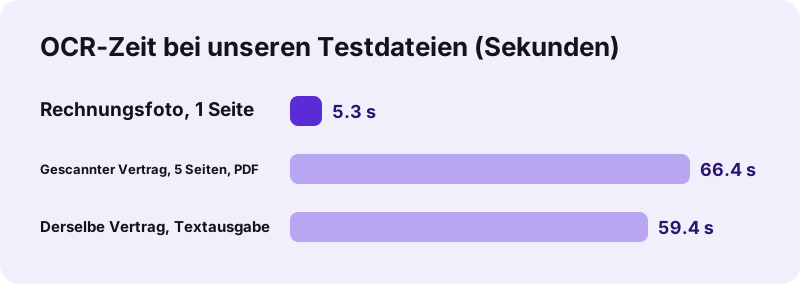
| Rechnungsfoto (PNG, 1 Seite) | Durchsuchbare PDF | 54 | 72 KB → 105 KB | 5,3 s |
| Gescannter Vertrag (PDF, 5 Seiten) | Durchsuchbare PDF | 2.575 | 2,46 MB → 2,60 MB | 66,4 s |
| Derselbe Vertrag | Reiner Text | etwa 2.591 | → 14 KB .txt | 59,4 s |
Die Tabelle zeigt, dass pdf24 OCR die Datei nur wenig größer macht: Die zusätzliche Textebene und die eingebettete Schrift kosten bei unserem Vertrag rund 140 KB. Die Textausgabe ist etwas schneller, weil keine neue PDF geschrieben werden muss.
pdf24 OCR: Genauigkeit bei einem sauberen Scan
Wir haben die Textausgabe von pdf24 OCR für den 5-seitigen Vertrag Wort für Wort mit den Wörtern des Originaldokuments verglichen: Alle 2.565 alphabetischen Wörter waren echte Wörter der Vorlage, falsch gelesene gab es keine. Vor der Texterkennung fand eine Suche nach thirty im Scan 0 Treffer; danach fand dieselbe Suche 150. Das Rechnungsfoto kam als exakter Text zurück, einschließlich Beträgen wie 319.70.
pdf24 OCR auf dem Handy
pdf24 OCR läuft auch auf Handys, ist dort aber schwere Arbeit: Jede Seite wird mit etwa 300 dpi gerendert und von der Erkennungs-Engine auf dem Gerät analysiert. Rechne damit, dass ein Handy länger braucht als die 13 Sekunden pro Seite auf unserem Laptop, lass den Bildschirm an und beginne mit wenigen Seiten.
pdf24 OCR auf dem Computer
Auf einem Computer sind auch lange Scans praktikabel: Unser 5-seitiger Vertrag brauchte gut eine Minute. Die Fortschrittszeile zeigt, welche Seite gerade gelesen wird. Der erste Durchlauf einer Sitzung lädt außerdem einmalig die Sprachdaten herunter, deshalb brauchte unser einseitiges Foto 5,3 Sekunden.
pdf24 OCR: Tipp für bessere Ergebnisse
Scanne mit 300 dpi, halte die Seiten gerade und nutze für Handyfotos die Bereinigung „Dokument“ oder „Schwarzweiß“ in Scannen. Klarer Kontrast und gerade Zeilen sind für die Erkennung wichtiger als Farbe. Ein schief fotografiertes Blatt kostet deutlich mehr erkannte Wörter als ein etwas dunkleres, aber gerades Bild.
Welche Sprachen erkennt pdf24 OCR?
pdf24 OCR erkennt 11 Sprachen: Englisch, Französisch, Spanisch, Portugiesisch, Deutsch, Italienisch, Russisch, Arabisch, Indonesisch, Türkisch und Vietnamesisch. Wähle die Sprache, in der das Dokument geschrieben ist; die Liste startet mit der Sprache der Seite, auf der du bist. Eine falsche Spracheinstellung kostet vor allem Akzente und Sonderbuchstaben.
| Sprache | Schrift | Hinweis |
|---|---|---|
| Englisch, Französisch, Spanisch, Portugiesisch, Deutsch, Italienisch, Indonesisch, Türkisch, Vietnamesisch | Lateinisch mit Akzenten | Wähle die genaue Sprache wegen ihrer Akzente (é, ß, ş, ơ) |
| Russisch | Kyrillisch | Lateinische Wörter im Text werden weniger zuverlässig gelesen |
| Arabisch | Arabisch, von rechts nach links | Für die Textebene wird eine arabische Schrift eingebettet |
Für deutsche Briefe, Rechnungen und Bescheide stellst du in pdf24 OCR also Deutsch ein: Dann werden Umlaute und das ß korrekt erkannt, und eine spätere Suche nach Wörtern wie „Überweisung“ oder „Straße“ findet die richtigen Stellen.
pdf24 OCR bei Dokumenten mit gemischten Sprachen
Pro Durchlauf wird eine Sprache verwendet. Für einen französischen Brief mit englischen Namen wählst du Französisch: Namen in lateinischen Buchstaben werden trotzdem erkannt. Bei Dokumenten in zwei Schriften, etwa Arabisch und Englisch, nimm die vorherrschende Sprache; die andere Schrift kann unvollständig herauskommen.
Ist pdf24 OCR privat, wenn eine Engine geladen wird?
pdf24 OCR lädt beim ersten Einsatz die Erkennungs-Engine und die Sprachdaten aus einer öffentlichen Code-Bibliothek herunter, aber deine Datei reist nie in die andere Richtung: Die Seiten werden auf deinem Gerät gelesen, gerendert und erkannt. Unsere Ergebniszeilen zeigten bei jedem OCR-Durchlauf 0 Byte Upload, auch beim 2,46-MB-Vertrag.
Die Engine ist Tesseract, so kompiliert, dass sie im Browser läuft. Code und Wörterbücher herunterzuladen ist wie das Laden einer Schrift; in diesen Anfragen steckt nichts über dein Dokument. Die File API bei MDN erklärt, wie eine Seite eine lokale Datei liest, ohne sie zu senden. Damit eignet sich pdf24 OCR auch für Kontoauszüge, Arztbriefe und Verträge.
„Tesseract is an optical character recognition engine for various operating systems. It is free software, released under the Apache License. (Tesseract ist eine Engine zur optischen Zeichenerkennung für verschiedene Betriebssysteme. Sie ist freie Software und steht unter der Apache-Lizenz.)“
Warum findet pdf24 OCR falsche oder keine Wörter?
pdf24 OCR hängt davon ab, was die Seite zeigt. Unscharfe Fotos, winzige Schrift, Handschrift, kräftige Stempel und eine falsche Spracheinstellung senken die Genauigkeit. Bilder ohne Text können sogar Unsinnswörter erzeugen: Unsere Testseite mit zufälligen farbigen Formen ergab 457 sinnlose Wörter. Saubere, gerade Scans von gedrucktem Text liefern die besten Ergebnisse.
| Problem | Lösung |
|---|---|
| Kein Text erkannt | Prüfe die Sprache und ob die Seite auf dem Kopf steht; drehe sie mit Seiten drehen |
| Viele falsche Buchstaben | Mit 300 dpi neu scannen oder das Foto mit Scannen bereinigen |
| Handschrift nicht gelesen | Die Engine ist auf Druckschrift trainiert; Handschrift wird nicht unterstützt |
| Unsinnswörter bei Fotos oder Diagrammen | In der Textausgabe löschen oder nur die Textseiten erkennen lassen |
| Datei hat bereits Text | Keine OCR nötig: nutze Aus PDF kopieren oder PDF durchsuchen |
pdf24 OCR und die nächsten Schritte
Eine durchsuchbare PDF aus pdf24 OCR öffnet die Tür zu den anderen Text-Tools. Typische nächste Schritte nach der Texterkennung:
- Jede Erwähnung eines Namens oder Betrags finden mit PDF durchsuchen.
- Den ganzen Text kopieren mit Aus PDF kopieren.
- Den Scan in ein bearbeitbares Dokument verwandeln mit PDF in Word.
- Zwei gescannte Fassungen vergleichen mit PDF vergleichen, nachdem beide erkannt wurden.
- Das Ergebnis verkleinern mit PDF komprimieren, wenn es in eine E-Mail passen muss.
pdf24 OCR: häufige Fragen
Ist pdf24 OCR kostenlos?
Ja. Die OCR auf pdf24tools ist kostenlos, ohne Konto, ohne Wasserzeichen und ohne Seitenlimit. Die Erkennung läuft in deinem Browser auf deinem eigenen Gerät, es gibt also keine Serverzeit, die wir berechnen müssten. Lange Dokumente dauern einfach länger, auf unserem Laptop rund 13 Sekunden pro Seite.
Lädt pdf24 OCR meinen Scan hoch?
Nein. Die Seite lädt die Erkennungs-Engine und die Sprachdaten einmal herunter, aber deine Datei wird nie gesendet: Unsere Ergebniszeilen zeigten bei jedem Durchlauf 0 Byte Upload. Die Seiten werden auf deinem Gerät gerendert und erkannt, und nach dem Schließen des Tabs wird nichts gespeichert.
Wie lange dauert pdf24 OCR?
Auf unserem Windows-Laptop etwa 13 Sekunden pro Seite: 66,4 Sekunden für einen 5-seitigen gescannten Vertrag und 5,3 Sekunden für ein einseitiges Rechnungsfoto, einschließlich des einmaligen Sprachdownloads. Handys sind langsamer. Die Fortschrittszeile zeigt, welche Seite gerade erkannt wird.
Kann pdf24 OCR Handschrift lesen?
Nicht zuverlässig. Die Engine ist auf gedruckten Text trainiert, daher kommen handschriftliche Notizen meist als falsche Buchstaben heraus oder werden übersprungen. Gedruckte Formulare mit handschriftlichen Antworten funktionieren für den gedruckten Teil; tippe die handschriftlichen Antworten selbst ab, wenn sie durchsuchbar sein müssen.
Verändert pdf24 OCR das Aussehen meines Scans?
Nein. Die Originalseiten bleiben genau so, wie sie waren; die erkannten Wörter werden als unsichtbarer Text über den passenden Buchstaben eingefügt. Nur die Dateigröße wächst ein wenig, bei unserem 5-seitigen Vertrag von 2,46 MB auf 2,60 MB, vor allem wegen der eingebetteten Schrift.
Kann pdf24 OCR reinen Text speichern?
Ja. Wähle „Reiner Text (.txt)“ als Ergebnis, um nur die erkannten Wörter zu bekommen, mit einer Zeile --- n --- zwischen den Seiten. Unser 5-seitiger Vertrag ergab eine 14-KB-Textdatei mit etwa 2.591 Wörtern, bereit zum Einfügen in ein Dokument oder ein Übersetzungstool.
Welche Dateien akzeptiert pdf24 OCR?
Gescannte PDFs und einzelne Bilder, die dein Browser öffnen kann, etwa JPG, PNG und WebP. Eine PDF wird Seite für Seite mit etwa 300 dpi gelesen; ein Bild wird zu einer Seite. Für mehrere Fotos fasst du sie zuerst mit Scannen zu einer PDF zusammen und startest dann die OCR auf dieser PDF.
Wie genau ist pdf24 OCR?
Bei einem sauberen, geraden Scan von gedrucktem Text sehr genau: Alle 2.565 alphabetischen Wörter unseres 5-seitigen Vertrags stimmten mit der Vorlage überein. Die Genauigkeit sinkt bei Unschärfe, kleiner Schrift, schiefen Seiten, Stempeln und falscher Spracheinstellung, und Bilder ohne Text können Unsinnswörter erzeugen.
Kann pdf24 OCR Arabisch erkennen?
Ja. Wähle Arabisch als Sprache; die Textebene wird mit einer eingebetteten arabischen Schrift geschrieben. Die arabische Erkennung reagiert empfindlicher auf die Scanqualität als lateinischer Text, daher ist ein scharfer Scan mit 300 dpi hier noch wichtiger. Gemischte arabisch-englische Seiten können einen Teil der zweiten Schrift verlieren.
Warum hat pdf24 OCR keinen Text gefunden?
Meist ist die Sprache falsch, die Seite steht auf dem Kopf oder liegt quer, oder der Scan ist zu unscharf. Drehe die Seiten zuerst, wähle die richtige Sprache und versuche es erneut. Hat die PDF bereits eine Textebene, ist keine OCR nötig: „Aus PDF kopieren“ liest sie direkt aus.
Kann ich pdf24 OCR auf dem Handy nutzen?
Ja, in aktuellen Versionen von Chrome, Safari, Edge und Firefox. OCR ist anspruchsvoll, daher braucht ein Handy länger als ein Computer, und der Bildschirm muss anbleiben. Beginne mit wenigen Seiten; für lange Scans ist ein Computer die bequemere Wahl. Auf dem Laptop schafft die Erkennung rund 13 Sekunden pro Seite.
Wer hat das Tool für pdf24 OCR gemacht?
Das Team von pdf24tools. pdf24tools ist eine unabhängige Website und steht in keiner Verbindung zu PDF24 oder der Geek Software GmbH. Unsere OCR-Seite nutzt die Open-Source-Engine Tesseract in deinem Browser; diese Seite beschreibt sie nur anhand unserer eigenen Tests mit unseren eigenen Dateien.
Weitere pdf24 OCR Tools und Anleitungen
pdf24 OCR: Quellen
- Optical character recognition — Wikipedia
- Tesseract (software) — Wikipedia
- File API — MDN Web Docs