Wie funktioniert pdf24 PDF zusammenfügen Mac Schritt für Schritt?
Um PDFs am Mac zusammenzufügen, öffnest du PDF zusammenfügen im Browser, ziehst die Dateien aus dem Finder auf das Ablagefeld, sortierst sie mit den Pfeiltasten und klickst auf PDF zusammenfügen. Das verbundene Dokument landet als merged.pdf in deinem Download-Ordner, bereit zum Umbenennen und Versenden.
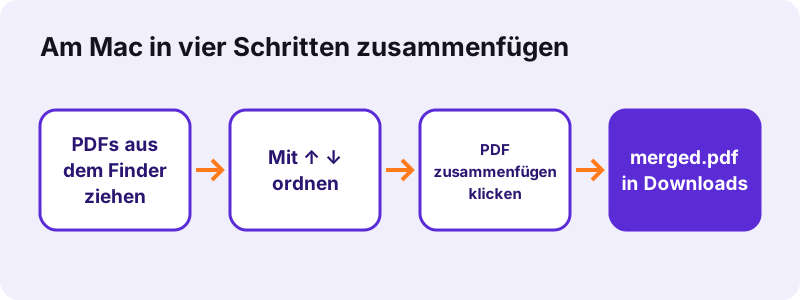
- Öffne PDF zusammenfügen in Safari, Chrome, Edge oder Firefox.
- Wähle die PDFs im Finder aus (Cmd-Klick für mehrere) und zieh sie auf das Feld, oder klicke auf PDF-Dateien auswählen.
- Bring sie mit ↑ und ↓ in die richtige Reihenfolge; die oberste Datei liefert die ersten Seiten.
- Klicke auf PDF zusammenfügen.
- Klicke auf den Download-Link; merged.pdf erscheint in Downloads.
pdf24 PDF zusammenfügen Mac: Dateien in der richtigen Reihenfolge wählen
Der Finder übergibt Dateien in der Reihenfolge der aktuellen Ansicht. Sortiere den Ordner vor dem Ziehen nach Name und nummeriere die Dateien (01, 02, 03), wenn die Reihenfolge wichtig ist. Das spart Klicks auf die Pfeiltasten, besonders wenn du zehn oder mehr Dokumente verbindest.
pdf24 PDF zusammenfügen Mac mit Dateien aus iCloud Drive
Dateien, die nur in iCloud Drive liegen, lädt der Finder auf den Mac, wenn du sie öffnest oder ziehst. Warte, bis das Wolkensymbol verschwindet, bevor du ziehst, sonst bekommt der Browser womöglich nur einen leeren Platzhalter und meldet einen Fehler beim Öffnen der Datei.
pdf24 PDF zusammenfügen Mac: hilfreiche Tastenkürzel
Cmd-A wählt jedes PDF in einem Finder-Ordner aus, Cmd-Klick fügt einzelne Dateien hinzu oder entfernt sie. Nach dem Download öffnet Cmd-Wahl-L in Safari oder Cmd-Umschalt-J in Chrome die Downloadliste, von der du merged.pdf direkt in Mail ziehst.
pdf24 PDF zusammenfügen Mac: Tipp für sehr große Scans
Beim Zusammenfügen werden Seiten ohne erneute Komprimierung kopiert, zehn Scans mit je 8 MB ergeben also eine Datei mit 80 MB. Komprimiere die Scans vorher mit PDF komprimieren oder komprimiere merged.pdf danach, bevor du sie per E-Mail verschickst.
Geht pdf24 PDF zusammenfügen Mac ohne App-Installation?
Für das Zusammenfügen von PDFs am Mac brauchst du mit dieser Methode keine zusätzliche App: Das Tool ist eine Webseite, und die Arbeit läuft im Browser. macOS bringt außerdem die Vorschau mit, die PDFs ebenfalls verbinden kann. Der Browserweg hat einen Vorteil: Dieselben Schritte funktionieren unter Windows, Linux, auf dem iPhone und unter Android.
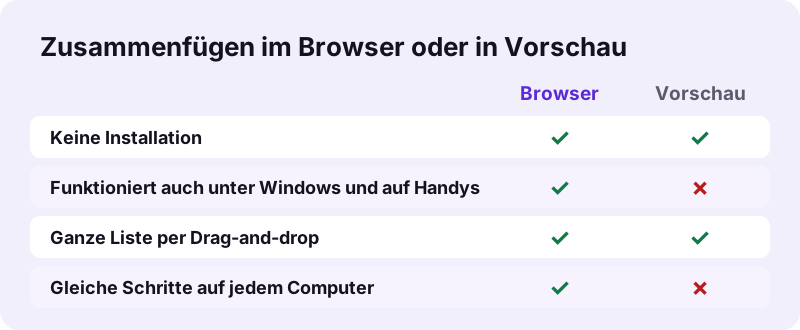
Apple beschreibt den Weg über die Vorschau im Vorschau-Benutzerhandbuch: PDFs zusammenführen. Nutze, was für dich schneller ist; das Browser-Tool ist praktisch, wenn du das Ergebnis gleich danach komprimieren, trennen oder unterschreiben willst. Die Vorschau speichert Änderungen in das geöffnete Dokument, arbeite dort also mit Kopien; das Browser-Tool schreibt immer eine neue merged.pdf und lässt jede Quelldatei unverändert, was sicherer ist, wenn die Originale erhalten bleiben müssen.
„Preview is the built-in image and PDF viewer of the iOS, iPadOS & macOS operating system. (Vorschau ist der eingebaute Bild- und PDF-Betrachter der Betriebssysteme iOS, iPadOS und macOS.)“
Was hat unser Test zu pdf24 PDF zusammenfügen Mac gemessen?
Unser Test zum Zusammenfügen verband ein getipptes PDF mit 6 Seiten, einen Scan mit 4 Seiten und 8,07 MB und einen Vertragsscan mit 5 Seiten und 2,46 MB. Heraus kam in 0,2 Sekunden eine merged.pdf mit 15 Seiten und 10,54 MB; die Seiten behielten ihre A4-Größe, und die getippten Seiten blieben markierbar.
| Eingabe | Seiten | Größe vorher | Größe nachher | Zeit |
|---|---|---|---|---|
| Getippter Text + 2 Scans | 15 | 10,54 MB | 10,54 MB | 0,2 s |
| Zwei getippte Rechnungen | 4 | 4,8 KB | 2,6 KB | 0,1 s |
| Zusammengefügte Datei, dann komprimiert | 15 | 10,54 MB | 1,85 MB | 13,3 s |
| Getippte Datei + gesperrte Datei | – | – | abgelehnt | 0,3 s |
Die Geschwindigkeit kommt daher, dass Seiten kopiert und nicht neu gezeichnet werden. Der Browser auf einem Mac nutzt denselben Code wie unter Windows, deshalb ergibt pdf24 PDF zusammenfügen Mac auf einem Mac mit Apple-Chip oder Intel-Prozessor eine identische Datei.
pdf24 PDF zusammenfügen Mac: was die zusammengefügte Datei behält
Ein zusammengefügtes PDF behält jede Seite, wie sie war: Text, Bilder, Seitengrößen und Drehung werden unverändert kopiert, A4- und US-Letter-Seiten können also in einem Dokument stehen. Lesezeichen und Titel der Quelldateien werden nicht übernommen, und eine Zertifikatssignatur in einer Quelle wird ungültig.
- Getippter Text bleibt markierbar und mit Cmd-F durchsuchbar.
- Gescannte Seiten bleiben Bilder; mit OCR PDF machst du sie durchsuchbar.
- Ausfüllbare Formulare: vor dem Zusammenfügen ausfüllen oder mit PDF glätten fixieren.
- Brauchst du wieder Lesezeichen? Füge sie mit Lesezeichen einfügen hinzu.
Bei gemischten Formaten bleibt jede Seite in ihrer eigenen Größe. Eine A5-Quittung zwischen A4-Seiten erscheint im Reader kleiner; soll alles einheitlich sein, bring die Seiten danach mit PDF-Seitengröße ändern auf A4. So bleibt das Ergebnis von pdf24 PDF zusammenfügen Mac auch für Drucker einheitlich.
pdf24 PDF zusammenfügen Mac, dann komprimieren, nummerieren oder unterschreiben
Das Zusammenfügen ist am Mac oft nur der erste Schritt. Eine zusammengefügte Bewerbung oder ein Bericht kann noch zu groß für eine E-Mail sein, Seitenzahlen brauchen oder deine Unterschrift. Jedes dieser Tools nimmt merged.pdf direkt aus Downloads an und läuft im selben Browser-Tab, ohne Upload.
| Nächste Aufgabe | Tool | Gemessenes oder bekanntes Ergebnis |
|---|---|---|
| Für E-Mail verkleinern | PDF komprimieren | 10,54 MB → 1,85 MB in 13,3 s |
| Seitenzahlen einfügen | Seitenzahlen einfügen | 6 Positionen, Startzahl frei wählbar |
| Unterschreiben | PDF unterschreiben | getippte Unterschrift in 0,2 s gesetzt |
| Wieder trennen | PDF trennen | 6 Seiten → 6 Dateien in 0,2 s |
Eine sinnvolle Reihenfolge für Bewerbungen ist zusammenfügen, nummerieren, komprimieren: Die Seitenzahlen laufen dann über die ganze Datei, und die abschließende Komprimierung hält den Upload klein. Wenn du mit pdf24 PDF zusammenfügen Mac Dateien für ein Portal mit Größenlimit verbindest, wähle im Komprimierer Genaue Größe und gib das Limit ein, das neben dem Upload-Button steht.
Ist pdf24 PDF zusammenfügen Mac privat?
Das Zusammenfügen am Mac mit diesem Tool ist privat, weil die Dateien auf dem Computer bleiben. Der Browser liest sie mit der File API und verbindet die Seiten in JavaScript; unser Request-Log zeigte keine POST-Anfrage, und die Ergebniszeile meldete 0 Byte hochgeladen. Es wird kein Konto angelegt und nichts auf einem Server gespeichert.
Damit eignet sich die Methode für Steuerunterlagen, Personalakten oder Kundenverträge. Hintergründe dazu, wie Browser auf lokale Dateien zugreifen, ohne sie zu senden, findest du bei der File API bei MDN. Mit pdf24 PDF zusammenfügen Mac verlässt also keine Seite deinen Computer.
Warum scheitert pdf24 PDF zusammenfügen Mac bei manchen Dateien?
Das Zusammenfügen scheitert am Mac aus denselben Gründen wie anderswo: Ein Quell-PDF ist passwortgeschützt, eine Datei ist beschädigt, es wurde nur eine Datei gewählt, oder eine iCloud-Datei war noch nicht fertig geladen. Die Seite nennt das Problem, und für jedes gibt es eine Lösung, die weniger als eine Minute dauert.
| Meldung oder Symptom | Ursache | Lösung |
|---|---|---|
| „Dieses PDF ist passwortgeschützt“ | Öffnungspasswort | Passwort entfernen mit deinem Passwort |
| Fehler beim Öffnen einer Datei | Beschädigtes PDF oder iCloud-Platzhalter | PDF reparieren oder Download abwarten |
| Button grau | Weniger als 2 Dateien | Ein weiteres PDF hinzufügen |
| Seiten in falscher Reihenfolge | Sortierung im Finder | ↑ ↓ nutzen oder PDF-Seiten sortieren |
Passt nichts davon, lade die Seite neu und wiederhole die Schritte von pdf24 PDF zusammenfügen Mac in einem anderen Browser; Safari, Chrome und Firefox nutzen alle denselben Code.
pdf24 PDF zusammenfügen mac: häufige Fragen
Ist pdf24 PDF zusammenfügen Mac kostenlos?
Ja. Du kannst PDFs auf pdf24tools am Mac verbinden, ohne zu bezahlen, dich anzumelden oder ein Wasserzeichen zu bekommen. Es gibt kein Tageslimit. Das Zusammenfügen läuft auf deinem eigenen Mac im Browser, daher gibt es keine Serverkosten und keinen Bezahlplan für größere Dateien.
Welcher Browser eignet sich am besten für pdf24 PDF zusammenfügen Mac?
Jeder aktuelle Browser funktioniert: Safari, Chrome, Edge und Firefox nutzen denselben Code und liefern dieselbe merged.pdf. Chrome und Edge zeigen Downloads oben in einer Leiste, Safari in seiner Downloadliste. Nimm den Browser, den du ohnehin nutzt. Auch private Fenster funktionieren.
Wie viele PDFs kann pdf24 PDF zusammenfügen Mac verbinden?
Mindestens zwei, ohne festes Maximum. Die praktische Grenze ist der Arbeitsspeicher deines Macs, weil alle Seiten gehalten werden, während die neue Datei entsteht. Dutzende typische PDFs sind in einer Sekunde verbunden; sehr große Scan-Sammlungen gehen schneller, wenn du sie vorher komprimierst.
Lädt pdf24 PDF zusammenfügen Mac meine Dokumente hoch?
Nein. Die Dateien werden auf deinem Mac gelesen und verbunden. Die Ergebniszeile nennt 0 Byte hochgeladen, und unser Request-Log bestätigte, dass keine Dateidaten gesendet wurden. Aus dem Internet laden nur die Webseite und ihre Skripte, nie deine Dokumente. Nach dem Schließen des Tabs bleibt keine Kopie.
Kann pdf24 PDF zusammenfügen Mac PDFs und Bilder kombinieren?
PDF zusammenfügen selbst nimmt nur PDF-Dateien an. Um PDFs mit JPG-, PNG- oder HEIC-Bildern zu mischen, nutze PDF zusammenstellen, das beides in einer Liste annimmt, oder wandle die Bilder zuerst mit JPG in PDF um und füge das Ergebnis mit deinen Dokumenten zusammen. Die Reihenfolge bestimmst du selbst.
Verringert pdf24 PDF zusammenfügen Mac die Qualität?
Nein. Seiten werden ohne erneute Komprimierung kopiert, Text bleibt scharf und Bilder behalten ihre Auflösung. Deshalb ist die zusammengefügte Datei ungefähr so groß wie alle Eingaben zusammen: 10,54 MB rein ergaben in unserem Test 10,54 MB raus. Komprimiere danach, wenn du eine kleinere Datei brauchst.
Wo speichert pdf24 PDF zusammenfügen Mac das Ergebnis?
Der Browser speichert merged.pdf in deinem Download-Ordner, sofern du in seinen Einstellungen keinen anderen Ort gewählt hast. Öffne die Datei aus der Downloadliste, benenne sie im Finder um oder zieh sie direkt aus der Liste in Mail oder einen Cloud-Ordner. Die Originaldateien bleiben, wo sie waren.
Funktioniert pdf24 PDF zusammenfügen Mac auf älteren macOS-Versionen?
Es funktioniert auf jedem Mac mit einer aktuellen Version von Safari, Chrome, Edge oder Firefox. Bekommt ein alter Mac keine Safari-Updates mehr, installiere das neueste Chrome oder Firefox, das dein macOS unterstützt, und nutze diesen Browser. Das Tool braucht kein Plug-in und keine Erweiterung.
Kann pdf24 PDF zusammenfügen Mac einzelne Seiten umsortieren?
PDF zusammenfügen ordnet ganze Dateien. Um einzelne Seiten zu verschieben, öffne merged.pdf in PDF-Seiten sortieren, zieh die Seiten in die gewünschte Reihenfolge und speichere erneut. Um überflüssige Seiten zu entfernen, nutze PDF-Seiten löschen. Beide Tools laufen ebenfalls am Mac, ohne etwas hochzuladen.
Warum lehnt pdf24 PDF zusammenfügen Mac ein PDF ab?
Die Datei ist entweder passwortgeschützt oder beschädigt. Bei einer geschützten Datei entfernst du das Passwort mit Passwort entfernen, sofern du es kennst. Bei einer beschädigten nutzt du PDF reparieren, das unsere defekte Testdatei in 0,8 Sekunden neu aufbaute, und fügst dann die reparierte Kopie zusammen.
Ist pdf24 PDF zusammenfügen Mac ein offizielles Tool?
Nein. pdf24tools ist eine unabhängige Website und steht in keiner Verbindung zu PDF24 oder der Geek Software GmbH. Unser Tool zum Zusammenfügen ist eigener Browser-Code, und alle Zahlen in dieser Anleitung stammen aus unseren eigenen Tests vom 2. November 2026. Dabei gilt unsere eigene Datenschutzregel: Keine Datei wird an einen Server gesendet.
Behält pdf24 PDF zusammenfügen Mac Lesezeichen?
Nein. Die zusammengefügte Datei ist ein neues Dokument aus kopierten Seiten, daher sind die Lesezeichenlisten der Quellen nicht enthalten. Der Inhalt jeder Seite bleibt unverändert. Füge danach mit Lesezeichen einfügen neue hinzu, wenn Leser zwischen Abschnitten springen sollen. So bleibt die Arbeit am Mac kurz und übersichtlich.
Kann pdf24 PDF zusammenfügen Mac unterschriebene Dokumente verbinden?
Die Seiten lassen sich verbinden, und ein sichtbares Unterschriftsbild bleibt auf seiner Seite. Eine zertifikatsbasierte digitale Signatur ist danach aber nicht mehr gültig, weil das zusammengefügte PDF eine andere Datei ist. Bewahre das unterschriebene Original auf und sende es, wenn die Signatur prüfbar sein muss.
Weitere pdf24 PDF zusammenfügen mac Tools und Anleitungen
pdf24 PDF zusammenfügen mac: Quellen
- PDFs in der Vorschau auf dem Mac zusammenführen — Apple Support
- Vorschau (Software) — Wikipedia
- File API — MDN Web Docs