Wie funktioniert pdf24 PDF zusammenfügen iPhone in Safari?
Um PDFs am iPhone zusammenzufügen, öffnest du PDF zusammenfügen in Safari, tippst auf PDF-Dateien auswählen, markierst in der Dateien-App zwei oder mehr PDFs, bringst sie mit den Pfeilen in Reihenfolge und tippst auf PDF zusammenfügen. Die verbundene Datei merged.pdf wird in Downloads der Dateien-App gespeichert und lässt sich von dort teilen.
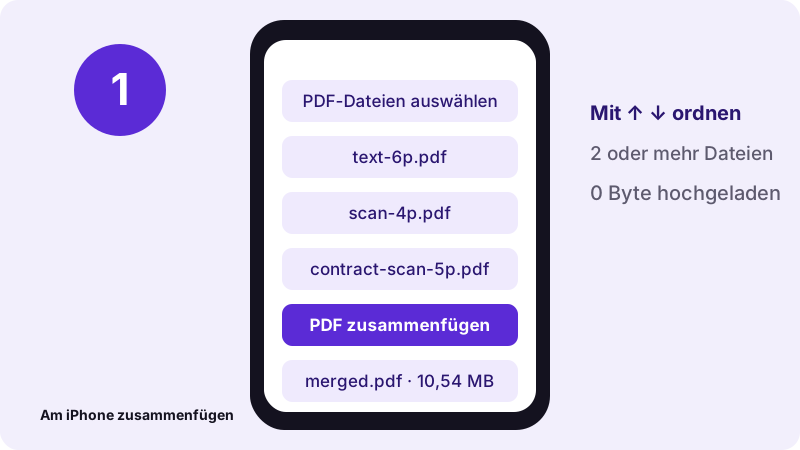
- Öffne PDF zusammenfügen in Safari (Chrome und Edge auf dem iPhone funktionieren genauso).
- Tippe auf PDF-Dateien auswählen und dann auf Durchsuchen, um zur Dateien-App zu gelangen.
- Tippe auf Auswählen, markiere alle gewünschten PDFs und tippe auf Öffnen.
- Lege mit ↑ und ↓ die Reihenfolge fest; die oberste Datei liefert die ersten Seiten.
- Tippe auf PDF zusammenfügen und dann auf den Download-Link, um merged.pdf zu speichern.
pdf24 PDF zusammenfügen iPhone: Dateien aus verschiedenen Ordnern
Dateien aus iCloud Drive, Auf meinem iPhone und Downloads lassen sich in einem Durchgang kombinieren. Wähle die erste Gruppe, tippe dann auf Weitere Dateien hinzufügen und wähle den Rest aus einem anderen Ordner. Jede neue Datei wird unten an die Liste angehängt, sortiere also vor dem Zusammenfügen. So klappt pdf24 PDF zusammenfügen iPhone auch mit Dateien aus mehreren Quellen.
pdf24 PDF zusammenfügen iPhone: wo die Datei gespeichert wird
Safari fragt, ob merged.pdf geladen werden soll. Nach deiner Bestätigung landet die Datei im Ordner Downloads der Dateien-App. Drück dort lange auf die Datei, um sie umzubenennen, nach iCloud Drive zu verschieben oder per Mail, Nachrichten oder WhatsApp zu teilen.
pdf24 PDF zusammenfügen iPhone mit Fotos und PDFs zusammen
PDF zusammenfügen nimmt nur PDFs an. Um Fotos aus der Mediathek mit PDFs zu mischen, nutze PDF zusammenstellen, das PDFs und Bilder in einer Liste annimmt, oder wandle die Fotos vorher mit JPG in PDF in ein PDF um.
pdf24 PDF zusammenfügen iPhone: Tipp für lange Listen
Benenne die Dateien vor dem Auswählen mit einer Nummer vorne um, etwa 01-deckblatt.pdf und 02-vertrag.pdf. Die Dateien-App sortiert nach Namen, sie kommen also in der richtigen Reihenfolge an, und du musst seltener auf die Pfeile tippen.
Brauchst du für pdf24 PDF zusammenfügen iPhone eine App?
Nein, für das Zusammenfügen von PDFs am iPhone brauchst du mit dieser Methode keine App. Das Tool ist eine Webseite, die in Safari läuft, es wird also nichts installiert und außer der fertigen Datei kein Speicher belegt. Auf dem iPad, auf Android-Handys und an Computern funktioniert es genauso.
Weil die Arbeit im Browser läuft, hängt die Geschwindigkeit von deinem Handy ab. Unsere Tests liefen in einem Laptop-Browser und einem Fenster in iPhone-Größe mit 390 Pixeln; ein echtes iPhone haben wir nicht gestoppt, rechne bei sehr großen Scans also mit ein paar Sekunden mehr.
„Files is a file management app developed by Apple Inc. for devices that run iOS 11 and later or iPadOS. (Dateien ist eine App zur Dateiverwaltung von Apple für Geräte mit iOS 11 oder neuer und iPadOS.)“
Ein weiterer Vorteil ohne App: Du musst keiner Anwendung Zugriff auf deine Fotos oder deinen ganzen Dateispeicher geben. Die Webseite sieht nur die PDFs, die du selbst auswählst, und vergisst sie, sobald du den Tab schließt. Mit pdf24 PDF zusammenfügen iPhone bleibt dein Handy also aufgeräumt.
Was hat unser Test zu pdf24 PDF zusammenfügen iPhone gemessen?
Unser Test zum Zusammenfügen verband drei PDFs: eine getippte Datei mit 6 Seiten, einen Scan mit 4 Seiten und 8,07 MB und einen Vertragsscan mit 5 Seiten und 2,46 MB. Das Ergebnis war eine merged.pdf mit 15 Seiten und 10,54 MB, erstellt in 0,2 Sekunden, jede Seite in A4 und der getippte Text weiter markierbar.
| Zusammengefügte Dateien | Seiten | Größe vorher | Größe nachher | Zeit |
|---|---|---|---|---|
| Text + 2 Scans | 15 | 10,54 MB | 10,54 MB | 0,2 s |
| Zwei Rechnungen | 4 | 4,8 KB | 2,6 KB | 0,1 s |
| Text + gesperrtes PDF | – | – | abgelehnt: Passwort | 0,3 s |
Die zusammengefügte Datei ist etwa so groß wie alle Eingaben zusammen, weil Seiten kopiert und nicht neu komprimiert werden. Ist das Ergebnis zu groß zum Senden, nutze danach PDF komprimieren für merged.pdf; in unserem Komprimierungstest schrumpfte dieselbe Datei mit 15 Seiten auf 1,85 MB. Diese Reihenfolge, erst zusammenfügen, dann komprimieren, ergibt mit pdf24 PDF zusammenfügen iPhone die kleinste Datei mit den wenigsten Tipps.
pdf24 PDF zusammenfügen iPhone: was bleibt und was sich ändert
Beim Zusammenfügen bleiben die Seiten genau, wie sie sind: Text, Bilder, Seitengröße und Ausrichtung werden unverändert kopiert. Nicht übernommen werden Angaben auf Dateiebene wie Lesezeichen, die ursprünglichen Titel und Zertifikatssignaturen, weil das Ergebnis ein neues Dokument aus den kopierten Seiten ist.
- Erhalten: Seiteninhalt, markierbarer Text, Seitengrößen (A4 und Letter lassen sich mischen), Drehung.
- Nicht erhalten: Lesezeichenlisten der Quelldateien und ihre Dokumenttitel.
- Ungültig: zertifikatsbasierte digitale Signaturen, weil jede Änderung sie ungültig macht.
- Abgelehnt: PDFs, die zum Öffnen ein Passwort brauchen; entsperre sie zuerst.
Ist pdf24 PDF zusammenfügen iPhone sicher für private Dokumente?
Private Dokumente hier am iPhone zusammenzufügen, ist sicher, weil die Dateien das Handy nie verlassen. Safari liest sie mit der File API und verbindet sie in JavaScript auf dem Gerät; die Ergebniszeile bestätigt 0 Byte hochgeladen, und unser Request-Log zeigte keine POST-Anfrage. Es braucht kein Konto, und nichts wird gespeichert.
Das passt zu Kontoauszügen, Mietbewerbungen oder Arztunterlagen, die du nicht an einen Server schicken möchtest. Schließ den Tab, wenn du fertig bist, und die Dateien sind aus dem Speicher gelöscht. Wie Browser lokale Dateien öffnen, erklärt die File API bei MDN. Mit pdf24 PDF zusammenfügen iPhone bleibt also jede Seite auf deinem Gerät.
pdf24 PDF zusammenfügen iPhone oder am Computer: was ist besser?
Ob am iPhone oder am Computer, das Zusammenfügen ergibt dieselbe Datei, weil in jedem Browser derselbe Code läuft. Ein Computer ist bei großen Scans und langen Listen dank Drag-and-drop schneller, das Handy gewinnt, wenn die PDFs schon in Dateien, Mail oder Nachrichten liegen und du sofort ein Dokument brauchst.
| Situation | Bester Ort | Warum |
|---|---|---|
| PDFs kamen per Mail aufs Handy | iPhone | Dateien müssen nicht verschoben werden |
| Mehr als 20 große Scans | Computer | Mehr Speicher, schneller |
| Einzelne Seiten umsortieren | Beides | Nach dem Zusammenfügen PDF-Seiten sortieren |
| Versand vom Handy | iPhone | merged.pdf direkt aus Dateien teilen |
Lädt der Tab bei einem großen Auftrag auf dem Handy neu, ist das ein Speicherlimit, kein Fehler in den Dateien. Teile die Arbeit in zwei kleinere Durchgänge auf oder erledige sie mit denselben Schritten am Laptop; auf keinem der Geräte muss etwas installiert werden.
Warum funktioniert pdf24 PDF zusammenfügen iPhone bei mir nicht?
Das Zusammenfügen am iPhone scheitert meist aus einem von vier Gründen: Es wurde nur eine Datei gewählt, ein PDF ist passwortgeschützt, eine Datei ist beschädigt, oder dem Handy ging bei sehr großen Scans der Speicher aus. Für die ersten drei zeigt die Seite eine Meldung, und für jeden Fall gibt es eine schnelle Lösung.
| Problem | Was du siehst | Lösung |
|---|---|---|
| Nur eine Datei | Button bleibt grau | Mindestens 2 PDFs wählen |
| Gesperrtes PDF | „Dieses PDF ist passwortgeschützt“ | Zuerst Passwort entfernen |
| Beschädigte Datei | Fehler beim Öffnen der Datei | PDF reparieren, dann zusammenfügen |
| Riesige Scans | Tab lädt neu | Scans vorher komprimieren |
pdf24 PDF zusammenfügen iphone: häufige Fragen
Ist pdf24 PDF zusammenfügen iPhone kostenlos?
Ja. Du kannst PDFs auf pdf24tools am iPhone verbinden, ohne zu bezahlen, dich anzumelden oder ein Wasserzeichen zu sehen. Es gibt kein Limit für die Zahl der Durchgänge pro Tag. Das Verbinden passiert auf deinem Handy, daher gibt es keine Serverkosten, für die ein Abo nötig wäre.
Wie viele Dateien kann pdf24 PDF zusammenfügen iPhone verbinden?
Es gibt kein festes Limit; du brauchst mindestens zwei. Die praktische Grenze ist der Speicher deines Handys, weil alle Seiten im Browser gehalten werden, während die neue Datei entsteht. Dutzende normale PDFs sind kein Problem; sehr große Scans komprimierst du vorher oder verbindest sie in zwei Runden.
Kann ich bei pdf24 PDF zusammenfügen iPhone die Reihenfolge ändern?
Ja. Jede Datei in der Liste hat Buttons für ↑ und ↓; die oberste Datei liefert die ersten Seiten von merged.pdf. Um nach dem Zusammenfügen einzelne Seiten umzusortieren, öffne das Ergebnis in PDF-Seiten sortieren und verschiebe die Seiten dort. Lass Safari im Vordergrund, bis der Download-Link erscheint.
Lädt pdf24 PDF zusammenfügen iPhone meine Dateien hoch?
Nein. Safari öffnet die PDFs auf dem Handy, und die Schritte laufen in JavaScript auf dem Gerät. Die Ergebniszeile zeigt 0 Byte hochgeladen, und unser Request-Log bestätigte, dass keine Dateidaten gesendet wurden. Damit eignet sich die Methode für private Unterlagen wie Verträge und Kontoauszüge.
Wo speichert pdf24 PDF zusammenfügen iPhone die Datei?
Safari speichert merged.pdf nach dem Tipp auf den Download-Link im Ordner Downloads der Dateien-App. Von dort kannst du sie umbenennen, nach iCloud Drive verschieben oder mit dem Teilen-Button an Mail und Messenger weitergeben. Benenne das Ergebnis in Dateien um, wenn du einen klareren Namen als merged.pdf willst.
Verringert pdf24 PDF zusammenfügen iPhone die Qualität?
Nein. Seiten werden ohne erneute Komprimierung kopiert, Text bleibt scharf und markierbar, und Bilder behalten ihre Auflösung. Deshalb ist die zusammengefügte Datei etwa so groß wie alle Eingaben; unsere drei Dateien mit 10,54 MB ergaben ein Ergebnis mit 10,54 MB. Auf dem iPad funktioniert das genauso.
Kann pdf24 PDF zusammenfügen iPhone auch Fotos verbinden?
PDF zusammenfügen nimmt nur PDF-Dateien an. Für Fotos nutzt du PDF zusammenstellen, das Bilder und PDFs in einer Liste annimmt, oder du wandelst die Fotos zuerst mit JPG in PDF um und fügst das entstandene PDF dann mit deinen anderen Dokumenten zusammen. Prüf vor dem Senden die Seitenzahl des Ergebnisses.
Funktioniert pdf24 PDF zusammenfügen iPhone auf dem iPad?
Ja. Die Schritte sind auf dem iPad in Safari dieselben, und der größere Bildschirm erleichtert das Sortieren. Die Seite nimmt auch Dateien an, die auf das Ablagefeld gezogen werden, Ziehen aus der Dateien-App in Split View ist also möglich. Lass Safari im Vordergrund, bis der Download-Link erscheint.
Warum meldet pdf24 PDF zusammenfügen iPhone, dass mein PDF passwortgeschützt ist?
Eine der Dateien braucht zum Öffnen ein Passwort, und geschützte Dateien lassen sich nicht Seite für Seite kopieren. Entferne den Schutz mit Passwort entfernen und dem Passwort, das du kennst, füge die entsperrte Kopie der Liste hinzu und starte erneut. Lösche die entsperrte Kopie danach aus Dateien.
Funktioniert pdf24 PDF zusammenfügen iPhone in Chrome auf dem iPhone?
Ja. Chrome, Edge und Firefox nutzen auf dem iPhone alle Apples WebKit-Engine, das Tool verhält sich also wie in Safari. Der Download wird über die Downloadliste des Browsers gespeichert und erscheint dann in der Dateien-App. Auf dem iPad funktioniert das genauso, mit denselben Schritten.
Ist pdf24 PDF zusammenfügen iPhone ein offizielles Tool?
Nein. pdf24tools ist eine unabhängige Website und steht in keiner Verbindung zu PDF24 oder der Geek Software GmbH. Unser Tool ist eigener Browser-Code, und die Ergebnisse in dieser Anleitung stammen aus unseren eigenen Tests mit unseren eigenen Dateien vom 2. November 2026. Unsere Datenschutzseite erklärt, dass keine Dateidaten gespeichert werden.
Behält pdf24 PDF zusammenfügen iPhone meine Lesezeichen?
Nein. Die Seiten werden in ein neues Dokument kopiert, und die Lesezeichenlisten der Quelldateien werden nicht übernommen. Der Seiteninhalt selbst bleibt unverändert. Brauchst du Lesezeichen, füge sie danach mit Lesezeichen einfügen zu merged.pdf hinzu. Ein Lesezeichen pro Quelldokument reicht meistens.
Kann pdf24 PDF zusammenfügen iPhone einen unterschriebenen Vertrag verbinden?
Es kann die Seiten kopieren, und ein gezeichnetes oder getipptes Unterschriftsbild bleibt sichtbar. Eine zertifikatsbasierte digitale Signatur wird aber ungültig, weil die zusammengefügte Datei ein anderes Dokument ist. Sende das unterschriebene Original separat, wenn die Signatur prüfbar bleiben muss, oder unterschreibe merged.pdf mit PDF unterschreiben neu.
Weitere pdf24 PDF zusammenfügen iphone Tools und Anleitungen
pdf24 PDF zusammenfügen iphone: Quellen
- Files (Apple) — Wikipedia
- File API — MDN Web Docs
- Portable Document Format — Wikipedia