Как пользоваться pdf24 WebP в PDF: 4 шага
- Выберите файлы WebP. Нажмите «Выбрать изображения» или перетащите файлы .webp на поле. Каждая картинка станет одной страницей.
- Задайте порядок. Стрелками ↑ и ↓ в списке файлов переместите картинку выше или ниже.
- Выберите размер и качество. A4 с малым полем подходит для печати. «Малый файл» делает PDF легче для почты.
- Конвертируйте и скачайте. Нажмите «Конвертировать в PDF», сохраните файл и откройте его, чтобы проверить страницы.
Что меняет pdf24 WebP в PDF в картинке?
pdf24 WebP в PDF вынужден перекодировать каждую картинку WebP, потому что формат PDF не умеет хранить данные WebP. Браузер декодирует WebP, рисует его на белом холсте и сохраняет как JPEG с качеством 88 %, который PDF может вместить. Размер в пикселях остаётся прежним до 3000 пикселей по длинной стороне.
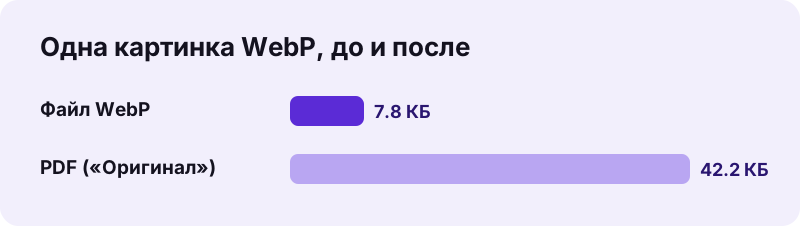
Этот дополнительный шаг объясняет скачок размера в нашем тесте: WebP сжимает фото намного лучше JPEG, поэтому той же картинке 1000 × 1400 нужно 42,2 КБ как JPEG против 7,8 КБ как WebP. PDF всё равно достаточно мал для любого письма или формы, и любая программа может его показать.
“WebP has seen widespread adoption across the Internet in order to reduce image size, with all major browsers currently supporting the format. (WebP получил широкое распространение в интернете для уменьшения размера изображений, и сегодня его поддерживают все основные браузеры.)”
pdf24 WebP в PDF для картинок, сохранённых с сайтов
Многие сайты, магазины и мессенджеры отдают картинки как WebP, поэтому «Сохранить изображение как» часто даёт файл .webp, даже если картинка выглядела обычным фото. Так приходят фото товаров, рецепты, билеты, инфографика и снимки веб-страниц. Офисные программы и старые просмотрщики могут их не открыть, а PDF открывается где угодно. Поэтому для документов, которые нужно напечатать, отправить в ведомство или приложить к заявлению, PDF обычно надёжнее исходных файлов WebP, и получателю не придётся ничего устанавливать.
pdf24 WebP в PDF с прозрачными картинками
WebP может хранить прозрачность. Поскольку внутри PDF картинка становится JPEG, прозрачные области сначала заливаются белым. Логотипы и стикеры на белой странице поэтому выглядят как ожидается; если прозрачность нужно сохранить, сначала конвертируйте в PNG через WebP в PNG.
pdf24 WebP в PDF с анимированным WebP
Анимированный WebP, как и GIF, содержит много кадров. Страница PDF статична, поэтому рисуется только кадр, который браузер показывает первым. Если нужно несколько кадров отдельными страницами, сначала сохраните их как отдельные картинки.
pdf24 WebP в PDF: совет для очень больших картинок
Картинки шире или выше 3000 пикселей уменьшаются до 3000 по длинной стороне в режимах «Оригинал» и «Высокое» и до 1600 в «Малом файле». При 3000 пикселей страница A4 всё равно получает около 250 dpi, так что отпечатки остаются чёткими.
Какие настройки лучше всего в pdf24 WebP в PDF?
WebP в PDF лучше всего работает с A4 или US Letter, автоматической ориентацией и качеством «Оригинал» для печати либо с «Малым файлом», когда PDF уходит по почте. «Оригинал» пишет JPEG с качеством 88 %; «Малый файл» пишет JPEG с качеством 60 % и 1600 пикселей, чего достаточно для чтения на экране любого телефона.
| Параметр | Варианты | Действие для входного WebP |
|---|---|---|
| Размер страницы | A4, US Letter, Как у изображения | Размер бумаги или собственный размер картинки в пунктах |
| Ориентация | Автоматически, Книжная, Альбомная | Автоматическая следует форме картинки |
| Поле | Нет, Малое (20 pt), Большое (40 pt) | Белое пространство вокруг картинки |
| Качество изображения | Оригинал, Высокое, Малый файл | JPEG 88 % до 3000 px; JPEG 60 % при 1600 px для «Малого» |
«Оригинал» и «Высокое» для входного WebP ведут себя одинаково, поскольку обоим нужно перекодирование. В этом главное отличие pdf24 WebP в PDF от версии для JPG, где «Оригинал» копирует фото в PDF без изменений. Для фиксированного лимита размера используйте WebP в PDF до 100 КБ, которая продолжает уменьшать, пока PDF не уложится.
pdf24 WebP в PDF и текст в картинке
WebP хранит пиксели, поэтому слова в инфографике или сохранённом билете становятся частью картинки страницы. Их можно читать и печатать, но нельзя выделять и искать. Запустите на PDF распознавание текста, чтобы добавить текст для поиска.
Безопасно ли пользоваться pdf24 WebP в PDF?
pdf24 WebP в PDF безопасен, потому что ваши картинки никогда не покидают устройство: браузер читает их через File API, декодирует и рисует локально, а PDF собирается кодом JavaScript. Строка результата показывает 0 байт загружено, нет ни учётной записи, ни водяного знака, а после закрытия вкладки ничего не хранится.
- Работает офлайн после загрузки страницы.
- Несколько файлов WebP становятся одним многостраничным PDF.
- Смешанные наборы с JPG, PNG или HEIC работают на странице изображения в PDF.
- Нужна картинка JPG вместо PDF? Используйте WebP в JPG.
pdf24 WebP в PDF на телефонах и компьютерах
Страница работает в Chrome, Edge, Firefox и Safari на компьютерах и мобильных устройствах.
Chrome на Android и браузеры на компьютерах чаще всего сохраняют веб-картинки как WebP. На телефоне сохранённые картинки лежат в «Загрузках» или в галерее; нажмите «Выбрать изображения» и выберите их там. Safari на iPhone и Mac тоже декодирует WebP, поэтому конвертация на устройствах Apple проходит так же. В нашем тесте pdf24 WebP в PDF потратил 0,1 с на одну картинку на ноутбуке; телефон справляется чуть дольше, потому что каждая картинка декодируется и перекодируется на самом устройстве.
Google анонсировала WebP в 2010 году как более компактную замену JPEG и PNG в вебе. Он поддерживает сжатие с потерями и без потерь, прозрачность и анимацию в одном формате. Его слабость — вне браузера: некоторые печатные службы, государственные порталы и старое офисное программное обеспечение по-прежнему принимают только PDF, JPG или PNG. Именно в этом разрыве и помогает превращение WebP в PDF.
pdf24 WEBP в PDF: частые вопросы
Бесплатен ли pdf24 WebP в PDF?
Да. pdf24 WebP в PDF на этом сайте ничего не стоит, не требует учётной записи и не добавляет водяных знаков. Всё декодирование и сборка PDF идут в вашем браузере, поэтому серверных расходов и суточного лимита нет. Конвертируйте столько картинок WebP, сколько вмещает память вашего устройства.
Сделан ли pdf24 WebP в PDF компанией PDF24?
Нет. pdf24tools — независимый сайт, не связанный с PDF24 и Geek Software GmbH. Мы используем распространённую поисковую фразу в заголовках, но конвертер, его код и все измерения на этой странице наши собственные. Ваши картинки WebP обрабатываются только на вашем устройстве, а не на нашем сервере.
Почему PDF больше, чем WebP, после pdf24 WebP в PDF?
PDF не умеет хранить данные WebP, поэтому каждая картинка перекодируется как JPEG, а JPEG для того же фото нужно больше байт, чем WebP. Наш WebP на 7,8 КБ стал PDF на 42,2 КБ. Выберите «Малый файл» или страницу с размером вроде «до 100 КБ», если PDF должен быть легче.
Теряет ли pdf24 WebP в PDF качество?
Очень мало. Картинка сохраняется как JPEG с качеством 88 % и тем же размером в пикселях, до 3000 пикселей по длинной стороне, что на экране и в печати выглядит как WebP. «Малый файл» использует 60 % и 1600 пикселей, чего всё равно достаточно для резкости на телефоне.
Загружает ли pdf24 WebP в PDF мои картинки?
Нет. Файлы WebP читаются через File API браузера и обрабатываются на вашем устройстве. PDF собирается локально с помощью pdf-lib, строка результата сообщает 0 байт загружено, и ничего не сохраняется. Инструмент продолжает работать, если после загрузки страницы отключить сеть, и ничего не потеряет, ведь файлы уже загружены в память страницы.
Может ли pdf24 WebP в PDF объединить несколько файлов WebP?
Да. Выберите все файлы WebP сразу или нажмите «Добавить файлы». Так вы собираете многостраничный документ из набора картинок за один заход, не открывая никаких редакторов, не регистрируясь на сайтах и не тратя время на ручную правку порядка страниц. Каждая картинка становится страницей в порядке списка, а стрелки двигают страницу вверх или вниз. Если картинок больше одной, получится один PDF под названием images.pdf, готовый к пересылке одним файлом, без отдельных вложений.
Сохраняет ли pdf24 WebP в PDF прозрачность?
Нет. Поскольку внутри PDF картинка становится JPEG, прозрачные области перед кодированием заливаются белым. На белой странице это не видно. Если нужно сохранить прозрачный фон, сначала конвертируйте WebP в PNG, а затем превратите PNG в PDF в качестве «Оригинал», и тогда прозрачность сохранится до конца.
Что происходит с анимированным WebP в pdf24 WebP в PDF?
Используется только один кадр, тот, который браузер показывает первым, потому что страница PDF не умеет анимироваться. Остальная часть анимации игнорируется. Чтобы сохранить несколько моментов, запишите их отдельными картинками снимком экрана или в редакторе изображений и конвертируйте их вместе в многостраничный PDF.
Можно ли открыть файлы WebP без pdf24 WebP в PDF?
Да, любой современный браузер открывает WebP: перетащите файл в окно браузера, чтобы посмотреть его. Проблема в пересылке или загрузке, ведь некоторые порталы, типографии и офисные программы WebP отвергают. Конвертация в PDF или JPG даёт файл, который эти службы принимают без возражений, и получатель увидит картинку так же, как вы.
Работает ли pdf24 WebP в PDF на iPhone?
Да. Safari на iPhone и iPad декодирует WebP, поэтому откройте страницу, нажмите «Выбрать изображения» и выберите картинки в «Фото» или «Файлах». PDF скачивается через запрос Safari в приложение «Файлы», откуда им можно поделиться по почте или в сообщениях, не устанавливая никаких приложений.
Какой размер страницы выбрать в pdf24 WebP в PDF?
Выберите A4 или US Letter, если PDF будут печатать или загружать в форму; оба размера соответствуют настоящей бумаге. Выберите «Как у изображения» с полем «Нет» для PDF только для экрана, где каждая страница имеет точную форму картинки и вокруг неё нет белой рамки.
pdf24 WEBP в PDF: другие инструменты и руководства
pdf24 WEBP в PDF: источники
- WebP — Wikipedia
- An image format for the Web (WebP) — Google for Developers
- Image file type and format guide — MDN Web Docs