Como usar o pdf24 cortar PDF em 4 passos
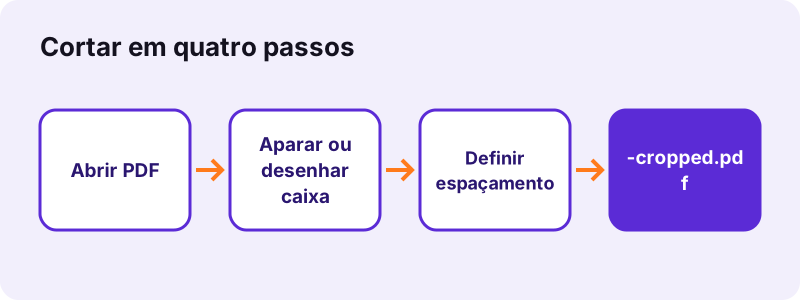
- Escolha o PDF. Toque em Escolher um PDF ou solte o arquivo na caixa. Aparece uma prévia da primeira página com uma caixa azul sobre ela.
- Escolha o modo de corte. Aparar margens brancas corta cada página na sua própria área impressa mais o espaçamento. Mesma caixa em todas as páginas usa a caixa que você arrasta na prévia para todas as páginas.
- Ajuste a caixa ou o espaçamento. No modo aparar, defina o espaçamento (12 pt por padrão). No modo caixa, mova a caixa azul ou puxe o canto dela para redimensionar.
- Toque em Cortar PDF e baixe. As páginas são cortadas no seu aparelho; salve o arquivo terminado em -cropped.pdf e confira o resultado.
O que o pdf24 cortar PDF faz?
O pdf24 cortar PDF define uma área visível menor em cada página, de modo que leitores e impressoras mostram só o que está dentro dela. A ferramenta pode encontrar essa área automaticamente em cada página, procurando o conteúdo impresso, ou usar uma caixa que você desenha na primeira página. O texto não é redesenhado e continua nítido.
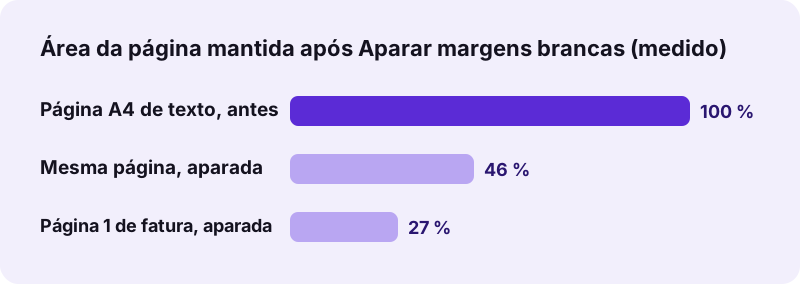
Com Aparar margens brancas, nosso documento de teste A4 de 6 páginas passou de 595 × 842 pontos para 474 × 485 pontos por página, 46 % da área, em 0,8 segundo. A primeira página de uma fatura de 2 páginas virou 483 × 276 pontos, e a segunda página, que tem uma única linha, 383 × 35 pontos: cada página é aparada no seu próprio conteúdo.
“Cropping is the removal of unwanted outer areas from a photographic or illustrated image. (Recortar é remover áreas externas indesejadas de uma imagem fotográfica ou ilustrada.)”
pdf24 cortar PDF: Aparar margens brancas
Neste modo a ferramenta renderiza cada página, encontra os pixels mais externos que não são quase brancos e mantém esse retângulo mais o espaçamento que você definir: 12 pontos (cerca de 4 mm) por padrão e até 200. Páginas em branco ficam como estão. Como cada página recebe a sua própria caixa, as páginas de um mesmo arquivo podem terminar com tamanhos diferentes.
pdf24 cortar PDF: Mesma caixa em todas as páginas
Arraste a caixa azul na prévia da página 1 para movê-la, ou puxe o canto para redimensioná-la; a área sombreada é o que será cortado. Assim que você toca na caixa, o modo muda para Mesma caixa em todas as páginas, e essa caixa é aplicada a todas as páginas na mesma posição.
pdf24 cortar PDF para digitalizações com bordas escuras
A tampa do scanner costuma deixar bordas cinza ou pretas. O modo aparar trata essas bordas como conteúdo e as mantém, então desenhe a caixa à mão e coloque-a logo dentro da borda escura. Uma única caixa limpa todas as páginas da digitalização.
pdf24 cortar PDF: dica de espaçamento
Para imprimir, mantenha pelo menos os 12 pontos de espaçamento padrão, porque muitas impressoras não imprimem até a borda do papel e cortariam as letras que ficam muito perto dela.
O pdf24 cortar PDF apaga ou só esconde o conteúdo?
Com o pdf24 cortar PDF, o conteúdo cortado fica apenas escondido. O corte define a área visível de cada página, a chamada crop box, mas o texto e as imagens fora dela continuam dentro do arquivo. Por isso o corte nunca deve ser usado para remover informações privadas antes de compartilhar um documento.
- Para remover textos ou números de vez, use Censurar PDF, que grava tarjas pretas na própria página.
- Para excluir páginas inteiras, use Remover páginas do PDF, que as deixa fora do novo arquivo.
- Para fazer as partes ocultas sumirem do arquivo, comprima o PDF cortado com Comprimir PDF, que redesenha as páginas como imagens nos níveis mais fortes.
Quando o pdf24 cortar PDF é útil?
O pdf24 cortar PDF ajuda quando a parte útil da página está cercada de espaço vazio ou de elementos que atrapalham. Margens largas deixam o texto minúsculo no celular; slides exportados com bordas desperdiçam papel; um recibo digitalizado fica no canto de uma página A4. Cortar a página no conteúdo deixa tudo maior na tela e mais limpo na impressão.
| Situação | Modo | Resultado |
|---|---|---|
| Artigo com margens largas, lido no celular | Aparar margens brancas | O texto ocupa a largura da tela |
| Recibo digitalizado em uma mesa A4 | Aparar margens brancas | Página do tamanho do recibo |
| Digitalização com bordas escuras da tampa | Mesma caixa em todas as páginas | Bordas cortadas em todas as páginas |
| Tirar um cabeçalho repetido de todas as páginas | Mesma caixa em todas as páginas | Cabeçalho fora da área visível |
Para dar às páginas um tamanho de papel padrão de novo depois do corte, use Alterar tamanho da página do PDF no resultado; a ferramenta centraliza cada página cortada em A4 ou Carta.
O pdf24 cortar PDF é seguro para arquivos privados?
O pdf24 cortar PDF mantém o arquivo no seu aparelho do começo ao fim. O navegador lê o PDF, renderiza a prévia, encontra as margens e grava as novas caixas de página na própria aba aberta. Nenhum servidor recebe o documento, não existe conta e a linha de resultado confirma 0 bytes enviados depois de cada uso.
Lembre-se do ponto acima: o arquivo gerado pelo pdf24 cortar PDF que você compartilha ainda contém as partes cortadas. A privacidade da ferramenta significa que ninguém mais vê o seu arquivo enquanto você trabalha; ela não transforma o corte em censura de conteúdo.
pdf24 cortar PDF no celular e no computador
O pdf24 cortar PDF funciona nas versões atuais do Chrome, Edge, Firefox e Safari no Windows, Mac e Linux, e no Safari, Chrome ou Samsung Internet no iPhone e no Android. Arrastar a caixa azul funciona com o dedo e com o mouse. O corte leva cerca de um segundo a cada poucas páginas, porque cada página é renderizada uma vez para encontrar as margens.
Nos nossos testes no computador, foram 0,8 s para 6 páginas e 1,0 s para uma fatura de 2 páginas, mais do que girar ou juntar por causa dessa etapa de renderização. Digitalizações longas em celulares antigos demoram proporcionalmente mais; a linha de status conta as páginas à medida que são cortadas.
pdf24 cortar PDF: perguntas frequentes
O pdf24 cortar PDF é grátis?
Sim. O pdf24 cortar PDF é gratuito, sem conta, sem marca d'água e sem limite de páginas além da memória do seu aparelho. As páginas são cortadas pelo seu próprio celular ou computador, então nada nos custa tempo de servidor. Você pode cortar o mesmo arquivo de novo com outras configurações quantas vezes quiser.
O pdf24 cortar PDF apaga a área cortada?
Não. O corte esconde tudo o que fica fora da caixa, mas mantém esse conteúdo dentro do arquivo, como diz a própria mensagem da ferramenta. Qualquer pessoa com um editor de PDF pode restaurar a página inteira. Para remover conteúdo sensível de vez, use Censurar PDF, que grava tarjas pretas na própria página.
O pdf24 cortar PDF pode aparar cada página de um jeito?
Sim, esse é o modo Aparar margens brancas. Cada página é analisada separadamente e cortada na sua área impressa mais o espaçamento, então uma página cheia e uma última página pela metade recebem caixas diferentes. Se todas as páginas precisam manter o mesmo tamanho, use Mesma caixa em todas as páginas.
Como o pdf24 cortar PDF corta todas as páginas do mesmo jeito?
Arraste ou redimensione a caixa azul na prévia da primeira página. Assim que você toca nela, o modo muda para Mesma caixa em todas as páginas, e a caixa é aplicada a todas as páginas na mesma posição. Isso é ideal para digitalizações e slides em que a borda indesejada está no mesmo lugar em cada página.
O pdf24 cortar PDF envia meu documento?
Não. O documento é aberto, exibido na prévia e cortado pelo seu navegador, na mesma aba. Nenhum byte é enviado a um servidor, e a linha de resultado informa 0 bytes enviados. Depois que a página carregou, o corte funciona até com a internet desligada.
O pdf24 cortar PDF reduz a qualidade?
Não. Só muda a área visível de cada página; textos, gráficos vetoriais e imagens não são redesenhados nem comprimidos. O texto digitado continua selecionável, e as digitalizações mantêm a resolução total dentro da caixa. Nosso arquivo de teste cortado ficou com 4,3 KB contra 5,1 KB antes, com o texto idêntico.
Por que o pdf24 cortar PDF manteve uma borda cinza?
Aparar margens brancas mantém tudo o que não é quase branco, e bordas do scanner, sombras da página e fundos cinza contam como conteúdo. Mude para Mesma caixa em todas as páginas e arraste a caixa para dentro da borda, ou defina o espaçamento como 0 se o problema for só o espaçamento.
O que é o espaçamento no pdf24 cortar PDF?
O espaçamento é a margem mantida em volta do conteúdo detectado no modo Aparar margens brancas, de 0 a 200 pontos; o padrão é 12 pontos, cerca de 4 mm. Um espaçamento maior deixa mais respiro em volta do texto, e espaçamento zero corta exatamente no pixel impresso mais externo.
O pdf24 cortar PDF pode cortar só uma página?
A ferramenta corta todas as páginas do arquivo. Para cortar só uma página, extraia essa página com Extrair páginas do PDF, corte esse arquivo e coloque-o de volta no lugar com Juntar PDF e Organizar páginas do PDF. Cada etapa roda no seu aparelho e leva poucos segundos.
O pdf24 cortar PDF funciona no celular?
Sim, no Safari do iPhone e do iPad e no Chrome ou Samsung Internet do Android, sem aplicativo. A caixa azul pode ser movida e redimensionada com o dedo na prévia. O PDF cortado é salvo nos seus downloads e fica mais confortável de ler na tela pequena.
Esta é a ferramenta oficial pdf24 cortar PDF?
Não. O pdf24tools é um site independente e não tem vínculo com o PDF24 nem com a Geek Software GmbH. Esta ferramenta de corte é código nosso, que roda no seu navegador. Usamos o nome apenas porque as pessoas o pesquisam; seus arquivos são processados no seu aparelho, nunca nos nossos servidores.
pdf24 cortar PDF: fontes
- Cropping (image) — Wikipedia
- PDF — Wikipedia
- File API — MDN Web Docs